


Máy In
Hướng dẫn sử dụng máy in Canon MF235 chi tiết, dễ hiểu

Th5
Bạn đang sở hữu chiếc máy in đa năng Canon MF235 và muốn tìm hiểu cặn kẽ cách vận hành? Bài viết này sẽ cung cấp hướng dẫn sử dụng máy in Canon MF235 một cách toàn diện, từ các thao tác cơ bản đến những mẹo nhỏ hữu ích. Dù bạn mới làm quen hay đã có kinh nghiệm, những thông tin dưới đây sẽ giúp bạn khai thác tối đa hiệu quả của thiết bị này, đảm bảo công việc in ấn, sao chụp và quét tài liệu diễn ra suôn sẻ và nhanh chóng.
Đánh giá tổng quan về máy in Canon MF235
Máy in Canon MF235 là một giải pháp đa chức năng được nhiều người dùng cá nhân và văn phòng nhỏ đánh giá cao. Đến từ thương hiệu Canon nổi tiếng của Nhật Bản, sản phẩm này gây ấn tượng với thiết kế nhỏ gọn, hiện đại, phù hợp với không gian làm việc hạn chế. Máy in đa năng Canon MF235 tích hợp ba chức năng chính: In, Scan và Copy, đáp ứng hầu hết các nhu cầu văn phòng cơ bản. Chất lượng bản in từ Canon MF235 thường sắc nét, rõ ràng, tốc độ in đủ nhanh cho các tác vụ hàng ngày. Bảng điều khiển trực quan cùng các phím chức năng rõ ràng cũng là một điểm cộng, giúp người dùng dễ dàng làm quen và thao tác. Dù không có tính năng in đảo mặt tự động, nhưng với mức giá và những gì mang lại, đây vẫn là một lựa chọn đáng cân nhắc.
Chuẩn bị cần thiết trước khi vận hành máy in Canon MF235
Trước khi bắt đầu sử dụng các tính năng của máy in Canon MF235, bạn cần thực hiện một vài bước chuẩn bị quan trọng. Đầu tiên, hãy đảm bảo máy đã được kết nối đúng cách với nguồn điện và với máy tính thông qua cáp USB. Bước không thể thiếu tiếp theo là cài đặt driver (trình điều khiển) cho máy in. Bạn có thể tìm thấy driver trên đĩa CD đi kèm hoặc tải về từ trang web chính thức của Canon. Việc cài đặt driver đầy đủ sẽ giúp máy tính nhận diện và giao tiếp chính xác với máy in, mở khóa toàn bộ chức năng. Cuối cùng, hãy kiểm tra và nạp giấy vào khay giấy đúng cách, chú ý đến loại giấy và kích thước giấy phù hợp với khuyến cáo của nhà sản xuất để tránh kẹt giấy.
Hướng dẫn sử dụng máy in Canon MF235: Chức năng Scan tài liệu
Chức năng Scan trên máy in Canon MF235 cho phép bạn số hóa tài liệu giấy thành các tập tin điện tử một cách dễ dàng. Máy cung cấp hai lựa chọn để đặt tài liệu: mặt kính phẳng và khay nạp tài liệu tự động (ADF). Mặt kính phẳng phù hợp để scan các tài liệu dày như sách, tạp chí, hoặc các giấy tờ quan trọng cần độ chính xác cao. Khay ADF tiện lợi hơn khi bạn cần scan một lúc nhiều tờ tài liệu rời, với sức chứa tối đa khoảng 35 tờ.
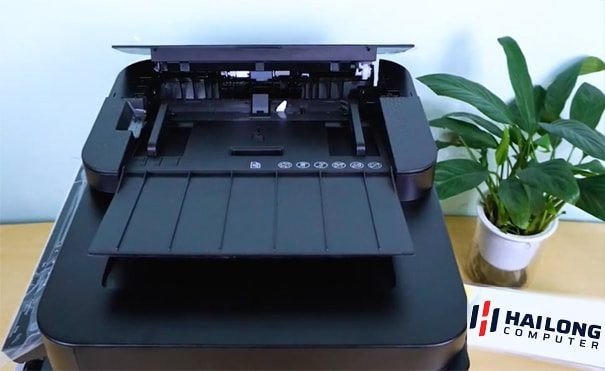 Khay nạp tài liệu tự động ADF của máy in Canon MF235 để scan và copy
Để thực hiện scan, đầu tiên, bạn cần đặt tài liệu cần scan lên mặt kính (úp mặt cần scan xuống) hoặc vào khay ADF. Sau đó, trên máy tính, hãy mở phần mềm scan chuyên dụng của Canon (thường là Canon MF Toolbox) hoặc ứng dụng scan mặc định của hệ điều hành. Trong giao diện phần mềm, bạn có thể tùy chỉnh các thiết lập như độ phân giải (DPI), định dạng file (PDF, JPEG, TIFF,…), chế độ màu (đen trắng, màu), và thư mục lưu trữ file sau khi scan. Khi đã hoàn tất các cài đặt, bạn chỉ cần nhấn nút “Scan” trên phần mềm hoặc trực tiếp trên bảng điều khiển của máy in. Máy sẽ tiến hành quét và lưu tài liệu vào máy tính của bạn. Hãy nhớ rằng, việc cài đặt driver máy in trước đó là bắt buộc để chức năng này hoạt động.
 Hướng dẫn đặt tài liệu vào khay ADF trên máy in Canon MF235 đúng cách
Hướng dẫn sử dụng máy in Canon MF235: Chức năng In ấn tài liệu
Chức năng in ấn là một trong những tác vụ cơ bản và thường xuyên nhất khi sử dụng máy in Canon MF235. Quy trình in khá tương tự với hầu hết các dòng máy in phổ thông khác. Trước hết, đảm bảo rằng bạn đã nạp đủ giấy trắng vào khay đựng giấy của máy in. Tiếp theo, trên máy tính, mở tài liệu bạn muốn in (ví dụ: file Word, Excel, PDF). Nhấn tổ hợp phím Ctrl + P (trên Windows) hoặc Command + P (trên MacOS) để mở hộp thoại in.
Trong hộp thoại này, bạn cần kiểm tra và chọn đúng tên máy in là “Canon MF235” từ danh sách các máy in có sẵn. Sau đó, bạn có thể tùy chỉnh các thông số như số lượng bản in, các trang cụ thể muốn in (ví dụ: chỉ in trang 1, 3, 5-10), khổ giấy, và chất lượng bản in (ví dụ: Draft, Normal, Best). Sau khi đã thiết lập xong các tùy chọn theo nhu cầu, bạn chỉ cần nhấn nút “Print” (hoặc “In”) để máy bắt đầu thực hiện lệnh in.
Hướng dẫn sử dụng máy in Canon MF235: Chức năng Sao chụp (Copy)
Chức năng sao chụp (Copy) trên máy in Canon MF235 cho phép bạn tạo ra các bản sao từ tài liệu gốc một cách nhanh chóng mà không cần thông qua máy tính. Tương tự như khi scan, bạn có thể đặt tài liệu gốc lên mặt kính phẳng hoặc vào khay nạp tài liệu tự động (ADF). Lưu ý đặt tài liệu ngay ngắn, thẳng hàng để đảm bảo bản sao được đẹp và không bị mất góc.
 Mặt kính phẳng để scan hoặc copy tài liệu trên máy in Canon MF235
Sau khi đặt tài liệu, bạn sử dụng bảng điều khiển số trên mặt máy để nhập số lượng bản sao mong muốn. Máy in Canon MF235 cho phép bạn sao chụp tối đa lên đến 999 bản. Nếu bạn nhập sai số lượng, hãy nhấn nút “Clear” (Xóa) để nhập lại. Khi đã chọn xong số lượng, nhấn nút “Start” (Bắt đầu) để máy thực hiện quá trình sao chụp. Trong trường hợp đang sao chụp mà bạn phát hiện có lỗi hoặc muốn dừng lại, hãy nhấn nút “Stop” (Dừng) để hủy lệnh và làm lại từ đầu. Bạn cũng có thể điều chỉnh các tùy chọn như độ đậm nhạt của bản sao trực tiếp trên bảng điều khiển.
 Lựa chọn vị trí đặt tài liệu để sao chụp trên máy Canon MF235
Những lưu ý quan trọng khi sử dụng máy in Canon MF235
Để quá trình vận hành máy in Canon MF235 luôn hiệu quả và kéo dài tuổi thọ cho thiết bị, có một số điểm bạn cần lưu tâm. Thứ nhất, nếu muốn điều chỉnh độ đậm nhạt của mực in hoặc bản copy, bạn có thể sử dụng các phím mũi tên trên bảng điều khiển để truy cập vào mục “Mật độ” (Density) và thực hiện thay đổi. Tương tự, mục “Loại văn bản” (Document Type) cho phép bạn tối ưu hóa chất lượng cho việc in văn bản hoặc hình ảnh.
Một điều cần biết là dòng máy này không hỗ trợ tính năng in hai mặt tự động. Nếu bạn muốn in tài liệu trên cả hai mặt giấy, bạn sẽ cần thực hiện thao tác lật giấy thủ công sau khi máy in xong một mặt. Bên cạnh đó, việc vệ sinh máy định kỳ, đặc biệt là các trục cuốn giấy và mặt kính scan, sẽ giúp máy hoạt động trơn tru hơn và tránh các lỗi vặt. Luôn sử dụng mực in chính hãng hoặc các loại mực tương thích chất lượng cao được khuyến nghị để đảm bảo chất lượng bản in tốt nhất và bảo vệ đầu phun. Tránh tắt máy đột ngột khi máy đang trong quá trình in hoặc copy. Nếu bạn cần tư vấn thêm về sản phẩm, các loại mực in phù hợp hoặc dịch vụ sửa chữa máy in chuyên nghiệp, maytinhgiaphat.vn là một địa chỉ uy tín tại Hà Nội mà bạn có thể tham khảo.
Nắm vững các hướng dẫn sử dụng máy in Canon MF235 được trình bày ở trên sẽ giúp bạn làm chủ thiết bị một cách hiệu quả. Chiếc máy in đa năng này thực sự là một công cụ hỗ trợ đắc lực cho công việc văn phòng cũng như nhu cầu cá nhân, mang lại sự tiện lợi và tiết kiệm thời gian đáng kể. Việc hiểu rõ cách thức hoạt động và các lưu ý cần thiết sẽ đảm bảo máy luôn vận hành ổn định, mang lại những bản in, scan, copy chất lượng.