


Máy In
Hướng dẫn sử dụng máy in đa năng Canon chi tiết nhất
Th5
Máy in đa năng Canon là trợ thủ đắc lực trong văn phòng hiện đại, tích hợp nhiều tính năng như in, sao chép, quét. Tuy nhiên, không phải ai cũng nắm rõ cách vận hành hiệu quả thiết bị này. Bài viết này cung cấp hướng dẫn sử dụng máy in đa năng Canon một cách toàn diện, giúp bạn khai thác tối đa công năng của máy, từ các thao tác cơ bản đến những cài đặt nâng cao, đảm bảo công việc luôn suôn sẻ và chuyên nghiệp.
Khám phá bảng điều khiển máy in đa năng Canon và ý nghĩa phím
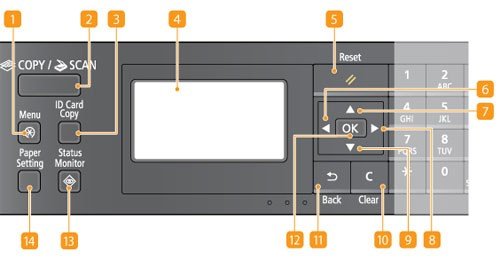
Bảng điều khiển là trung tâm giao tiếp giữa người dùng và máy in đa năng Canon. Hiểu rõ ý nghĩa của từng phím chức năng sẽ giúp bạn thao tác nhanh chóng và chính xác hơn. Dưới đây là giải thích chi tiết về các phím thường gặp trên nhiều dòng máy, ví dụ như trên mẫu Canon MF241D.
Phím Menu là cửa ngõ để bạn truy cập và tùy chỉnh sâu các cài đặt của máy, từ chất lượng in ấn đến các thiết lập mạng. Bên cạnh đó, phím COPY/SCAN cho phép chuyển đổi linh hoạt giữa chế độ sao chép và quét tài liệu. Một tính năng tiện lợi là phím ID Card Copy, giúp sao chép hai mặt của thẻ căn cước hoặc bằng lái xe lên cùng một mặt giấy một cách dễ dàng. Màn hình hiển thị cung cấp thông tin trực quan về trạng thái hoạt động và các lựa chọn cài đặt.
 Bảng điều khiển chi tiết của máy in đa năng Canon với các phím chức năng được chú thích rõ ràng
Trong quá trình cài đặt, nếu bạn muốn hủy bỏ các thay đổi và quay lại thiết lập trước đó, phím Reset sẽ thực hiện điều này. Các phím mũi tên (◄, ▲, ►, ▼) đóng vai trò điều hướng, giúp bạn di chuyển giữa các mục menu, chọn lựa tùy chọn hoặc tăng giảm giá trị cài đặt. Phím OK dùng để xác nhận lựa chọn hoặc áp dụng cài đặt. Nếu nhập sai thông tin, phím Clear hoặc Back sẽ giúp bạn xóa ký tự hoặc trở về màn hình trước đó.
Để kiểm tra tình trạng máy như lượng mực còn lại, cỡ giấy đang sử dụng, lịch sử in, hoặc các thông tin mạng như địa chỉ IP, bạn có thể nhấn phím Status Monitor. Phím Paper Setting cho phép bạn chọn loại giấy và kích thước giấy phù hợp với nhu cầu sử dụng. Các phím số từ 0 đến 9 dùng để nhập số lượng bản sao hoặc các giá trị số khác. Trong trường hợp cần hủy lệnh in hoặc các tác vụ đang chạy, phím Stop sẽ rất hữu ích. Thiết bị văn phòng đa năng này cũng được trang bị các phím tiết kiệm năng lượng và chế độ yên tĩnh. Phím Energy Saver đưa máy vào chế độ nghỉ, và phím Quiet Mode giảm tiếng ồn khi hoạt động, cả hai đều có đèn báo sáng khi kích hoạt. Đèn báo Error và Processing/Data cung cấp thông tin trực quan về lỗi (như kẹt giấy) hoặc trạng thái xử lý dữ liệu. Cuối cùng, phím Start dùng để bắt đầu quá trình quét hoặc sao chép. Một số máy còn có phím Scan PC để lưu trực tiếp tài liệu quét vào máy tính đã đăng ký, hoặc Paper Save Copy để sao chụp tiết kiệm giấy.
Xem Thêm Bài Viết:
- Màn Hình Máy Tính 2K Giá Rẻ: Lựa Chọn Tối Ưu
- Tải ứng dụng Android trên máy tính: Hướng dẫn toàn diện
- Hướng dẫn sử dụng máy in Canon MF235 chi tiết, dễ hiểu
- Máy In UV Trên Mọi Chất Liệu: Đa Năng, Chất Lượng Vượt Trội
- Chỉnh độ đậm nhạt máy in Canon 3300: Hướng dẫn chi tiết
Hướng dẫn chi tiết cách in tài liệu với máy in đa năng Canon
In tài liệu là một trong những chức năng cốt lõi của máy in đa năng Canon. Quy trình in ấn thường khá đơn giản và tương tự trên nhiều ứng dụng văn phòng.
Đầu tiên, bạn cần mở tài liệu muốn in bằng ứng dụng tương thích (ví dụ: Microsoft Word, Excel, PDF Reader). Sau đó, tìm đến tùy chọn “In” (Print), thường nằm trong menu “File”. Một hộp thoại in sẽ xuất hiện. Tại đây, bạn cần chọn đúng tên trình điều khiển (driver) của máy in Canon đa năng mà bạn đang sử dụng từ danh sách các máy in có sẵn. Tiếp theo, nhấp vào mục “Preferences” hoặc “Properties” để truy cập các cài đặt in chi tiết hơn.
Trong cửa sổ “Preferences” hoặc “Properties”, bạn có thể tùy chỉnh nhiều thông số quan trọng. Các cài đặt in ấn phổ biến bao gồm chọn khổ giấy (A4, A5, Letter…), hướng giấy (dọc hoặc ngang), số lượng bản in, chất lượng in (nháp, tiêu chuẩn, cao), và chế độ in một mặt hay hai mặt (nếu máy hỗ trợ). Bạn cũng có thể chọn in toàn bộ tài liệu, trang hiện tại, hoặc một phạm vi trang cụ thể. Sau khi đã thiết lập xong các tùy chọn mong muốn, hãy nhấn “OK” để lưu lại và quay trở lại hộp thoại in chính. Cuối cùng, nhấn nút “Print” hoặc “OK” trong hộp thoại in chính để bắt đầu quá trình in. Máy sẽ tiếp nhận lệnh và bắt đầu xử lý bản in.
 Máy in đa năng Canon MF241D đang sẵn sàng cho việc in ấn tài liệu văn phòng
Quy trình quét (Scan) tài liệu hiệu quả trên máy in Canon
Tính năng quét (scan) cho phép bạn chuyển đổi tài liệu giấy thành tệp kỹ thuật số, rất hữu ích cho việc lưu trữ và chia sẻ. Để quét tài liệu bằng máy in đa năng Canon, bạn cần thực hiện theo các bước sau.
Trước hết, hãy chuẩn bị tài liệu gốc. Mở nắp máy quét (hoặc khay nạp tài liệu tự động – ADF, nếu có). Đặt tài liệu úp mặt xuống mặt kính phẳng, căn chỉnh góc của tài liệu với dấu định vị hoặc góc trên bên trái của mặt kính. Nếu tài liệu mỏng hoặc trong suốt, bạn có thể đặt một tờ giấy trắng lên trên để cải thiện chất lượng quét. Sau đó, nhẹ nhàng đóng nắp máy quét lại. Lúc này, máy quét Canon đã sẵn sàng.
Tiếp theo, trên bảng điều khiển của máy in, nhấn phím COPY/SCAN để chuyển sang chế độ quét. Nếu máy in của bạn được kết nối với nhiều máy tính, bạn cần chọn máy tính đích mà bạn muốn lưu tài liệu đã quét vào. Thông thường, bạn sẽ sử dụng các phím mũi tên để điều hướng và phím OK để xác nhận. Tuy nhiên, nếu chỉ có một máy tính được kết nối qua cổng USB, bạn có thể bỏ qua bước chọn máy tính này. Sau đó, chọn loại quét mong muốn, ví dụ như quét màu, quét trắng đen, quét ra file PDF hoặc ảnh JPEG. Các tùy chọn này có thể khác nhau tùy theo model máy và cài đặt phần mềm. Cuối cùng, nhấn phím OK hoặc Start để máy bắt đầu quá trình quét. Tài liệu sau khi quét sẽ được lưu vào vị trí đã định sẵn trên máy tính của bạn. Để được tư vấn kỹ hơn về các dòng máy in laser đa năng Canon hoặc hỗ trợ kỹ thuật, bạn có thể tham khảo tại maytinhgiaphat.vn.
Thực hiện sao chép (Copy) văn bản dễ dàng với máy in đa năng
Chức năng sao chép (copy) trên máy in đa năng Canon cho phép bạn tạo ra các bản sao của tài liệu một cách nhanh chóng mà không cần thông qua máy tính. Đây là một hướng dẫn sử dụng máy in Canon cho tính năng này.
Bước đầu tiên tương tự như khi quét: bạn cần đặt tài liệu gốc lên mặt kính của máy. Mở nắp máy, đặt tài liệu cần sao chép úp mặt xuống, căn chỉnh ngay ngắn theo các dấu định vị trên mặt kính. Sau đó, đóng nắp máy lại. Tiếp theo, trên bảng điều khiển, nhấn phím COPY/SCAN và đảm bảo máy đang ở chế độ sao chép. Màn hình sẽ hiển thị các tùy chọn liên quan đến việc sao chép văn bản.
Sử dụng các phím số trên bảng điều khiển để nhập số lượng bản sao bạn muốn tạo. Nếu nhập sai, bạn có thể dùng phím Clear để xóa và nhập lại. Trước khi nhấn nút bắt đầu, bạn có thể tùy chỉnh thêm một số cài đặt sao chép nâng cao nếu cần. Các máy photocopy Canon tích hợp này thường cho phép điều chỉnh mật độ mực (đậm/nhạt), chọn sao chép một mặt hay hai mặt (nếu máy hỗ trợ), phóng to hoặc thu nhỏ tài liệu theo tỷ lệ phần trăm hoặc theo các kích thước giấy tiêu chuẩn. Sau khi đã thiết lập xong các thông số mong muốn cho chức năng copy, bạn chỉ cần nhấn phím Start hoặc OK. Máy sẽ tiến hành quét tài liệu gốc và in ra số lượng bản sao theo yêu cầu.
Qua những hướng dẫn sử dụng máy in đa năng Canon chi tiết trên, hy vọng bạn đã có thể tự tin làm chủ thiết bị của mình. Việc nắm vững các thao tác không chỉ giúp công việc in ấn, sao chép, quét tài liệu trở nên nhanh chóng, hiệu quả mà còn góp phần kéo dài tuổi thọ cho máy. Hãy áp dụng những kiến thức này để tối ưu hóa quy trình làm việc văn phòng của bạn.