


Máy In
Hướng dẫn sử dụng máy in Zebra ZT410 chi tiết nhất
Th5
Máy in mã vạch Zebra ZT410 là một thiết bị công nghiệp mạnh mẽ, đóng vai trò then chốt trong hoạt động sản xuất và quản lý kho hàng hiện đại. Để khai thác tối đa tiềm năng của chiếc máy này, việc nắm vững cách cài đặt và tinh chỉnh các thông số cơ bản là vô cùng cần thiết. Bài viết này cung cấp hướng dẫn sử dụng máy in Zebra ZT410 một cách chi tiết, giúp bạn vận hành máy dễ dàng và đạt được hiệu suất in ấn tối ưu, đảm bảo tem nhãn luôn rõ ràng và chính xác.
Tổng quan về máy in mã vạch Zebra ZT410
Trước khi đi sâu vào các cài đặt cụ thể, hãy cùng đánh giá sơ bộ về máy in tem Zebra ZT410. Đây là dòng máy in công nghiệp được thiết kế cho hiệu suất cao và độ bền vượt trội, phù hợp với môi trường làm việc khắc nghiệt. Với khung kim loại chắc chắn, tốc độ in nhanh và khả năng xử lý đa dạng các loại tem nhãn, ZT410 đáp ứng tốt nhu cầu in ấn số lượng lớn. Máy cũng cung cấp nhiều tùy chọn kết nối và độ phân giải (203 dpi, 300 dpi, 600 dpi) để phù hợp với các ứng dụng khác nhau, từ tem vận chuyển đến nhãn sản phẩm chi tiết. Giao diện màn hình LCD trực quan giúp người dùng dễ dàng thao tác và cấu hình máy.
Các bước cài đặt cơ bản cho máy in Zebra ZT410
Việc thiết lập ban đầu đúng cách sẽ đảm bảo máy in công nghiệp Zebra ZT410 hoạt động ổn định và cho ra những bản in chất lượng. Dưới đây là các cài đặt quan trọng bạn cần lưu ý.
Điều chỉnh tốc độ in (Printer Setting Speed)
Tốc độ in là một yếu tố quan trọng ảnh hưởng đến năng suất và tuổi thọ của đầu in. Để cài đặt, bạn truy cập vào menu cài đặt trên màn hình LCD của máy bằng cách chọn biểu tượng bánh răng (Setting). Tiếp theo, tìm đến mục “SPEED” và sử dụng các phím mũi tên lên hoặc xuống để tăng giảm giá trị tốc độ. Một tốc độ in quá nhanh có thể làm giảm độ sắc nét của tem nhãn và gây mài mòn đầu in mã vạch nhanh hơn. Ngược lại, tốc độ chậm hơn thường cho chất lượng in tốt hơn nhưng năng suất thấp hơn. Hãy cân nhắc kỹ lưỡng giữa nhu cầu về tốc độ và chất lượng để chọn mức cài đặt phù hợp nhất cho ứng dụng cụ thể của bạn.
Tùy chỉnh độ đậm nhạt của bản in (Printer Setting Darkness)
Độ đậm nhạt của ký tự và mã vạch khi in ra có ảnh hưởng trực tiếp đến khả năng đọc của máy quét và tính thẩm mỹ của tem nhãn. Để điều chỉnh thông số này, bạn cũng vào mục “SETTING” trên màn hình LCD, sau đó chọn “DARKNESS”. Sử dụng các phím mũi tên để tăng hoặc giảm giá trị độ đậm. Việc cài đặt độ đậm quá cao không cần thiết có thể làm lãng phí mực ribbon và cũng có thể làm giảm tuổi thọ đầu in. Ngược lại, độ đậm quá thấp sẽ khiến mã vạch khó đọc. Lời khuyên là hãy in thử vài mẫu tem với các mức độ đậm khác nhau để tìm ra giá trị tối ưu, đảm bảo tem nhãn mã vạch được in ra rõ ràng, sắc nét và dễ dàng được nhận diện bởi các thiết bị quét mã vạch.
Lựa chọn loại giấy decal in tem nhãn phù hợp
Máy in tem nhãn Zebra ZT410 hỗ trợ nhiều loại vật liệu in khác nhau, và việc cấu hình đúng loại giấy decal là rất quan trọng để cảm biến của máy hoạt động chính xác. Có ba chế độ giấy decal chính:
Đầu tiên là giấy decal kiểu Gap/Notch (hoặc Holes). Đây là loại decal phổ biến, gồm các tem nhãn riêng biệt được ngăn cách bởi một khoảng trống (gap), một rãnh cắt (notch) hoặc một lỗ đục (hole). Cảm biến của máy sẽ dựa vào những đặc điểm này để xác định điểm bắt đầu và kết thúc của mỗi con tem, đảm bảo việc in ấn và cắt tem (nếu có) được chính xác.
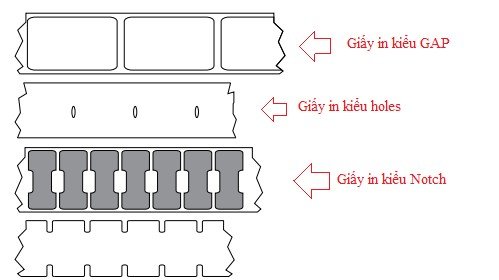 Giấy decal in kiểu Gap/Notch/Holes chuyên dụng cho máy in Zebra ZT410
Tiếp theo là giấy decal kiểu Continuous. Loại giấy này là một dải liên tục, không có khoảng trống, rãnh cắt hay lỗ định vị giữa các tem. Chế độ này thường được sử dụng khi chiều dài tem không cố định hoặc khi cần in liên tục một nội dung dài. Người dùng sẽ phải tự cắt tem sau khi in hoặc sử dụng mô-đun dao cắt tùy chọn.
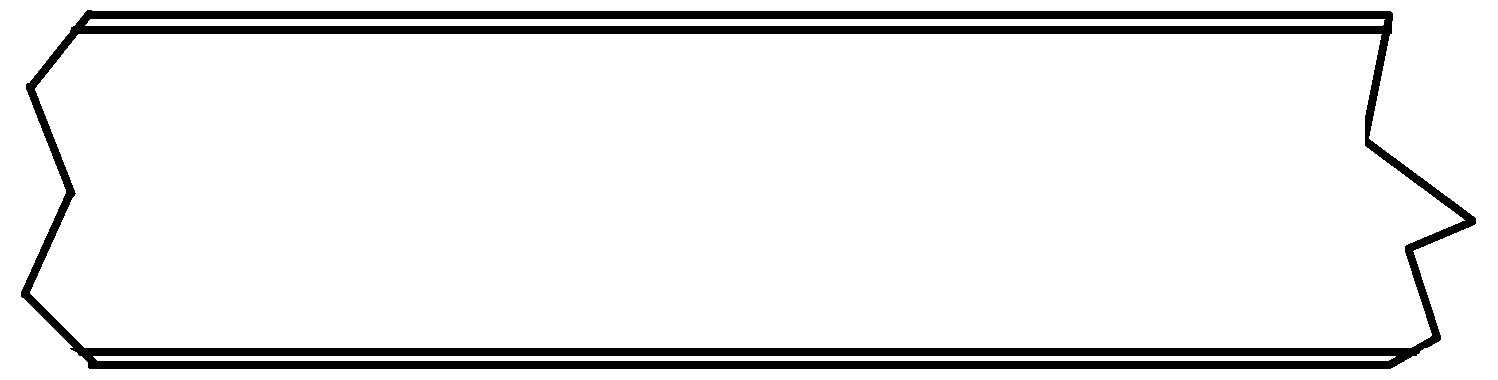 Cuộn giấy decal Continuous không khoảng cách dùng cho ZT410
Cuối cùng là giấy decal kiểu Black Mark. Với loại giấy này, mặt sau của lớp lót decal sẽ có các vạch đen được in sẵn. Cảm biến phản quang của máy in sẽ nhận diện các vạch đen này để định vị chính xác từng con tem. Chế độ này hữu ích cho các loại decal có hình dạng không đều hoặc vật liệu trong suốt mà cảm biến Gap/Notch khó nhận diện.
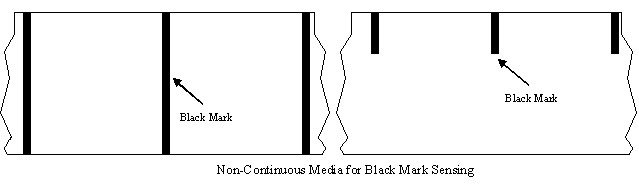 Tem nhãn Black Mark với vạch đen định vị cho máy ZT410
Việc chọn đúng loại giấy trong cài đặt máy giúp thiết bị ZT410 căn chỉnh tem chính xác, tránh lãng phí vật tư và đảm bảo thông tin được in đúng vị trí trên mỗi nhãn.
Cấu hình vị trí và chiều rộng in trên tem nhãn
Mặc định, hầu hết các phần mềm thiết kế tem nhãn cho phép bạn bố trí nội dung theo chiều dọc hoặc chiều ngang của tem. Tuy nhiên, trên máy in, bạn cần quan tâm đến thông số “PRINT WIDTH” trong mục “SETTING”. Thông số này xác định chiều rộng tối đa mà đầu in sẽ hoạt động. Bạn nên điều chỉnh giá trị này sao cho phù hợp với chiều rộng thực tế của cuộn tem nhãn đang sử dụng. Điều này giúp tối ưu hóa việc sử dụng đầu in và tránh tình trạng đầu in hoạt động trên những vùng không có giấy, có thể gây hao mòn không cần thiết.
 Ví dụ về hình in trên tem nhãn ZT410 theo chiều ngang và dọc
Thiết lập chiều dài tối đa của tem nhãn (Max Label Length)
Trong một số trường hợp, đặc biệt khi sử dụng giấy decal Continuous hoặc khi muốn giới hạn chiều dài in, bạn cần cài đặt chiều dài tối đa cho tem nhãn. Thông số này, thường được tìm thấy trong menu cài đặt dưới tên gọi như “MAXIMUM LENGTH” hoặc tương tự, giúp máy biết được giới hạn chiều dài cho mỗi lần in. Điều này quan trọng để máy ngừng kéo giấy đúng lúc, tránh việc in tràn qua nhiều tem hoặc lãng phí giấy không cần thiết.
Chọn chế độ in: In nhiệt trực tiếp (DT) hay In truyền nhiệt (TTR)
Máy in công nghiệp Zebra ZT410 hỗ trợ cả hai công nghệ in phổ biến: in nhiệt trực tiếp (Direct Thermal – DT) và in truyền nhiệt qua ribbon (Thermal Transfer – TTR). Chế độ DT sử dụng giấy decal cảm nhiệt, đầu in sẽ tác động nhiệt trực tiếp lên bề mặt giấy để tạo ra hình ảnh. Phương pháp này đơn giản, không cần ribbon mực, nhưng tem nhãn có độ bền không cao, dễ phai màu dưới tác động của nhiệt độ, ánh sáng hoặc ma sát. Ngược lại, chế độ TTR sử dụng ribbon mực. Nhiệt từ đầu in sẽ làm nóng chảy mực trên ribbon và truyền mực đó sang bề mặt tem nhãn. Tem in bằng TTR có độ bền cao hơn nhiều, chống trầy xước, hóa chất và điều kiện môi trường khắc nghiệt tốt hơn. Việc lựa chọn giữa DT và TTR phụ thuộc vào yêu cầu ứng dụng và loại giấy decal bạn sử dụng. Hãy đảm bảo chọn đúng chế độ trong cài đặt (“PRINT METHOD” hoặc “MEDIA TYPE”) để máy hoạt động chính xác. Để đảm bảo máy hoạt động tối ưu và nhận được hỗ trợ kỹ thuật chuyên nghiệp, bạn có thể tham khảo các sản phẩm và dịch vụ tại maytinhgiaphat.vn.
Điều chỉnh vị trí xé tem (Set Tear Off)
Sau khi in xong, vị trí dừng của tem nhãn rất quan trọng để người dùng có thể dễ dàng xé tem. Thông số “TEAR OFF” trong mục “SETTING” cho phép bạn tinh chỉnh vị trí này. Bằng cách tăng hoặc giảm giá trị, bạn có thể điều khiển cho mép tem dừng ngay tại vị trí thanh xé của máy, hoặc nhô ra một chút để dễ cầm nắm hơn. Cài đặt này giúp thao tác xé tem nhanh chóng, thuận tiện và tránh làm hỏng các tem nhãn liền kề.
Cài đặt độ rộng in thực tế (Print Width)
Như đã đề cập ở mục cài đặt vị trí in, “PRINT WIDTH” là một thông số quan trọng. Nó không chỉ ảnh hưởng đến việc nội dung có được in đầy đủ trên chiều ngang của tem hay không, mà còn liên quan đến việc bảo vệ đầu in. Bạn nên cài đặt độ rộng in (tính bằng dot hoặc mm/inch) sao cho tương ứng với chiều rộng của loại tem nhãn và ribbon mực (nếu dùng chế độ TTR) mà bạn đang sử dụng. Việc cài đặt chính xác giúp đầu in chỉ tập trung nhiệt vào vùng có giấy, tránh lãng phí năng lượng và giảm nguy cơ hư hỏng các điểm ảnh không cần thiết của đầu in.
Kích hoạt chế độ In lại (Reprint)
Chế độ Reprint là một tính năng hữu ích cho phép bạn nhanh chóng in lại tem nhãn cuối cùng đã được máy xử lý mà không cần phải gửi lại lệnh in từ máy tính. Điều này rất tiện lợi trong trường hợp tem vừa in bị hỏng hoặc bạn cần thêm một bản sao ngay lập tức. Bạn có thể tìm thấy tùy chọn để kích hoạt hoặc vô hiệu hóa chế độ này trong menu cài đặt của máy ZT410. Tuy nhiên, cần lưu ý sử dụng cẩn thận để tránh in thừa số lượng tem không mong muốn.
Việc nắm vững các cài đặt trên sẽ giúp bạn làm chủ chiếc máy in mã vạch Zebra ZT410, đảm bảo các tem nhãn được sản xuất ra luôn đạt chất lượng cao, chính xác và đáp ứng yêu cầu công việc. Hy vọng rằng hướng dẫn sử dụng máy in Zebra ZT410 này đã cung cấp những thông tin hữu ích, giúp bạn tối ưu hóa quy trình in ấn của mình. Nếu bạn cần thêm sự hỗ trợ hoặc tư vấn chuyên sâu, đừng ngần ngại liên hệ với các chuyên gia hoặc nhà cung cấp thiết bị.