


Máy Tính
Hướng Dẫn Sử Dụng Máy Tính Văn Phòng Hiệu Quả Cho Người Mới

Th8
Trong môi trường làm việc hiện đại, việc thành thạo các kỹ năng sử dụng máy tính, đặc biệt là các ứng dụng văn phòng cơ bản như Microsoft Word và Excel, là yếu tố then chốt giúp nâng cao hiệu suất công việc. Đối với những người mới bắt đầu hoặc muốn tối ưu hóa quy trình làm việc, một hướng dẫn sử dụng máy tính văn phòng chi tiết và thực tế sẽ là nền tảng vững chắc. Bài viết này sẽ đi sâu vào các thao tác cơ bản đến nâng cao trong Word, giúp bạn khai thác tối đa công cụ mạnh mẽ này.
Để phục vụ tốt công việc, đặc biệt là các tác vụ liên quan đến tài liệu, hợp đồng, báo cáo, việc nắm vững Word là vô cùng quan trọng. Việc hiểu rõ các chức năng và phím tắt trong Word không chỉ giúp bạn tiết kiệm thời gian mà còn đảm bảo tính chuyên nghiệp, thẩm mỹ cho mọi văn bản. Chúng ta sẽ cùng tìm hiểu những mẹo và thủ thuật để biến Word thành một công cụ đơn giản và hiệu quả trong tầm tay bạn.
Những Thao Tác Cần Thiết Trên Word 2013 – 2016 Và Các Phiên Bản Mới Hơn
Đa số người dùng Word hoặc những người thường xuyên viết văn bản trực tuyến đôi khi bỏ qua việc tối ưu định dạng bài viết. Điều này dẫn đến các văn bản khi gửi đi hoặc in ra thường không được trình bày đẹp mắt, gây mất thiện cảm với người đọc. Tuy nhiên, việc làm cho văn bản trở nên chuyên nghiệp và có bố cục hơn trong Word lại cực kỳ dễ dàng và nhanh chóng. Đừng bỏ lỡ một số công việc nhỏ nhưng cực kỳ quan trọng dưới đây sau khi hoàn thành bài viết của mình.
Tùy Chỉnh Font Chữ, Kích Thước và Định Dạng Khổ Giấy Chuẩn Văn Phòng
Việc lựa chọn font chữ và kích thước phù hợp là bước đầu tiên để tạo nên một văn bản chuyên nghiệp. Trong môi trường hành chính, font chữ “Times New Roman” theo bảng mã ký tự Unicode (Tiêu chuẩn Việt Nam 6909:2001) là lựa chọn phổ biến nhất. Kích thước chữ thông dụng thường là 13 hoặc 14. Đồng thời, việc định dạng khổ giấy A4 (210mm x 297mm) với các lề chuẩn cũng đóng vai trò quan trọng trong việc đảm bảo tính thống nhất và chuyên nghiệp của tài liệu.
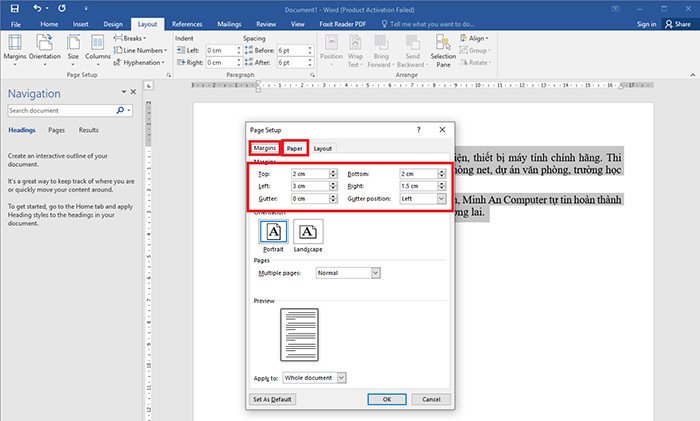
Để điều chỉnh các thông số này, bạn có thể tìm chọn tác vụ “Custom Margins” tại thanh công cụ “Layout” trên Word. Một bảng tinh chỉnh mang tên “Page Setup” sẽ xuất hiện. Tại đây, người dùng có thể tùy chỉnh các thông số kích thước lề tại tab “Margins” và chọn khổ giấy sử dụng tại tab “Paper”.
 hướng dẫn sử dụng word
Xem Thêm Bài Viết:
- Các Khả Năng Của Máy Tính: Từ Căn Bản Đến Tiềm Năng Vượt Trội
- Mua máy in cũ tại Thanh Hóa giá rẻ, chất lượng
- Đổ Mực Máy In Tại Liên Chiểu Đà Nẵng Nhanh Chóng
- Kiểm tra kết nối mạng trên máy tính: Hướng dẫn toàn diện
- Cách kết nối máy in Epson với máy tính nhanh chóng
Các thông số lề tiêu chuẩn cho văn bản hành chính thường là: lề trên (Top) từ 20 – 25 mm, lề dưới (Bottom) từ 20 – 25 mm, lề trái (Left) từ 30 – 35 mm (để chừa chỗ đóng gáy), và lề phải (Right) từ 15 – 20 mm. Việc thiết lập đúng các thông số này ngay từ đầu giúp văn bản của bạn trông gọn gàng, cân đối và sẵn sàng cho việc in ấn hoặc chia sẻ.
 hướng dẫn sử dụng máy tính văn phòng
Căn Chỉnh Lề Hai Bên Văn Bản Để Đảm Bảo Tính Thẩm Mỹ
Một văn bản được căn chỉnh đều hai bên sẽ trở nên ngay ngắn và đồng bộ hơn rất nhiều. Đây là một thao tác cực kỳ nên thực hiện trước khi bắt đầu nhập liệu trên Word. Để thực hiện, bạn có thể sử dụng tổ hợp phím “Ctrl + A” để chọn toàn bộ văn bản hiện có, sau đó tiếp tục nhấn “Ctrl + J”.
Ngoài ra, người dùng cũng có thể kéo chọn vùng văn bản muốn căn lề và click chuột vào tác vụ “Justify” trên tab “Paragraph” của thanh công cụ “Home”. Thao tác này giúp các dòng chữ được phân bổ đều giữa hai lề trái và phải, tạo nên một khối văn bản vuông vắn, dễ đọc và chuyên nghiệp hơn, thể hiện sự chăm chút trong từng chi tiết của tài liệu.
Điều Chỉnh Khoảng Cách Giữa Các Đoạn Văn và Dòng Hiệu Quả
Việc điều chỉnh khoảng cách giữa các đoạn văn và dòng là một kỹ thuật quan trọng giúp văn bản trở nên dễ đọc và có bố cục rõ ràng hơn. Thay vì nhấn Enter nhiều lần để cách dòng như một số người dùng thường làm, phương pháp chuyên nghiệp này sẽ giúp bạn định dạng khoảng cách dòng, đoạn một cách dễ dàng và đồng bộ cho toàn bộ tài liệu.
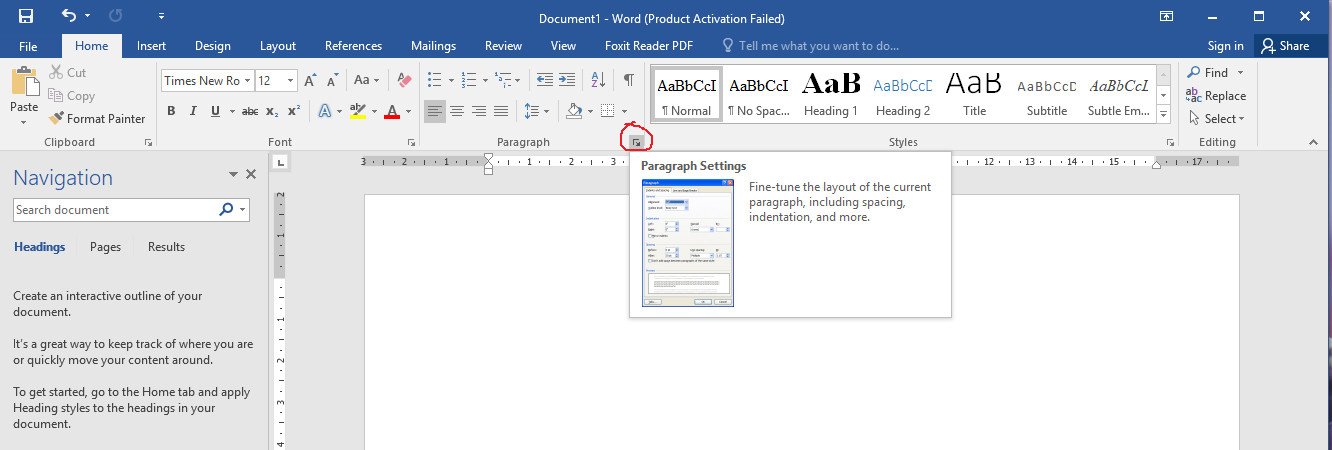
Để thực hiện, bạn tìm chọn Click “Paragraph Setting” (biểu tượng mũi tên nhỏ chỉ xuống ở tab Paragraph) trên thanh công cụ “Home”. Bảng tác vụ “Paragraph” sẽ hiện lên. Trong bảng này, hãy tìm đến mục “Spacing”. Tại đây, có ba tác vụ quan trọng cần lưu ý: “Before”, “After” và “Line spacing”. “Before” và “After” giúp điều chỉnh khoảng cách trên và dưới giữa các đoạn văn, trong khi “Line spacing” là khoảng cách giữa các dòng trong cùng một đoạn văn. Thông thường, khoảng cách giữa các đoạn nên để chỉ số “6 pt” và “Line spacing” nên chọn “Single” hoặc “1.5 lines” để tối ưu hóa khả năng đọc.
 Khoảng cách giữa 2 đoạn văn trong word
Việc áp dụng các cài đặt này giúp văn bản của bạn trông gọn gàng, có luồng mạch rõ ràng, và quan trọng hơn, nó tạo ra một trải nghiệm đọc dễ chịu cho người tiếp nhận. Điều này thể hiện sự chuyên nghiệp và tỉ mỉ trong quá trình làm việc với tài liệu.
huong-dan-su-dung-word
Hướng Dẫn Sử Dụng Máy Tính Văn Phòng: Các Phím Tắt Chức Năng Cơ Bản
Nắm vững các phím tắt là bí quyết giúp người dùng tăng tốc độ làm việc đáng kể trên Word. Thay vì phải di chuyển chuột và click vào từng biểu tượng, bạn có thể thực hiện các lệnh một cách nhanh chóng chỉ với vài tổ hợp phím. Đây là một phần cốt lõi trong hướng dẫn sử dụng máy tính văn phòng hiệu quả.

- Ctrl + N: Tạo một trang soạn thảo mới, lý tưởng khi bạn cần bắt đầu một tài liệu hoàn toàn mới một cách nhanh chóng.
- Ctrl + O: Mở một trang soạn thảo đã có sẵn trên máy tính, giúp bạn truy cập nhanh các tệp tin hiện có.
- Ctrl + S: Lưu lại văn bản đang soạn thảo. Đây là phím tắt cực kỳ quan trọng để tránh mất dữ liệu do sự cố không mong muốn.
- Ctrl + C: Sao chép ký tự, dòng hoặc đoạn văn bản được chọn, một thao tác không thể thiếu trong mọi công việc văn phòng.
- Ctrl + X: Cắt ký tự, dòng hoặc đoạn văn bản được chọn, di chuyển chúng đến vị trí khác.
- Ctrl + V: Dán ký tự, dòng hoặc đoạn văn bản đã sao chép hoặc cắt.
- Ctrl + F: Mở công cụ tìm kiếm từ hoặc cụm từ có trong văn bản, giúp bạn định vị thông tin nhanh chóng.
- Ctrl + H: Mở công cụ tìm kiếm và thay thế từ hoặc cụm từ có trong văn bản, rất hữu ích khi bạn cần chỉnh sửa đồng loạt.
- Ctrl + P: Mở hộp thoại in văn bản, chuẩn bị tài liệu cho quá trình in.
- Ctrl + G: Mở cửa sổ trang số, cho phép bạn di chuyển nhanh đến một trang cụ thể trong tài liệu dài.
- Ctrl + K: Tạo một liên kết (hyperlink), kết nối văn bản của bạn với các nguồn thông tin khác.
- Ctrl + Z: Hoàn tác thao tác vừa thực hiện, cứu nguy khi bạn lỡ tay thực hiện sai.
- Ctrl + Y: Phục hồi trạng thái trước khi sử dụng lệnh Ctrl + Z, hữu ích khi bạn muốn quay lại.
- Ctrl + W / Ctrl + F4 / Alt + F4: Đóng trang soạn thảo hiện tại. Ctrl + W đóng tài liệu Word, Alt + F4 đóng toàn bộ ứng dụng đang mở, bao gồm cả Word.
Phím Tắt Di Chuyển Trong Word Giúp Tăng Tốc Độ Xử Lý Văn Bản
Khả năng di chuyển linh hoạt và nhanh chóng trong tài liệu Word là một kỹ năng thiết yếu. Việc sử dụng các phím tắt thay vì chỉ dùng chuột giúp bạn kiểm soát con trỏ chính xác hơn, đặc biệt khi làm việc với các văn bản dài.

- Các phím mũi tên (Lên, Xuống, Trái, Phải): Di chuyển con trỏ một hàng lên/xuống, hoặc một ký tự sang trái/phải.
- End, Home: Di chuyển con trỏ về đầu hoặc cuối dòng hiện tại.
- Ctrl + Home: Di chuyển con trỏ về đầu văn bản, tiết kiệm thời gian cuộn trang.
- Ctrl + End: Di chuyển con trỏ về cuối văn bản, giúp bạn nhanh chóng đến phần kết thúc.
- Tab: Dùng để cách dòng, di chuyển sang cột tiếp theo trong bảng, hoặc tạo hàng mới nếu đang ở cột cuối cùng trong bảng.
- Ctrl + Q: Lùi đoạn văn bản ra sát lề (chỉ dùng sau khi đã sử dụng tab để thụt vào), giúp bạn điều chỉnh định dạng nhanh chóng.
- Enter: Xuống dòng mới hoặc ngắt đoạn văn bản, tạo cấu trúc cho tài liệu.
- Ctrl + Enter: Ngắt trang, chuyển nội dung sang một trang mới, rất hữu ích khi muốn bắt đầu một chương hoặc phần mới.
- ESC: Đóng cửa sổ chức năng hoặc hộp thoại đang mở.
- Ctrl + ESC: Khởi động menu Start của Windows.
- Alt + Tab: Chuyển đổi nhanh giữa các cửa sổ ứng dụng đang mở, tăng hiệu quả đa nhiệm.
- Windows Key + D: Chuyển ra màn hình desktop ngay lập tức.
- Windows Key + E: Mở cửa sổ File Explorer (My Computer), giúp bạn truy cập nhanh các tệp và thư mục.
Hướng Dẫn Sử Dụng Máy Tính Văn Phòng: Một Số Phím Tắt Định Dạng Nâng Cao
Để tạo ra một văn bản không chỉ chứa thông tin mà còn có tính thẩm mỹ và dễ đọc, việc thành thạo các phím tắt định dạng là vô cùng cần thiết. Đây là một khía cạnh quan trọng trong bất kỳ hướng dẫn sử dụng máy tính văn phòng nào.

- Ctrl + B: Định dạng in đậm (Bold) cho văn bản được chọn.
- Ctrl + I: Định dạng in nghiêng (Italic) cho văn bản được chọn.
- Ctrl + U: Định dạng gạch chân liền (Underline) dưới các từ được chọn.
- Ctrl + Shift + D: Định dạng gạch chân kép liền dưới các từ được chọn.
- Ctrl + Shift + W: Định dạng gạch chân dưới mỗi từ riêng biệt (không gạch chân khoảng trống).
- Ctrl + D / Ctrl + Shift + F / Ctrl + Shift + P: Mở hộp thoại định dạng font chữ, cho phép bạn thay đổi font chữ, kích thước, kiểu dáng và các hiệu ứng khác một cách chi tiết. (Ctrl + Shift + F: thay đổi font chữ, Ctrl + Shift + P: thay đổi cỡ chữ).
- Ctrl + E: Định dạng căn giữa (Center) văn bản được chọn.
- Ctrl + J: Định dạng căn đều hai lề (Justify) văn bản được chọn, giúp văn bản gọn gàng và chuyên nghiệp.
- Ctrl + L: Định dạng căn trái (Align Left) văn bản được chọn.
- Ctrl + R: Định dạng căn phải (Align Right) văn bản được chọn.
- Ctrl + M: Định dạng thụt đầu dòng (Indent) cho đoạn văn bản (mặc định 1.27cm).
- Ctrl + Shift + M: Bỏ định dạng thụt đầu dòng cho đoạn văn bản.
- Ctrl + Q: Xóa định dạng căn lề của đoạn văn bản, đưa về định dạng mặc định.
- Ctrl + ]: Tăng cỡ chữ lên thêm 1 cỡ.
- Ctrl + [: Giảm đi 1 cỡ chữ.
- Ctrl + Shift + “>”: Tăng cỡ chữ lên 2 cỡ.
- Ctrl + Shift + “<”: Giảm cỡ chữ 2 cỡ.
- Shift + Các phím di chuyển (lên, xuống, trái, phải): Chọn ký tự, từ hoặc đoạn văn bản.
- Ctrl + A: Lệnh chọn toàn bộ văn bản trong tài liệu.
- Ctrl + Shift + C: Sao chép định dạng của đoạn văn bản cần sao chép (Format Painter).
- Ctrl + Shift + V: Dán định dạng đã sao chép sang đoạn văn bản khác.
- Ctrl + Shift + S: Tạo Style mới (hữu ích trong việc tạo mục lục tự động).
- Ctrl + Shift + N: Chuyển đoạn văn bản về định dạng Normal.
- Ctrl + Alt + L: Đánh các ký tự đầu dòng dạng số hoặc chữ tự động.
- Ctrl + Alt + F / D: Ghi chú ở dưới chân trang soạn thảo (footnote hoặc endnote).
- Ctrl + Alt + M: Ghi chú (comment) ngay tại vị trí con trỏ.
- Ctrl + Alt + 1: Lệnh tạo Heading 1, rất quan trọng cho cấu trúc bài viết và SEO.
- Ctrl + Alt + 2: Để tạo Heading 2.
- Ctrl + Alt + 3: Chọn để tạo Heading 3.
- Ctrl + Space: Khôi phục định dạng font chữ về mặc định.
- Ctrl + Shift + Z: Xóa tất cả định dạng.
Phím Tắt Tạo Chỉ Số và Xóa Đối Tượng
Trong các văn bản khoa học, kỹ thuật hoặc khi cần biểu diễn công thức, việc tạo chỉ số trên và chỉ số dưới là rất cần thiết. Đồng thời, các thao tác xóa nhanh cũng giúp bạn chỉnh sửa tài liệu hiệu quả hơn.

- Ctrl + Shift + “+”: Tạo chỉ số trên (Superscript), ví dụ như M^3 (Mũ 3).
- Ctrl + “+”: Để tạo chỉ số dưới (Subscript), ví dụ như H_2O (Nước).
- Backspace / Ctrl + Backspace: Xóa ký tự ngay trước con trỏ. Ctrl + Backspace sẽ xóa cả một từ phía trước con trỏ.
- Delete / Ctrl + Delete: Xóa các ký tự ngay phía sau con trỏ. Ctrl + Delete sẽ xóa cả một từ phía sau con trỏ.
Một Số Phím Chức Năng Khác Trong Word
Ngoài các phím tắt định dạng và di chuyển, Word còn cung cấp nhiều tổ hợp phím hữu ích khác giúp bạn thao tác nhanh chóng với các chức năng liên quan đến bố cục và hiển thị.
- Ctrl + 1: Giãn dòng đơn (Single Line Spacing).
- Ctrl + 2: Giãn dòng đôi (Double Line Spacing).
- Ctrl + 5: Giãn dòng khoảng cách 1.5.
- Ctrl + 0 (zero): Thêm hoặc bớt khoảng giãn dòng đơn đoạn ở phía trước con trỏ chuột.
Hướng Dẫn Sử Dụng Máy Tính Văn Phòng: Hiểu Rõ Hơn Về Phím F
Các phím chức năng (F1-F12) trên bàn phím có vai trò đặc biệt trong Word và hệ điều hành, giúp người dùng thực hiện nhanh các lệnh mà không cần dùng chuột.
- F1: Mở cửa sổ trợ giúp của Word hoặc ứng dụng đang hoạt động, cung cấp thông tin và hướng dẫn chi tiết.
- F4: Lặp lại lệnh vừa thực hiện. Ví dụ, nếu bạn vừa in đậm một chữ, nhấn F4 sẽ in đậm chữ tiếp theo bạn chọn.
- F5: Mở hộp thoại “Go To” để di chuyển đến một trang, dòng, hoặc mục cụ thể.
- F7: Dùng kiểm tra lỗi chính tả và ngữ pháp (thường áp dụng cho tiếng Anh).
- F8: Mở rộng một vùng được chọn. Nhấn F8 nhiều lần để chọn từ, câu, đoạn, toàn bộ tài liệu.
- F12: Thực hiện lệnh “Save As” (Lưu với tên mới), cho phép bạn lưu tài liệu với một tên khác hoặc tại một vị trí mới.
Kết Hợp Phím Shift, Ctrl, Alt Với Phím F
- Shift + F1: Mở bảng định dạng cỡ chữ, giúp bạn kiểm tra và thay đổi nhanh định dạng.
- Shift + F3: Chuyển đổi trạng thái viết hoa/thường của chữ cái đầu tiên, toàn bộ chữ hoa, hoặc toàn bộ chữ thường.
- Shift + F7: Mở Thesaurus để tìm từ đồng nghĩa và trái nghĩa, hỗ trợ viết lách.
- Shift + F8: Thu nhỏ vùng đã được chọn.
- Shift + F10: Hiển thị menu ngữ cảnh (tương ứng với click chuột phải).
- Shift + F12: Lưu văn bản (tương tự Ctrl + S).
- Ctrl + F1: Ẩn/hiện thanh công cụ Ribbon.
- Ctrl + F2: Xem trước văn bản trước khi in (Print Preview).
- Ctrl + F4: Đóng cửa sổ văn bản đang làm việc.
- Ctrl + F6: Di chuyển sang cửa sổ văn bản kế tiếp nếu bạn đang mở nhiều tài liệu Word.
- Ctrl + F9: Chèn thêm một trường trống vào văn bản, hữu ích cho các chức năng tự động.
- Ctrl + F10: Phóng to, thu nhỏ kích thước cửa sổ Word.
- Ctrl + F11: Khóa một trường.
- Ctrl + F12: Mở văn bản hiện có (tương tự Ctrl + O).
- Ctrl + Shift + F5: Mở Unikey (phần mềm gõ tiếng Việt).
- Ctrl + Shift + F6: Mở Unikey Toolkit.
- Ctrl + Shift + F8: Để mở rộng vùng chọn và khối.
- Ctrl + Shift + F9: Ngắt liên kết một trường.
- Ctrl + Shift + F11: Mở khóa một trường.
- Ctrl + Shift + F12: Xem văn bản trước khi in (tương tự Ctrl + F2).
- Alt + F4: Thoát khỏi trang đang soạn thảo hoặc ứng dụng đang mở.
- Alt + F5: Thu nhỏ kích thước của cửa sổ.
- Alt + F7: Tìm lỗi chính tả và ngữ pháp trong tiếng Anh.
- Alt + F10: Kích hoạt thanh công cụ chuẩn.
- Alt + F11: Hiển thị cửa sổ Visual Basic For Applications, dành cho người dùng chuyên sâu về macro.
- Alt + Shift + F2: Thực hiện để lưu văn bản.
- Ctrl + Alt + F1: Hiển thị các thông tin hệ thống.
- Ctrl + Alt + F2: Thực hiện để mở văn bản.
Trên đây là một số các hướng dẫn sử dụng máy tính văn phòng với ứng dụng Word, bao gồm các thao tác định dạng cơ bản và hệ thống phím tắt hữu ích. Việc làm chủ các phím tắt này là cách nhanh nhất để bạn thực hiện mọi lệnh trong Word một cách trôi chảy, từ đó nâng cao đáng kể năng suất và chất lượng công việc. Nếu bạn đang tìm kiếm các giải pháp máy tính văn phòng chất lượng để tối ưu hóa hiệu suất làm việc, hãy khám phá các sản phẩm tại maytinhgiaphat.vn. Hy vọng bài viết này hữu ích đối với bạn và chúc bạn thành công trong việc khai thác tối đa tiềm năng của máy tính văn phòng.