


Máy Tính
Hướng dẫn sửa chuột máy tính không sáng đèn hiệu quả
Th8
Hướng dẫn sửa chuột máy tính bị lỗi không sáng đèn là thông tin thiết yếu mà mọi người dùng công nghệ đều cần biết. Chuột máy tính đóng vai trò không thể thiếu trong việc tương tác với hệ thống, từ công việc văn phòng đến giải trí. Khi gặp sự cố chuột không sáng đèn, nó thường dẫn đến tình trạng chuột bị đơ, chập chờn hoặc hoàn toàn không hoạt động, ảnh hưởng nghiêm trọng đến năng suất và trải nghiệm người dùng. Bài viết này sẽ cung cấp những giải pháp chi tiết và chuyên sâu để bạn có thể tự khắc phục lỗi chuột máy tính không sáng đèn một cách hiệu quả tại nhà, giúp bạn nhanh chóng đưa thiết bị trở lại trạng thái hoạt động bình thường.
Khắc phục lỗi chuột không sáng đèn theo từng loại
Trên thị trường hiện nay, chuột máy tính được chia thành hai loại chính: chuột có dây và chuột không dây. Mỗi loại có cấu tạo và cơ chế hoạt động khác nhau, do đó, các nguyên nhân gây lỗi không sáng đèn và cách khắc phục cũng sẽ có những điểm riêng biệt. Việc hiểu rõ từng loại chuột sẽ giúp bạn áp dụng đúng phương pháp sửa chữa, tiết kiệm thời gian và công sức.
Hướng dẫn sửa chuột máy tính không dây không sáng đèn
Chuột không dây mang lại sự tiện lợi và linh hoạt cao, nhưng đôi khi cũng dễ gặp phải các sự cố liên quan đến nguồn điện hoặc kết nối không dây. Khi chuột máy tính không dây không sáng đèn, đây là dấu hiệu cho thấy có vấn đề về nguồn cấp hoặc khả năng truyền tín hiệu.
Kiểm tra nguồn cấp điện cho chuột không dây là bước đầu tiên và quan trọng nhất. Chuột không dây hoạt động nhờ năng lượng từ viên pin được lắp đặt bên trong. Bạn nên kiểm tra công tắc nguồn nhỏ thường nằm ở phía dưới chuột xem nó đã được bật (ON) hay chưa. Nếu công tắc đã ở vị trí bật mà đèn vẫn không sáng, hãy thử tháo pin ra và lắp lại. Trong trường hợp pin đã sử dụng lâu ngày hoặc bị chai, việc thay thế bằng một viên pin mới chất lượng cao là cần thiết để đảm bảo chuột có đủ năng lượng hoạt động. Đôi khi, pin bị lỏng trong khay cũng có thể gây ra lỗi này.
Kiểm tra pin và công tắc nguồn là bước đầu tiên để sửa chuột không dây.
Kiểm tra đầu USB receiver cũng là một bước quan trọng. Chuột không dây truyền tín hiệu đến một đầu USB receiver cắm vào máy tính để thực hiện các thao tác theo điều khiển của người dùng. Tuy nhiên, thiết bị này rất dễ bị ảnh hưởng bởi nhiễu sóng từ các thiết bị điện tử khác hoạt động trong phạm vi gần, gây ra tình trạng chuột không sáng đèn và không thể hoạt động. Để khắc phục, người dùng hãy tắt chuột, tháo kết nối đầu USB receiver ra khỏi cổng USB của máy tính, đợi vài giây rồi cắm lại vào một cổng USB khác, ưu tiên các cổng ở phía sau của thùng máy tính để giảm thiểu nhiễu. Đồng thời, hãy di chuyển những thiết bị điện tử có khả năng gây nhiễu sóng (như điện thoại, router Wi-Fi, loa không dây) ra xa khỏi phạm vi ảnh hưởng của USB receiver.
Cập nhật driver của chuột là một giải pháp kỹ thuật cần thiết nếu các bước trên không hiệu quả. Driver chuột cũ hoặc bị lỗi có thể khiến hệ thống không nhận diện được chuột hoặc không thể cấp nguồn đúng cách, dẫn đến tình trạng chuột không sáng đèn. Để cập nhật driver, bạn có thể truy cập Device Manager (Quản lý thiết bị) trên Windows, tìm đến mục “Mice and other pointing devices” (Chuột và các thiết bị trỏ khác), nhấp chuột phải vào thiết bị chuột của bạn và chọn “Update driver” (Cập nhật trình điều khiển). Hoặc bạn có thể tải driver mới nhất từ trang web chính thức của nhà sản xuất chuột.
Cập nhật driver giúp chuột hoạt động ổn định và chính xác.
Nếu sau khi đã áp dụng tất cả những hướng dẫn sửa chuột máy tính không dây nêu trên mà vẫn không thể khắc phục được lỗi chuột không sáng đèn, có thể chuột của bạn đã gặp phải hỏng hóc nghiêm trọng hơn về phần cứng. Trong trường hợp này, bạn nên tìm đến các cơ sở sửa chữa máy tính chuyên nghiệp như maytinhgiaphat.vn để nhận được sự tư vấn, hỗ trợ và có được những giải pháp khắc phục hiệu quả, nhanh chóng nhất, tránh tự ý tháo rời có thể làm hỏng thêm thiết bị.
Hướng dẫn sửa chuột máy tính có dây không sáng đèn
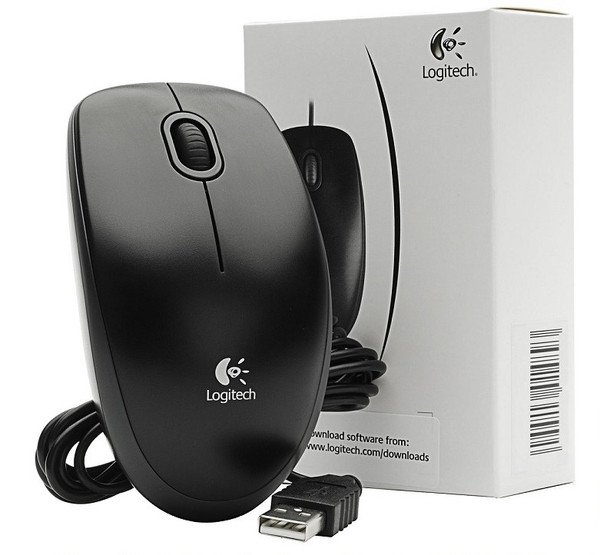
Chuột có dây thường ít gặp sự cố về nguồn điện hơn so với chuột không dây, nhưng vẫn có thể xảy ra các vấn đề liên quan đến kết nối hoặc phần mềm. Khi chuột máy tính có dây không sáng đèn, bạn có thể thử các phương pháp khắc phục sau đây.
Khởi động lại máy tính là một trong những bước đầu tiên và đơn giản nhất để khắc phục lỗi chuột máy tính. Trong quá trình hoạt động, một số phần mềm có thể xung đột lẫn nhau hoặc tài nguyên hệ thống bị quá tải, ảnh hưởng đến driver chuột và khiến chuột không hoạt động. Việc tắt máy và khởi động lại sẽ giúp hệ điều hành được làm mới, giải phóng bộ nhớ và khắc phục các xung đột tạm thời, đưa chuột trở lại trạng thái bình thường. Đây là một giải pháp nhanh chóng và thường hiệu quả cho nhiều lỗi vặt trên máy tính.
Cắm dây chuột sang cổng USB khác là một mẹo hữu ích. Cổng USB mà bạn đang sử dụng có thể bị lỏng, bị lỗi hoặc không cấp đủ nguồn điện, dẫn đến chuột rơi vào trạng thái không sáng đèn hoặc không di chuyển được. Vì vậy, việc thử cắm dây chuột sang một cổng USB khác trên máy tính, đặc biệt là các cổng ở phía sau thùng máy tính hoặc các cổng USB 2.0/3.0 khác nhau, sẽ giúp kiểm tra xem vấn đề có nằm ở cổng kết nối hay không. Việc tiếp xúc tốt hơn sẽ giúp chuột nhận điện và hoạt động trở lại.

Thử các cổng USB khác nhau để kiểm tra kết nối chuột.
Nếu bạn sử dụng loại chuột laser hoặc quang học, hãy kiểm tra phần mắt đọc (cảm biến quang) phía dưới chuột. Phần cảm quang này có thể bị chặn bởi vật thể lạ, bụi bẩn, hoặc sợi tóc trong quá trình di chuyển, khiến đèn không sáng và chuột không thể phát hiện bề mặt di chuyển. Người dùng chỉ cần lật ngược chuột, kiểm tra kỹ phần mắt đọc và loại bỏ dị vật bằng tăm bông hoặc khí nén.
Thường xuyên lau chùi và vệ sinh cổng USB sạch sẽ cũng rất quan trọng. Bụi bẩn tích tụ trong cổng USB có thể làm giảm khả năng tiếp xúc giữa cổng và đầu cắm của chuột, dẫn đến tình trạng chuột bị lỗi khi hoạt động. Sử dụng khí nén hoặc bàn chải nhỏ để loại bỏ bụi bẩn định kỳ sẽ giúp duy trì kết nối ổn định và kéo dài tuổi thọ của cả chuột và cổng USB. Đồng thời, kiểm tra toàn bộ dây cáp chuột xem có bị đứt, gãy, xoắn hay không, vì đây cũng là nguyên nhân phổ biến khiến chuột không nhận tín hiệu.
Nếu chuột máy tính của bạn vẫn gặp phải lỗi không sáng đèn sau khi đã áp dụng tất cả những giải pháp mà chúng tôi chia sẻ hoặc đã nhờ đến sự can thiệp của những kỹ thuật viên có chuyên môn nhưng không đem lại hiệu quả tích cực như mong muốn, có lẽ đã đến lúc bạn nên cân nhắc sắm cho chiếc máy tính của mình một “em” chuột mới. Việc đầu tư vào một chiếc chuột chất lượng cao sẽ đảm bảo trải nghiệm sử dụng ổn định và hiệu quả hơn.
Hy vọng rằng những hướng dẫn sửa chuột máy tính bị lỗi không sáng đèn trên đây đã cung cấp cho bạn những thông tin hữu ích và toàn diện. Với các bước khắc phục chi tiết cho cả chuột có dây và không dây, bạn có thể tự tin xử lý các sự cố cơ bản, giúp thiết bị của mình hoạt động trơn tru trở lại. Chúc bạn may mắn và thành công trong việc sửa chữa, duy trì hiệu suất làm việc tối ưu cùng chiếc máy tính của mình.