


Máy In
Hướng Dẫn Tải Cài Đặt Driver Máy In Ricoh 4002
Th5
Máy in Ricoh MP 4002 là một thiết bị đa chức năng phổ biến trong các môi trường văn phòng nhờ hiệu suất ổn định và độ bền cao. Tuy nhiên, để máy tính của bạn có thể giao tiếp và sử dụng trọn vẹn các tính năng in, scan, copy của chiếc máy này, việc cài đặt đúng driver máy in Ricoh 4002 là vô cùng quan trọng. Driver đóng vai trò là cầu nối phần mềm, giúp hệ điều hành hiểu và điều khiển thiết bị phần cứng. Bài viết này sẽ hướng dẫn bạn chi tiết cách tìm, tải và cài đặt driver Ricoh MP 4002 cho các hệ điều hành phổ biến một cách hiệu quả nhất.
Tại Sao Cần Driver Máy In Ricoh 4002?
Một số người dùng có thể thắc mắc tại sao cần phải cài đặt thêm phần mềm driver máy in Ricoh 4002 khi máy in đã kết nối với máy tính. Câu trả lời nằm ở cách thức hoạt động của các thiết bị ngoại vi. Máy in là một phần cứng chuyên biệt với ngôn ngữ giao tiếp riêng. Máy tính của bạn, với hệ điều hành như Windows hay macOS, cần một “thông dịch viên” để chuyển các lệnh in từ ứng dụng (như Word, Excel) thành tín hiệu mà máy in có thể hiểu và thực thi.
Đó chính là vai trò của driver. Driver phù hợp không chỉ giúp máy in Ricoh MP 4002 nhận lệnh in mà còn cho phép bạn truy cập các cài đặt nâng cao như in hai mặt, chọn khay giấy, điều chỉnh chất lượng in, hay sử dụng tính năng scan mạng. Nếu không có driver, hoặc sử dụng driver không tương thích, bạn có thể chỉ in được văn bản cơ bản hoặc thậm chí máy tính không nhận diện được thiết bị.
Tìm & Tải Driver Máy In Ricoh 4002 Chính Hãng
Để đảm bảo tính tương thích và an toàn cho hệ thống, cách tốt nhất để có driver máy in Ricoh 4002 là tải trực tiếp từ trang web hỗ trợ chính thức của nhà sản xuất Ricoh. Việc sử dụng driver không rõ nguồn gốc có thể gây ra lỗi hoặc thậm chí tiềm ẩn nguy cơ về bảo mật.
Driver Ricoh 4002 cho Windows (32-bit & 64-bit)
Hệ điều hành Windows có hai kiến trúc phổ biến là 32-bit và 64-bit. Bạn cần xác định rõ máy tính của mình đang chạy phiên bản nào để chọn đúng driver Ricoh MP 4002. Thông tin này thường có trong phần “System” hoặc “About” trong cài đặt của Windows.
Sau khi xác định được phiên bản, truy cập trang hỗ trợ của Ricoh, tìm kiếm model “MP 4002” hoặc “MP 5002” vì các model này thường sử dụng chung một gói driver. Trên trang kết quả, chọn hệ điều hành Windows và phiên bản 32-bit hoặc 64-bit tương ứng. Ricoh cung cấp nhiều loại driver như PCL6, PostScript, XPS. Driver PCL 6 là lựa chọn phổ biến và phù hợp với hầu hết nhu cầu in ấn văn phòng thông thường. Tải file driver (thường dưới dạng .zip hoặc .exe) về máy tính của bạn.
Driver Ricoh 4002 cho macOS
Đối với người dùng máy tính Mac, việc tìm và tải driver máy in Ricoh 4002 cũng tương tự. Truy cập trang hỗ trợ của Ricoh và tìm kiếm model MP 4002.
Hệ thống có thể tự động nhận diện phiên bản macOS bạn đang sử dụng. Nếu không, hãy chọn phiên bản macOS tương ứng từ danh sách được cung cấp trên trang web (ví dụ: 10.11, 10.12, 10.13, 10.14, v.v.). Tải về gói driver dành cho macOS được khuyến nghị cho máy in Ricoh MP 4002 của bạn. Gói driver này thường bao gồm các thành phần cần thiết để máy Mac có thể điều khiển máy in Ricoh.
Hướng Dẫn Cài Đặt Driver Ricoh MP 4002 trên Windows
Sau khi đã tải file driver máy in Ricoh 4002 về máy tính chạy Windows, bạn có thể tiến hành cài đặt. Có hai phương pháp cài đặt chính mà bạn có thể áp dụng, tùy thuộc vào cách kết nối máy in của bạn (qua mạng LAN hoặc USB) và loại file driver bạn tải về.
Cách 1: Cài đặt bằng File Setup (RP_Setup.exe)
Phương pháp này thường được sử dụng khi gói driver bạn tải về bao gồm một file cài đặt tự chạy (.exe), giúp quá trình cài đặt diễn ra tự động và đơn giản hơn.
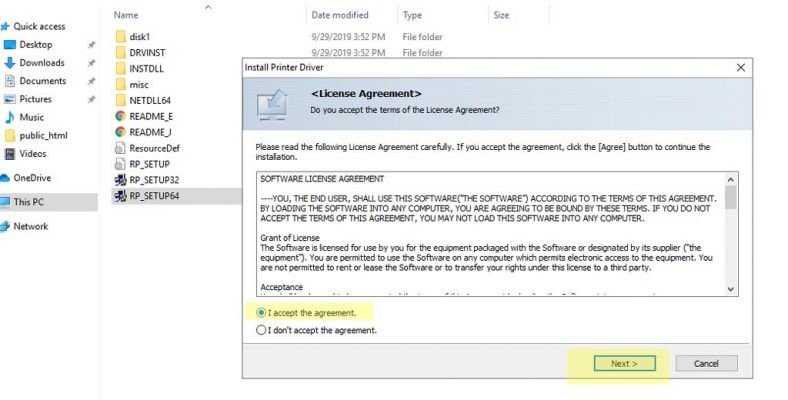
Đầu tiên, giải nén file .zip hoặc .rar chứa driver mà bạn đã tải về. Bên trong thư mục giải nén, tìm và chạy file cài đặt có tên tương tự như RP_Setup64.exe (đối với phiên bản 64-bit) hoặc RP_Setup.exe. Nếu hệ thống hỏi quyền, chọn “Yes” để cho phép chương trình chạy.
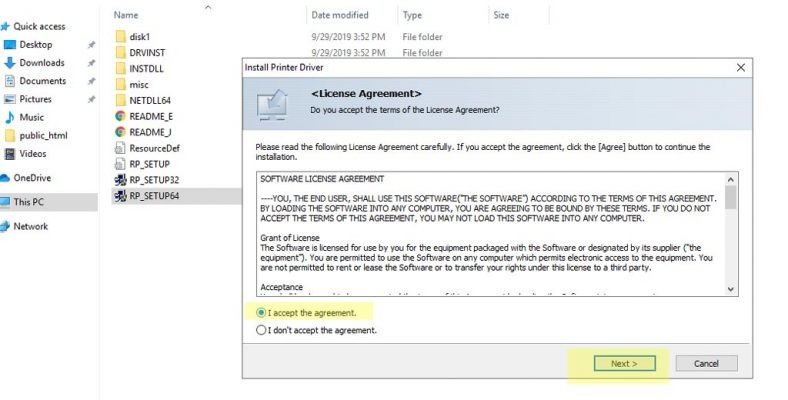 Giao diện cài đặt driver Ricoh 4002 chọn thêm máy in mới
Trên cửa sổ cài đặt, bạn sẽ cần đồng ý với các điều khoản sử dụng (thường tích vào ô “I accept the agreement”) và nhấn “Next”. Tiếp theo, chọn tùy chọn “Add new printer” để thêm một máy in mới vào hệ thống của bạn.
 Chọn kiểu kết nối khi cài driver máy in Ricoh MP 4002 qua mạng hoặc USB
Tại bước lựa chọn kết nối, nếu máy in Ricoh MP 4002 của bạn được kết nối vào mạng nội bộ (LAN) qua dây mạng RJ45, hãy chọn tùy chọn liên quan đến kết nối mạng (thường là “Connect to a printer or LAN”) và có thể tích thêm ô tìm kiếm máy in tự động.
Trong trường hợp bạn kết nối máy tính trực tiếp với máy in bằng cáp USB, chọn tùy chọn “Connect USB Cable”. Nhấn Next để tiếp tục. Nếu kết nối mạng mà máy tính không tìm thấy máy in tự động, bạn sẽ được yêu cầu nhập địa chỉ IP của máy in Ricoh MP 4002. Hãy nhập chính xác địa chỉ IP đã được thiết lập cho máy in và nhấn Next để chương trình cài đặt tìm và cấu hình driver.
Cách 2: Cài đặt thủ công qua TCP/IP (Sử dụng file OEMSETUP.inf)
Đây là cách cài đặt phổ biến khi bạn cần thêm máy in qua mạng LAN bằng địa chỉ IP hoặc khi gói driver tải về chỉ chứa các file driver cơ bản (.inf, .cat, .dll) mà không có file setup tự chạy.
Mở Control Panel, sau đó tìm và chọn mục “Devices and Printers” (hoặc “Printers & Scanners” trong các phiên bản Windows mới hơn). Trên cửa sổ Devices and Printers, nhấn vào “Add a printer”.
Hệ thống sẽ bắt đầu tìm kiếm máy in, nhưng bạn hãy bỏ qua bước này bằng cách chọn “The printer that I want isn’t listed”.
Tiếp theo, chọn “Add a local printer or network printer with manual settings” và nhấn Next. Tại mục “Choose a printer port”, bạn cần tạo một cổng kết nối mới. Chọn “Create a new port” và trong danh sách Type of port, chọn “Standard TCP/IP Port”. Nhấn Next.
Nhập địa chỉ IP của máy in Ricoh MP 4002 vào ô “Hostname or IP address”. Ô “Port name” sẽ tự động điền tên cổng dựa trên IP, bạn có thể giữ nguyên hoặc đặt tên tùy ý. Nhấn Next. Hệ thống sẽ cố gắng kết nối và tìm driver.
Nếu Windows không tự tìm được driver phù hợp, bạn cần chỉ định đường dẫn đến file driver đã tải về. Nhấn vào nút “Have Disk”.
Trong cửa sổ “Install From Disk”, nhấn “Browse” và điều hướng đến thư mục mà bạn đã giải nén file driver máy in Ricoh 4002. Tìm và chọn file OEMSETUP.inf (đây là file thông tin cài đặt driver). Nhấn “Open”, sau đó nhấn “OK”. Hệ thống sẽ hiển thị danh sách các driver có trong file đó, chọn driver cho Ricoh MP 4002 và nhấn Next.
Đặt tên cho máy in (ví dụ: Ricoh MP 4002 [Địa chỉ IP] hoặc Ricoh MP 4002 Văn phòng) để dễ phân biệt, sau đó nhấn Next và hoàn tất các bước còn lại theo hướng dẫn.
Lưu Ý Quan Trọng Sau Khi Cài Đặt
Sau khi hoàn tất quá trình cài đặt driver máy in Ricoh 4002 theo một trong hai cách trên, bạn nên thực hiện một vài thao tác kiểm tra và cài đặt cơ bản để đảm bảo máy in hoạt động tối ưu.
Truy cập lại vào “Devices and Printers”, chuột phải vào tên máy in Ricoh MP 4002 vừa cài và chọn “Printer properties” hoặc “Printing preferences”.
Trong cửa sổ cài đặt in, hãy kiểm tra và thiết lập lại các tùy chọn cần thiết cho công việc hàng ngày của bạn. Quan trọng nhất là kiểm tra mục “Document size” (hoặc Paper Size) và đảm bảo nó được đặt đúng là A4 (210x297mm), vì đây là khổ giấy tiêu chuẩn phổ biến nhất tại Việt Nam. Bạn cũng có thể tùy chỉnh các thiết lập khác như in hai mặt (Duplex), chất lượng in, v.v. Nhấn OK để lưu thay đổi.
Cuối cùng, hãy thực hiện một bản in thử (Print Test Page) để xác nhận rằng máy tính đã gửi lệnh in thành công đến máy in Ricoh MP 4002 và bản in ra đúng như mong đợi. Nếu bản in thử thành công, bạn đã cài đặt driver thành công. Nếu gặp sự cố, hãy kiểm tra lại các bước hoặc kết nối mạng/USB. Nếu cần hỗ trợ chuyên sâu, bạn có thể liên hệ maytinhgiaphat.vn để được các kỹ thuật viên hỗ trợ khắc phục vấn đề.
Việc cài đặt driver máy in Ricoh 4002 là một bước quan trọng để đảm bảo máy in của bạn hoạt động ổn định và hiệu quả. Bằng cách làm theo hướng dẫn chi tiết trên, từ việc tìm và tải driver chính hãng phù hợp với hệ điều hành, đến việc thực hiện các bước cài đặt qua mạng LAN hoặc USB, bạn hoàn toàn có thể tự mình thiết lập máy in. Luôn nhớ kiểm tra lại các cài đặt cơ bản sau khi cài đặt xong để sẵn sàng cho công việc in ấn hàng ngày.