


Máy Tính
Hướng Dẫn Tải MangaToon Cho Máy Tính Windows, macOS Chi Tiết

Th8
Bạn đam mê truyện tranh màu và thường xuyên đọc trên MangaToon nhưng lại cảm thấy màn hình điện thoại quá nhỏ, gây mỏi mắt hay giới hạn trải nghiệm? Bài viết này sẽ cung cấp hướng dẫn chi tiết cách tải MangaToon cho máy tính Windows và macOS, giúp bạn dễ dàng thưởng thức những bộ truyện yêu thích trên màn hình lớn với trải nghiệm tối ưu nhất. Đây là giải pháp lý tưởng cho những ai muốn kết hợp sự tiện lợi của MangaToon với sức mạnh của máy tính cá nhân.
Lợi Ích Vượt Trội Khi Đọc MangaToon Trên Máy Tính
Việc chuyển từ điện thoại sang máy tính để đọc truyện tranh MangaToon mang lại nhiều ưu điểm đáng kể, nâng cao đáng kể trải nghiệm của người dùng. Màn hình lớn hơn không chỉ giúp hình ảnh truyện tranh hiển thị rõ nét, sống động hơn mà còn giảm thiểu đáng kể tình trạng mỏi mắt, đặc biệt khi bạn đọc trong thời gian dài. Các chi tiết nhỏ trong từng khung hình, nét vẽ tinh xảo hay bảng màu phong phú đều được thể hiện một cách trọn vẹn, mang đến cảm giác chân thực như đang lật từng trang truyện giấy.
Ngoài ra, thao tác điều khiển trên máy tính trở nên đơn giản và thuận tiện hơn rất nhiều. Thay vì chạm và vuốt trên màn hình cảm ứng điện thoại, bạn có thể dễ dàng lật trang, chuyển chương hay phóng to, thu nhỏ chỉ với vài cú click chuột hoặc phím bấm. Điều này giúp tránh được những cú chạm nhầm không mong muốn, đảm bảo mạch đọc truyện liền mạch và không bị gián đoạn.
Đồng thời, việc sử dụng máy tính để đọc MangaToon còn giúp giải phóng tài nguyên cho điện thoại của bạn. Pin điện thoại sẽ được tiết kiệm tối đa, cho phép bạn sử dụng thiết bị di động cho các tác vụ quan trọng khác như liên lạc, làm việc hay giải trí mà không lo hết pin giữa chừng. Hơn thế nữa, máy tính cung cấp khả năng đa nhiệm vượt trội, cho phép bạn vừa đắm chìm vào thế giới truyện tranh, vừa nghe nhạc thư giãn hay trò chuyện với bạn bè trên các nền tảng mạng xã hội một cách mượt mà và hiệu quả.
Hướng Dẫn Tải và Cài Đặt MangaToon trên Máy Tính Qua Giả Lập BlueStacks
Để trải nghiệm MangaToon trên máy tính, chúng ta cần sử dụng một phần mềm giả lập Android. Giả lập Android tạo ra một môi trường ảo trên máy tính, cho phép các ứng dụng di động chạy mượt mà như trên điện thoại thông minh. Trong số các phần mềm giả lập hiện có, BlueStacks nổi bật là lựa chọn phổ biến và mạnh mẽ nhờ khả năng tương thích cao cùng giao diện thân thiện với người dùng.
Tuy nhiên, nếu máy tính của bạn có cấu hình phần cứng không quá mạnh, hoặc bạn muốn tìm kiếm một giải pháp nhẹ nhàng hơn để đảm bảo hiệu suất tốt nhất khi đọc truyện, NoxPlayer cũng là một lựa chọn đáng cân nhắc. NoxPlayer được biết đến với khả năng tối ưu hóa tốt hơn cho các hệ thống có tài nguyên hạn chế, mang lại trải nghiệm đọc truyện mượt mà không kém phần BlueStacks.
Xem Thêm Bài Viết:
- Máy in Brother HL-2270DW: Đánh giá chi tiết
- Cách In Giấy Khen Hàng Loạt Trong Excel và Word Hiệu Quả
- Máy In HP Neverstop In Mờ? 5 Cách Khắc Phục Tại Nhà Cho Dân Văn Phòng
- Cách sửa máy in Canon 2900: Không in được và lỗi khác
- Sân bay Thanh Hóa (Thọ Xuân) 2026: Cẩm nang chi tiết từ A-Z cho mọi hành trình
Yêu cầu Cấu hình Tối thiểu cho Giả Lập BlueStacks
Để đảm bảo giả lập BlueStacks hoạt động ổn định và mang lại trải nghiệm tốt nhất khi bạn đọc truyện MangaToon, máy tính của bạn cần đáp ứng các yêu cầu cấu hình tối thiểu sau đây:
- Hệ điều hành: Microsoft Windows 7 trở lên (khuyến nghị Windows 10 hoặc mới hơn để có hiệu suất tối ưu).
- Bộ xử lý (CPU): Bộ xử lý Intel hoặc AMD. Để có trải nghiệm tốt nhất, nên sử dụng CPU đa nhân.
- Bộ nhớ RAM: Ít nhất 4GB RAM (lưu ý rằng 2GB được nêu trong bài gốc có thể không đủ cho trải nghiệm mượt mà với các ứng dụng hiện đại, nên 4GB là khuyến nghị thực tế hơn).
- Ổ cứng (HDD/SSD): Trống ít nhất 5GB dung lượng đĩa cứng để cài đặt và lưu trữ dữ liệu ứng dụng. Ổ SSD sẽ giúp tăng tốc độ khởi động và tải ứng dụng.
- Trình điều khiển đồ họa: Trình điều khiển đồ họa cập nhật từ Microsoft hoặc nhà cung cấp chipset của bạn (ví dụ: NVIDIA, AMD, Intel) để đảm bảo khả năng hiển thị đồ họa tối ưu.
Các Bước Tải và Cài Đặt BlueStacks & MangaToon Nhanh Chóng
Quy trình cài đặt MangaToon trên máy tính thông qua giả lập BlueStacks được thực hiện một cách nhanh chóng theo các bước sau:
- Truy cập trang chủ chính thức của BlueStacks và nhấn nút “Tải BlueStacks”.
- Mở file cài đặt vừa tải xuống và thực hiện cài đặt BlueStacks theo hướng dẫn trên màn hình.
- Sau khi cài đặt xong, khởi chạy BlueStacks.
- Trong giao diện BlueStacks, tìm và chọn biểu tượng Google Play Store.
- Đăng nhập vào tài khoản Google của bạn (hoặc tạo tài khoản mới nếu chưa có).
- Trên thanh tìm kiếm của Google Play Store, nhập “MangaToon” và nhấn Enter để tìm kiếm.
- Chọn ứng dụng MangaToon từ kết quả tìm kiếm và nhấn “Cài đặt”.
- Sau khi cài đặt hoàn tất, mở MangaToon, thiết lập ngôn ngữ và các thông tin cơ bản để bắt đầu đọc truyện.
Hướng Dẫn Chi Tiết Cài Đặt và Sử Dụng MangaToon
Dưới đây là các bước chi tiết để bạn có thể tự tin cài đặt BlueStacks và MangaToon trên máy tính của mình, đảm bảo một quy trình suôn sẻ và hiệu quả.
Bước 1: Tải BlueStacks về máy tính
Đầu tiên, bạn cần truy cập vào trang chủ chính thức của BlueStacks. Đây là nguồn duy nhất đáng tin cậy để tải phần mềm giả lập. Sau khi truy cập, hãy tìm và nhấn vào nút “Tải BlueStacks” thường nằm ở góc trên bên phải hoặc giữa trang để bắt đầu quá trình tải xuống file cài đặt.
 Mô tả chi tiết cách tải BlueStacks từ trang chủ{alt=”Cách tải MangaToon cho máy tính: Giao diện trang chủ BlueStacks với nút tải về” title=”Cách tải MangaToon cho máy tính: Giao diện trang chủ BlueStacks với nút tải về”}
Bước 2: Mở File Cài Đặt BlueStacks
Khi file cài đặt đã được tải về hoàn tất (thường nằm ở góc dưới bên trái của trình duyệt), bạn hãy nhấn chuột phải vào file đó. Một menu tùy chọn sẽ hiện ra. Chọn “Mở” hoặc “Run as administrator” để khởi chạy trình cài đặt. Bước này là cần thiết để hệ thống cho phép ứng dụng giả lập được cài đặt vào máy tính của bạn một cách an toàn.
 Mô tả cách mở file cài đặt BlueStacks sau khi tải về{alt=”Cách tải MangaToon cho máy tính: Mở file cài đặt BlueStacks đã tải xuống” title=”Cách tải MangaToon cho máy tính: Mở file cài đặt BlueStacks đã tải xuống”}
Bước 3: Xác Nhận Cài Đặt
Sau khi mở file cài đặt, một hộp thoại User Account Control (UAC) có thể xuất hiện, hỏi bạn có muốn cho phép ứng dụng này thực hiện thay đổi trên thiết bị của mình không. Để tiếp tục quá trình cài đặt, bạn cần nhấn chọn “Yes”. Đây là một bước bảo mật tiêu chuẩn của Windows để đảm bảo bạn đồng ý với việc cài đặt phần mềm mới.
 Mô tả xác nhận quyền cài đặt BlueStacks trên Windows{alt=”Cách tải MangaToon cho máy tính: Hộp thoại xác nhận cài đặt ứng dụng” title=”Cách tải MangaToon cho máy tính: Hộp thoại xác nhận cài đặt ứng dụng”}
Bước 4: Bắt Đầu Cài Đặt BlueStacks
Trong giao diện cài đặt của BlueStacks, bạn sẽ thấy một nút “Install Now” (Cài đặt Ngay). Nhấn vào nút này để bắt đầu quá trình cài đặt tự động. BlueStacks sẽ tự động tải xuống các thành phần cần thiết và cài đặt chúng vào máy tính của bạn. Quá trình này có thể mất vài phút tùy thuộc vào tốc độ mạng và cấu hình máy tính.
 Mô tả nút "Install Now" trong giao diện cài đặt BlueStacks{alt=”Cách tải MangaToon cho máy tính: Bắt đầu quá trình cài đặt BlueStacks” title=”Cách tải MangaToon cho máy tính: Bắt đầu quá trình cài đặt BlueStacks”}
Bước 5: Mở BlueStacks và Truy Cập Google Play
Sau khi BlueStacks được cài đặt thành công, hãy khởi chạy ứng dụng. Trên giao diện chính của BlueStacks, bạn sẽ thấy một số biểu tượng ứng dụng Android quen thuộc. Tìm và nhấn vào biểu tượng “Google Play” (thường nằm ở phía bên trái màn hình hoặc trong mục “System apps”). Đây là cửa hàng ứng dụng để bạn có thể tải MangaToon.
 Mô tả cách mở Google Play trong giao diện BlueStacks{alt=”Cách tải MangaToon cho máy tính: Chọn Google Play Store trong giả lập BlueStacks” title=”Cách tải MangaToon cho máy tính: Chọn Google Play Store trong giả lập BlueStacks”}
Bước 6: Đăng Nhập Tài Khoản Google
Để có thể tải ứng dụng từ Google Play Store, bạn cần đăng nhập bằng tài khoản Google của mình. Nhấn vào nút “SIGN IN” (Đăng nhập) ở giữa màn hình. BlueStacks sẽ chuyển hướng bạn đến trang đăng nhập Google quen thuộc. Việc đăng nhập này là bắt buộc để truy cập kho ứng dụng Android.
 Mô tả bước đăng nhập tài khoản Google Play trên BlueStacks{alt=”Cách tải MangaToon cho máy tính: Đăng nhập tài khoản Google để truy cập Play Store” title=”Cách tải MangaToon cho máy tính: Đăng nhập tài khoản Google để truy cập Play Store”}
Bước 7: Nhập Thông Tin Đăng Nhập
Bạn hãy lần lượt nhập địa chỉ email hoặc số điện thoại đã đăng ký tài khoản Google của mình vào ô “Email or phone”, sau đó nhấn “Next”. Tiếp theo, nhập mật khẩu của bạn vào ô tương ứng và nhấn “Next” một lần nữa để hoàn tất quá trình đăng nhập. Đảm bảo nhập chính xác thông tin để tránh lỗi đăng nhập.
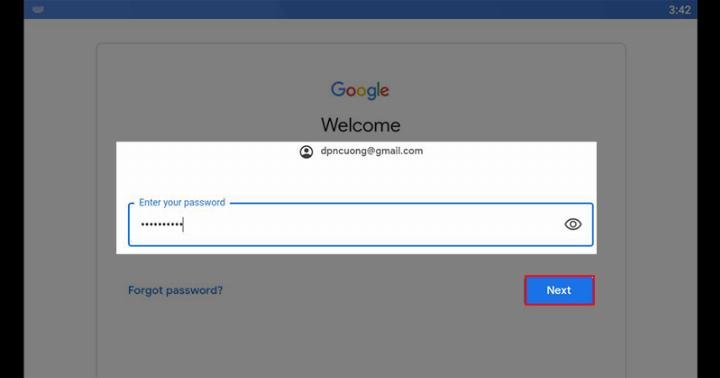 Mô tả cách nhập email và mật khẩu để đăng nhập Google Play{alt=”Cách tải MangaToon cho máy tính: Nhập thông tin đăng nhập Google của bạn” title=”Cách tải MangaToon cho máy tính: Nhập thông tin đăng nhập Google của bạn”}
Bước 8: Tìm và Cài Đặt MangaToon
Sau khi đăng nhập thành công vào Google Play Store, bạn sẽ thấy thanh tìm kiếm ở phía trên cùng của màn hình. Nhập chính xác từ khóa “mangatoon” vào thanh tìm kiếm đó và nhấn phím Enter trên bàn phím. Kết quả tìm kiếm sẽ hiển thị ứng dụng MangaToon. Nhấn vào nút “Install” (Cài đặt) nằm bên cạnh biểu tượng ứng dụng MangaToon để bắt đầu quá trình tải về và cài đặt ứng dụng đọc truyện. Để tìm hiểu thêm về các linh kiện, dịch vụ chính hãng cho máy tính, bạn có thể truy cập maytinhgiaphat.vn.
 Mô tả cách tìm kiếm và cài đặt ứng dụng MangaToon trên Google Play{alt=”Cách tải MangaToon cho máy tính: Tìm và cài đặt MangaToon từ Google Play Store” title=”Cách tải MangaToon cho máy tính: Tìm và cài đặt MangaToon từ Google Play Store”}
Bước 9: Thiết Lập Ngôn Ngữ trong MangaToon
Sau khi MangaToon đã được cài đặt, hãy mở ứng dụng. Ngay khi khởi chạy lần đầu, MangaToon thường sẽ yêu cầu bạn chọn ngôn ngữ. Tìm và nhấn vào tùy chọn “Language” (Ngôn ngữ) trong danh sách các cài đặt hoặc tùy chọn hiện ra. Việc thiết lập ngôn ngữ phù hợp sẽ giúp bạn dễ dàng theo dõi và tận hưởng nội dung truyện.
 Mô tả cách chọn ngôn ngữ trong ứng dụng MangaToon{alt=”Cách tải MangaToon cho máy tính: Chọn cài đặt ngôn ngữ trong MangaToon” title=”Cách tải MangaToon cho máy tính: Chọn cài đặt ngôn ngữ trong MangaToon”}
Bước 10: Chọn Tiếng Việt và Xác Nhận
Trong danh sách các ngôn ngữ được hỗ trợ, hãy cuộn xuống và nhấn chọn “Tiếng Việt”. Sau đó, nhấn nút “Confirm” (Xác nhận) để lưu thiết lập. Điều này giúp toàn bộ giao diện và các thông báo trong ứng dụng MangaToon hiển thị bằng tiếng Việt, mang lại trải nghiệm thân thiện và dễ sử dụng nhất cho bạn. Nếu muốn thử sức với ngoại ngữ, bạn cũng có thể chọn một ngôn ngữ khác để đọc truyện.
 Mô tả các bước thiết lập ngôn ngữ Tiếng Việt trong MangaToon{alt=”Cách tải MangaToon cho máy tính: Chọn Tiếng Việt trong cài đặt ngôn ngữ MangaToon” title=”Cách tải MangaToon cho máy tính: Chọn Tiếng Việt trong cài đặt ngôn ngữ MangaToon”}
Bước 11: Hoàn Tất Thiết Lập Cá Nhân và Bắt Đầu Đọc Truyện
Cuối cùng, MangaToon có thể yêu cầu bạn chọn giới tính và năm sinh để cá nhân hóa trải nghiệm đọc truyện và đề xuất nội dung phù hợp. Hãy điền các thông tin này vào các ô tương ứng. Sau khi hoàn tất, nhấn “Confirm” (Xác nhận) để truy cập vào giao diện chính của MangaToon. Từ giờ, bạn đã có thể thoải mái khám phá kho truyện khổng lồ của MangaToon ngay trên máy tính của mình.
 Mô tả màn hình xác nhận thông tin cá nhân cuối cùng trước khi vào MangaToon{alt=”Cách tải MangaToon cho máy tính: Xác nhận thông tin và bắt đầu sử dụng MangaToon” title=”Cách tải MangaToon cho máy tính: Xác nhận thông tin và bắt đầu sử dụng MangaToon”}
Với giả lập BlueStacks, không chỉ MangaToon mà bạn còn có thể cài đặt và trải nghiệm hàng ngàn ứng dụng và trò chơi Android khác như Garena Liên Quân Mobile, PUBG Mobile, Call of Duty Mobile, cũng như các ứng dụng mạng xã hội như Facebook, Instagram ngay trên máy tính. Điều này mở rộng đáng kể khả năng sử dụng máy tính của bạn cho mục đích giải trí và tiện ích.
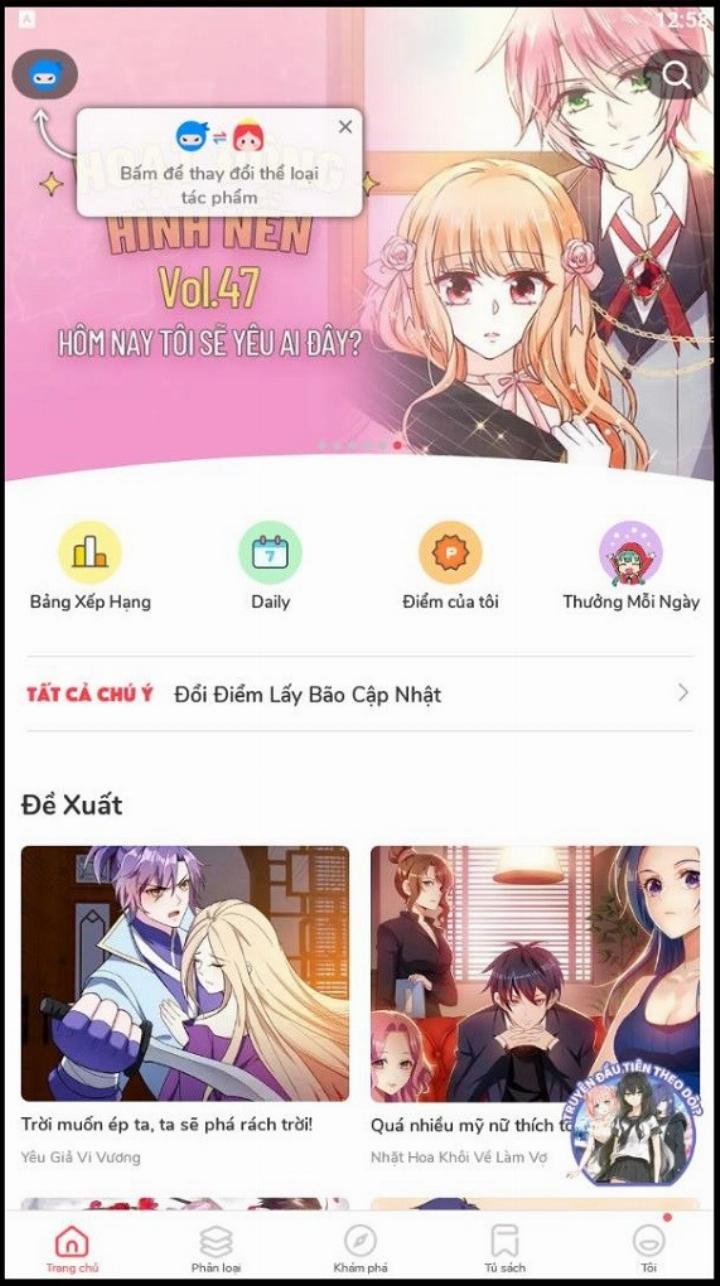 Mô tả giao diện ứng dụng MangaToon trên giả lập BlueStacks{alt=”Cách tải MangaToon cho máy tính: Giao diện MangaToon trên màn hình máy tính” title=”Cách tải MangaToon cho máy tính: Giao diện MangaToon trên màn hình máy tính”}
Việc tải MangaToon cho máy tính thông qua giả lập BlueStacks là một giải pháp hiệu quả và đơn giản, mở ra cánh cửa đến thế giới truyện tranh màu sống động trên màn hình lớn. Qua hướng dẫn chi tiết này, bạn có thể dễ dàng thiết lập và tận hưởng trải nghiệm đọc truyện tuyệt vời, đồng thời tối ưu hóa việc sử dụng các thiết bị của mình. Hy vọng bạn sẽ có những giây phút giải trí thư giãn cùng MangaToon trên máy tính!