


Máy Tính
Hướng Dẫn Tải Và Cài Đặt Phần Mềm IMOU Life PC Chi Tiết

Th8
Phần mềm IMOU Life PC là ứng dụng chuyên dụng giúp người dùng theo dõi và quản lý các thiết bị camera IMOU trực tiếp trên máy tính cá nhân. Mặc dù các camera Wi-Fi IMOU thường được cài đặt và sử dụng tiện lợi trên điện thoại, nhưng nhu cầu giám sát trên màn hình lớn của PC, laptop ngày càng tăng, đặc biệt tại các cửa hàng, văn phòng hay những nơi cần quan sát liên tục và trích xuất dữ liệu nhanh chóng. Bài viết này sẽ hướng dẫn bạn chi tiết từng bước để tải và cài đặt phần mềm này, đảm bảo quá trình diễn ra thuận lợi và hiệu quả.
Phần Mềm IMOU Life PC Là Gì Và Tại Sao Nên Sử Dụng?
IMOU Life PC là ứng dụng chính thức do hãng IMOU phát triển, cho phép người dùng xem trực tiếp các camera IMOU trên máy tính để bàn hoặc laptop. Việc sử dụng phần mềm này mang lại nhiều lợi ích đáng kể, đặc biệt đối với những người cần giám sát liên tục hoặc muốn xem hình ảnh rõ nét trên màn hình lớn hơn điện thoại. Đối với các doanh nghiệp, cửa hàng hay văn phòng, việc có một màn hình giám sát chuyên dụng giúp quản lý tài sản, theo dõi hoạt động và trích xuất dữ liệu nhanh chóng khi cần thiết, nâng cao hiệu quả công việc và an ninh.
Tuy nhiên, điều quan trọng là phải tải phần mềm IMOU Life PC từ nguồn đáng tin cậy để đảm bảo tính bảo mật và tránh các phần mềm độc hại không mong muốn. Luôn ưu tiên các đường dẫn được cung cấp trực tiếp từ nhà sản xuất hoặc các đối tác uy tín như maytinhgiaphat.vn, nơi chuyên cung cấp thông tin và giải pháp công nghệ chính xác.
Hướng Dẫn Cài Đặt Chi Tiết Phần Mềm IMOU Life Trên Máy Tính
Để có thể sử dụng phần mềm IMOU Life PC một cách hiệu quả, việc cài đặt đúng cách là rất quan trọng. Sau khi đã có đường dẫn tải xuống, bạn hãy thực hiện theo các bước sau đây để cài đặt ứng dụng một cách nhanh chóng và chính xác. Quy trình này được thiết kế để đơn giản hóa trải nghiệm người dùng, giúp bạn dễ dàng theo dõi camera IMOU của mình.
Giải Nén File Cài Đặt IMOU Life PC
Sau khi đã tải thành công file nén của phần mềm IMOU Life PC về máy tính, bước đầu tiên và cần thiết là giải nén file này. Bạn có thể sử dụng các công cụ giải nén phổ biến như WinRAR hoặc 7-Zip. Việc giải nén sẽ giúp bạn truy cập vào các file cài đặt bên trong, chuẩn bị cho quá trình cài đặt ứng dụng. Đảm bảo rằng bạn đã chọn một thư mục dễ tìm để giải nén, giúp việc thao tác các bước tiếp theo trở nên thuận tiện hơn.
 Giải nén phần mềm IMOU Life PC
Mở Và Tiến Hành Cài Đặt IMOU Life Cho PC
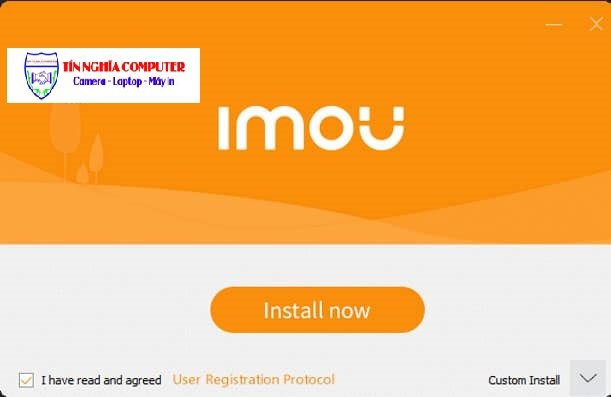
Sau khi đã giải nén thành công, bạn sẽ tìm thấy tệp cài đặt của phần mềm IMOU Life PC. Hãy nhấp đúp vào tệp này để khởi động quá trình cài đặt. Một màn hình cài đặt sẽ hiện ra, tại đây bạn cần đọc và đồng ý với các điều khoản sử dụng bằng cách chọn ô “I have read and agreed”. Tiếp theo, nhấn vào nút “Install Now” để bắt đầu quá trình cài đặt tự động. Ứng dụng sẽ tự động triển khai các thành phần cần thiết lên hệ thống của bạn mà không yêu cầu thêm thao tác phức tạp nào, thường chỉ mất khoảng 1-2 phút.
 Mở và cài đặt IMOU Life cho PC
Hoàn Tất Cài Đặt Ứng Dụng IMOU Life Trên PC
Khi quá trình cài đặt tự động hoàn tất, một thông báo hoặc màn hình xác nhận sẽ xuất hiện. Lúc này, bạn chỉ cần bấm vào nút “Experience Now” để kết thúc việc cài đặt và khởi động ứng dụng xem camera IMOU trên máy tính. Sau bước này, bạn đã tải và cài đặt thành công phần mềm IMOU Life PC. Tuy nhiên, để có thể bắt đầu xem và quản lý các thiết bị camera IMOU, bạn cần thực hiện thêm bước đăng nhập tài khoản.
 Hoàn tất cài đặt IMOU Life trên PC
Đăng Nhập Hoặc Đăng Ký Tài Khoản IMOU Life PC
Để xem được hình ảnh từ camera, bạn cần đăng nhập tài khoản IMOU đã được sử dụng trên điện thoại vào phần mềm IMOU Life PC. Nhập số điện thoại (User) và mật khẩu (Pass) đã đăng ký. Nếu bạn muốn ứng dụng tự động đăng nhập ở những lần truy cập sau, hãy tích chọn “Auto Login”. Sau đó, nhấn “Login”.
Trường hợp bạn chưa có tài khoản, hãy chọn “Register” và làm theo hướng dẫn. Bạn cần điền đầy đủ các thông tin như khu vực (chọn Vietnam), tài khoản (email hoặc số điện thoại), mã xác nhận (nhấn “Get Code” để nhận mã gửi về email/số điện thoại), và mật khẩu (từ 8-32 ký tự, bao gồm số, chữ thường, chữ hoa và ký tự đặc biệt). Sau khi đăng nhập thành công, bạn có thể được yêu cầu chấp nhận một số điều khoản hoặc xem qua các hướng dẫn sử dụng ban đầu của IMOU.
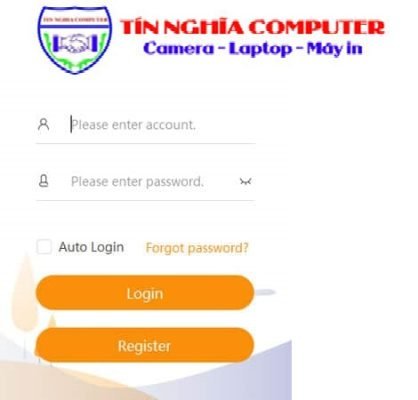 Đăng nhập tài khoản IMOU Life PC
 Đăng nhập tài khoản IMOU Life
 Hướng dẫn sử dụng IMOU Life PC
Thêm Camera Vào Phần Mềm IMOU Life Cho PC
Sau khi đăng nhập, để bắt đầu xem camera, bạn cần thêm thiết bị vào phần mềm IMOU Life PC. Nhấn vào “Add Device”. Có hai trường hợp phổ biến:
Nếu camera và máy tính đang sử dụng cùng một mạng Internet, bạn chọn “Add by Scanning devices in LAN” và sau đó nhấn “Start Search”. Phần mềm sẽ tự động quét và hiển thị các camera IMOU đang hoạt động trong cùng mạng.
 Thêm camera bằng cách quét mạng LAN
Trong trường hợp camera IMOU và máy tính không dùng chung mạng Internet, bạn chọn “Add by Device SN” để thêm camera thủ công. Bạn sẽ cần nhập dãy ký tự SN (Serial Number) được in phía dưới mã vạch của camera IMOU vào ô yêu cầu. Sau khi nhập đúng SN, nhấn “Start Search” để hoàn tất việc thêm thiết bị.
 Thêm camera bằng số SN
 Nhập số SN để thêm camera IMOU
Việc cài đặt và cấu hình phần mềm IMOU Life PC giờ đây đã hoàn tất. Bạn có thể dễ dàng quản lý và giám sát mọi hoạt động từ camera IMOU của mình trực tiếp trên màn hình máy tính lớn, mang lại trải nghiệm tiện lợi và hiệu quả hơn.
Việc tự cài đặt phần mềm IMOU Life PC trên máy tính không chỉ giúp bạn chủ động hơn trong việc quản lý hệ thống giám sát mà còn tối ưu hóa trải nghiệm quan sát của mình. Nếu gặp bất kỳ khó khăn nào trong quá trình cài đặt hoặc cần hỗ trợ kỹ thuật chuyên sâu về các thiết bị máy tính và phụ kiện, đừng ngần ngại liên hệ đội ngũ chuyên gia của maytinhgiaphat.vn qua hotline 0934455779 để nhận được sự hỗ trợ kịp thời và tận tình nhất.