


Máy Tính
Hướng Dẫn Tạo Tài Khoản Facebook Trên Máy Tính Chi Tiết

Th8
Bạn đang tìm kiếm một hướng dẫn tạo tài khoản Facebook trên máy tính chi tiết và dễ hiểu? Trong kỷ nguyên số hiện nay, Facebook không chỉ là một nền tảng mạng xã hội kết nối bạn bè mà còn là công cụ hữu ích cho công việc, học tập và giải trí. Bài viết này của maytinhgiaphat.vn sẽ cung cấp cho bạn từng bước cụ thể để sở hữu một tài khoản Facebook cá nhân một cách nhanh chóng và an toàn ngay trên chiếc máy tính của mình. Dù bạn là người mới bắt đầu hay muốn tạo thêm một tài khoản phụ, hướng dẫn này sẽ giúp bạn thực hiện thành công.
Facebook Là Gì Và Tại Sao Nên Sử Dụng?
Facebook là mạng xã hội lớn nhất thế giới, được sáng lập bởi Mark Zuckerberg, cho phép hàng tỷ người dùng kết nối, chia sẻ và tương tác với nhau qua Internet. Nền tảng này không ngừng phát triển, mang đến nhiều tính năng đa dạng, vượt xa mục đích ban đầu là kết nối bạn bè. Việc sở hữu một tài khoản Facebook mang lại vô vàn lợi ích thiết thực trong cuộc sống hiện đại.
Trước hết, Facebook giúp bạn duy trì và mở rộng các mối quan hệ xã hội một cách dễ dàng. Bạn có thể trò chuyện với bạn bè, người thân ở bất kỳ đâu, bất kỳ lúc nào thông qua tin nhắn văn bản, cuộc gọi thoại, hoặc video call. Khả năng tìm kiếm bạn bè trên Facebook cũng cực kỳ nhanh chóng và hiệu quả, cho phép bạn dễ dàng tìm lại những người quen đã mất liên lạc từ lâu.
Ngoài ra, Facebook còn là một kho giải trí khổng lồ với vô số trò chơi hấp dẫn, video giải trí, và các nội dung đa phương tiện phong phú được chia sẻ hàng ngày. Đây cũng là một kênh thông tin quan trọng, nơi bạn có thể cập nhật tin tức, sự kiện, hoặc tham gia vào các nhóm cộng đồng có cùng sở thích, qua đó học hỏi và mở rộng kiến thức. Đặc biệt, Facebook còn trở thành một nền tảng kinh doanh trực tuyến mạnh mẽ, nơi các cá nhân và doanh nghiệp có thể bán hàng, quảng bá sản phẩm, và xây dựng thương hiệu một cách hiệu quả.
Hướng Dẫn Từng Bước Chi Tiết Tạo Tài Khoản Facebook Trên Máy Tính
Để tạo tài khoản Facebook trên máy tính một cách thuận lợi, bạn chỉ cần thực hiện theo các bước đơn giản sau:
1. Truy Cập Trang Đăng Ký Facebook
Bước đầu tiên để bắt đầu quá trình tạo tài khoản là truy cập vào trang chủ của Facebook. Bạn mở trình duyệt web trên máy tính của mình (ví dụ: Google Chrome, Firefox, Microsoft Edge) và gõ từ khóa “Facebook” vào thanh tìm kiếm của Google hoặc trực tiếp gõ địa chỉ www.facebook.com vào thanh địa chỉ. Sau đó, bạn chọn kết quả tìm kiếm đầu tiên dẫn đến trang chủ chính thức của Facebook.
Xem Thêm Bài Viết:
- Khắc Phục Facebook Bị Đơ Trên Máy Tính Hiệu Quả Nhất
- Đăng Nhập Messenger Trên Máy Tính Nhanh Chóng, An Toàn Và Hiệu Quả
- Cài đặt máy tính với máy in: Hướng dẫn chi tiết từ A-Z
- Hướng dẫn chọn mua máy in 3d Ender 3
- Cách dừng máy in khi đang in nhanh chóng
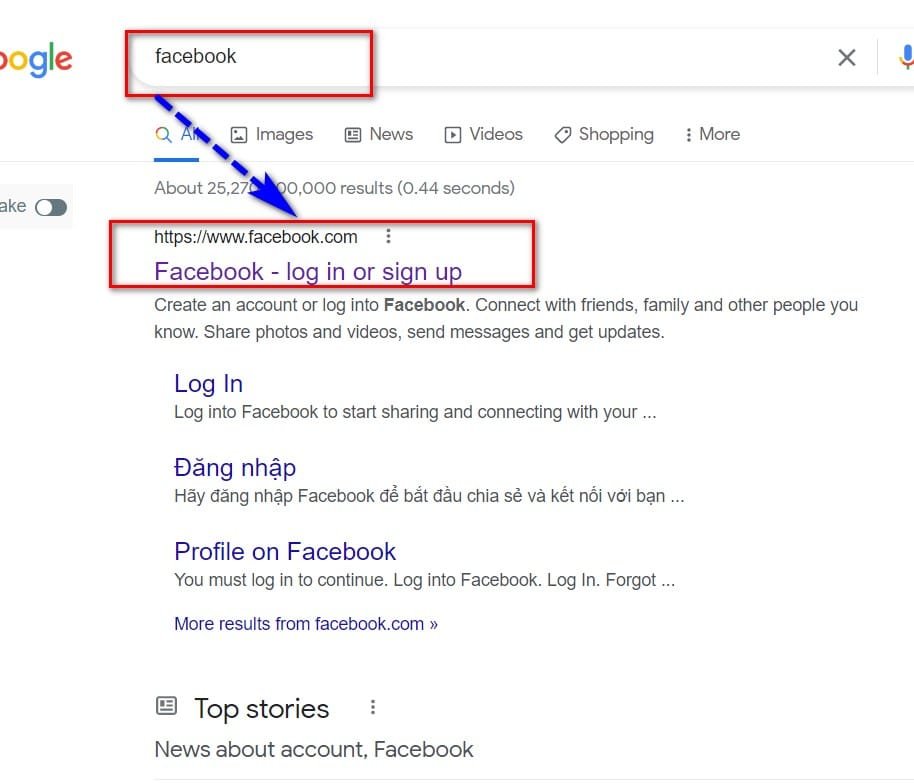 Truy cập trang đăng ký Facebook trên máy tính
2. Bắt Đầu Tạo Tài Khoản Mới
Khi đã ở trang chủ Facebook, bạn sẽ thấy tùy chọn “Tạo tài khoản mới” hoặc “Đăng ký” (Sign Up) ở phía bên phải màn hình. Bạn cần nhấp chuột vào nút này để khởi tạo quá trình đăng ký. Đây là cánh cửa dẫn bạn đến form điền thông tin cá nhân cần thiết để sở hữu một tài khoản Facebook.
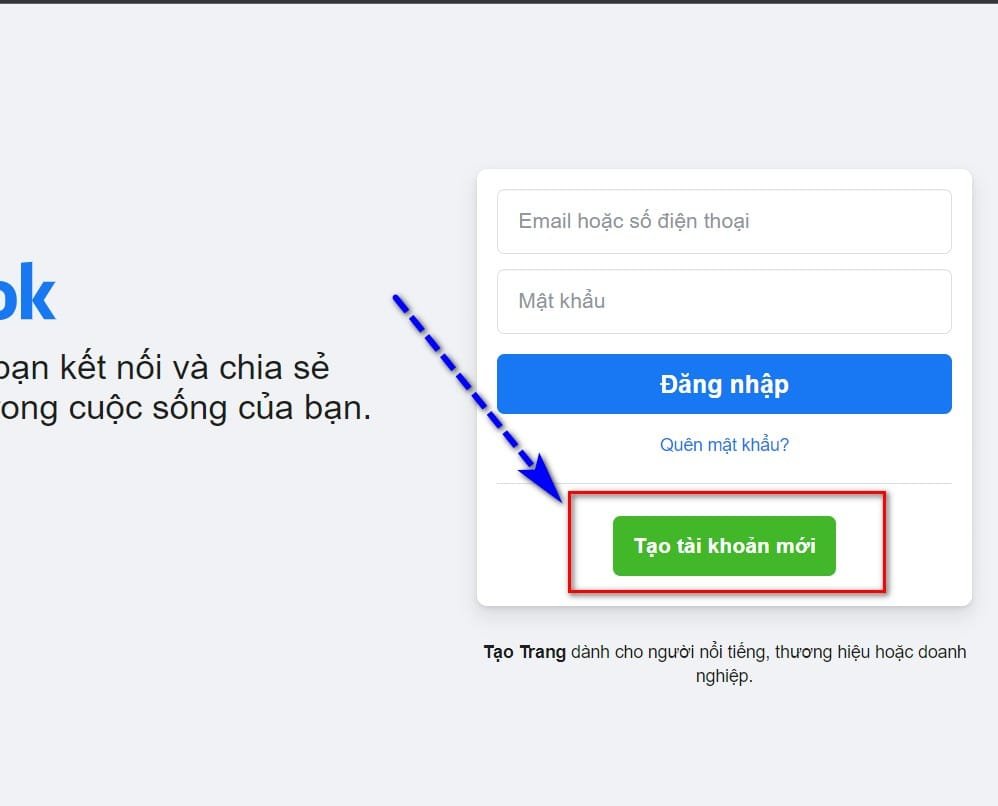 Bắt đầu tạo tài khoản Facebook mới
3. Điền Thông Tin Cá Nhân Cơ Bản
Một bảng đăng ký sẽ hiển thị, yêu cầu bạn cung cấp các thông tin cá nhân cơ bản. Bạn hãy điền đầy đủ và chính xác các mục sau: Họ và tên (nên dùng tên thật để dễ dàng kết nối với bạn bè), số điện thoại hoặc địa chỉ email (đây là thông tin quan trọng dùng để xác minh và khôi phục tài khoản sau này), mật khẩu mới (chọn mật khẩu mạnh, kết hợp chữ hoa, chữ thường, số và ký tự đặc biệt), ngày tháng năm sinh (đảm bảo bạn đủ 13 tuổi trở lên theo quy định của Facebook), và giới tính. Việc cung cấp thông tin chính xác giúp tài khoản của bạn được bảo mật tốt hơn và dễ dàng hơn trong việc tìm kiếm bạn bè.
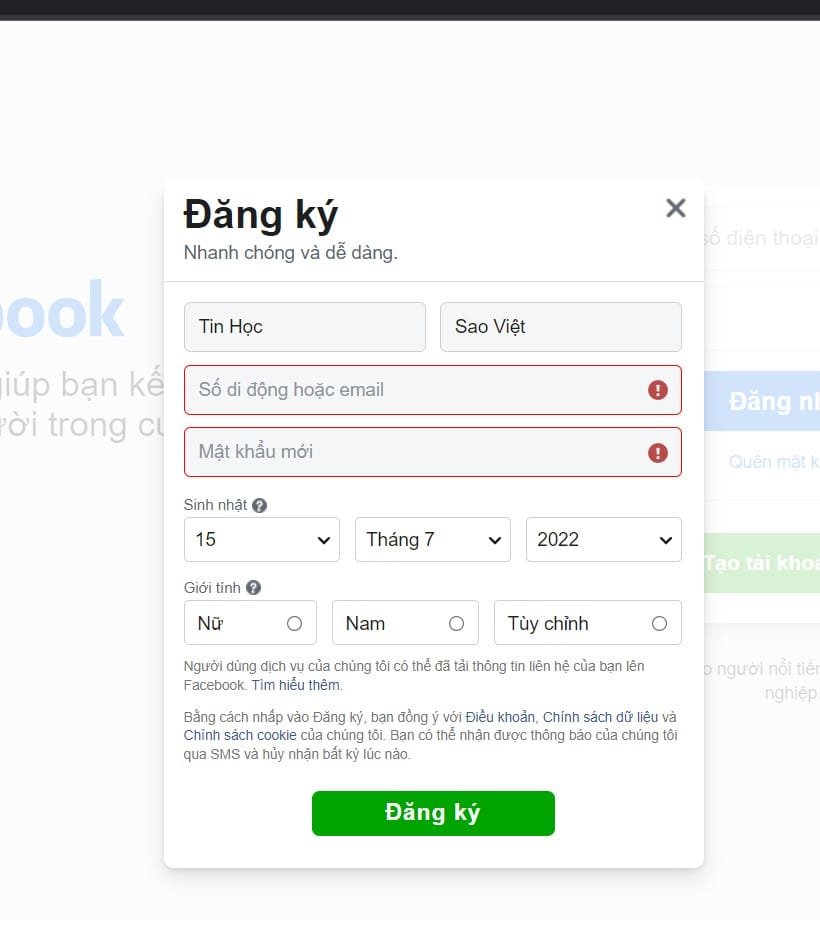 Điền thông tin cá nhân khi tạo tài khoản Facebook
4. Hoàn Tất Đăng Ký
Sau khi đã điền đầy đủ tất cả các thông tin được yêu cầu, bạn nhấp vào nút “Đăng ký” hoặc “Sign Up” để gửi thông tin và chuyển sang bước tiếp theo. Lúc này, Facebook sẽ bắt đầu xử lý yêu cầu tạo tài khoản Facebook trên máy tính của bạn.
5. Xác Minh Tài Khoản Qua Email Hoặc Số Điện Thoại
Để đảm bảo tính xác thực và bảo mật, Facebook sẽ yêu cầu bạn xác minh tài khoản. Nếu bạn đăng ký bằng email, hãy truy cập hộp thư đến của email đó để tìm mã xác minh mà Facebook đã gửi. Nếu đăng ký bằng số điện thoại, bạn sẽ nhận được tin nhắn SMS chứa mã xác minh. Bạn chỉ cần nhập mã này vào ô xác minh trên trang đăng ký của Facebook và nhấn “Tiếp tục”. Việc xác minh là cực kỳ quan trọng để kích hoạt tài khoản và bảo vệ nó khỏi các hoạt động gian lận.
6. Tùy Chỉnh Hồ Sơ: Ảnh Đại Diện
Sau khi xác minh thành công, bạn sẽ được chuyển đến trang để thiết lập ảnh đại diện cho tài khoản của mình. Ảnh đại diện là yếu tố đầu tiên giúp bạn bè nhận ra bạn trên Facebook. Bạn có thể chọn một bức ảnh bất kỳ từ máy tính của mình mà bạn muốn dùng làm ảnh đại diện, sau đó tải lên. Hãy chọn một bức ảnh rõ nét và thể hiện được cá tính của bạn. Sau khi tải ảnh lên, nhấn “Tiếp tục”.
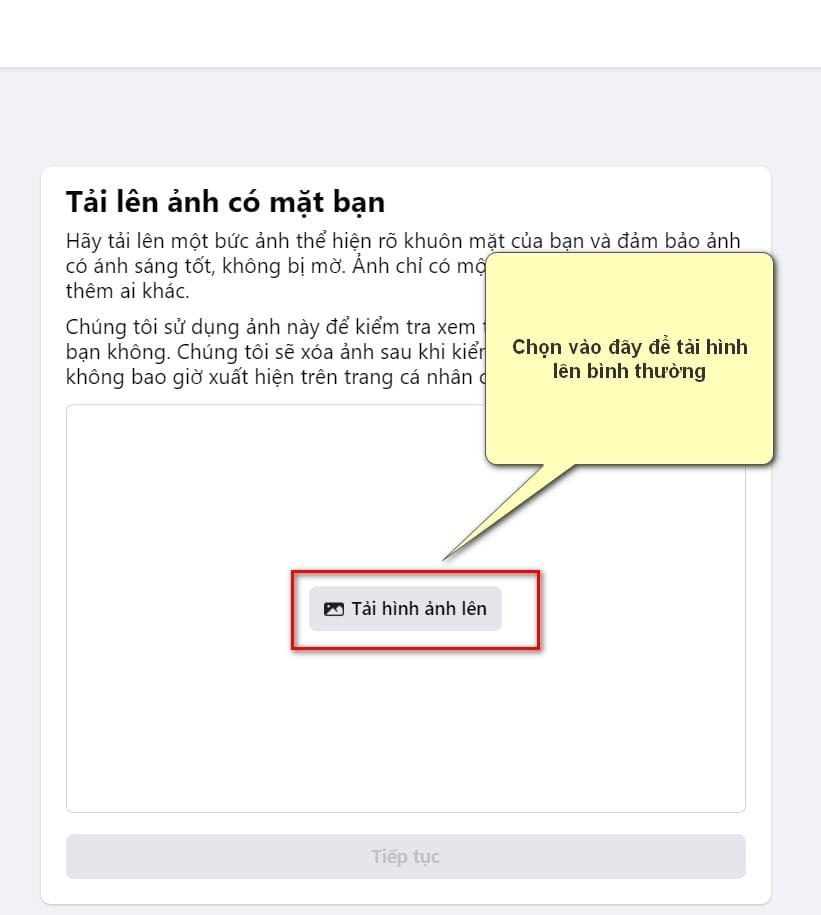 Tùy chỉnh hồ sơ: Tải ảnh đại diện Facebook
7. Tìm Và Kết Nối Bạn Bè
Cuối cùng, Facebook sẽ hiển thị danh sách gợi ý bạn bè hoặc cho phép bạn tìm kiếm và kết nối với những người mà bạn quen biết. Bạn có thể lựa chọn thêm bạn bè ngay lập tức hoặc bỏ qua bước này để thực hiện sau. Việc kết nối với bạn bè sẽ giúp trải nghiệm Facebook của bạn trở nên thú vị và ý nghĩa hơn.
Những Lưu Ý Quan Trọng Khi Tạo Tài Khoản Facebook
Trong quá trình tạo tài khoản Facebook trên máy tính, bạn có thể gặp phải một số lỗi hoặc vấn đề nhỏ. Dưới đây là những lưu ý quan trọng giúp bạn khắc phục và hoàn tất quá trình đăng ký một cách suôn sẻ:
- Điền sai hoặc thiếu thông tin: Đảm bảo rằng tất cả các trường thông tin bạn nhập đều chính xác và đầy đủ. Đặc biệt, hãy kiểm tra kỹ mật khẩu để chắc chắn rằng hai ô mật khẩu trùng khớp với nhau.
- Ngày tháng năm sinh không hợp lệ: Facebook có quy định rõ ràng về độ tuổi tối thiểu để đăng ký tài khoản là 13 tuổi. Nếu bạn chưa đủ tuổi này, Facebook sẽ không cho phép bạn đăng ký. Hãy nhập đúng ngày sinh của bạn.
- Email hoặc số điện thoại chưa xác nhận: Đây là lỗi phổ biến nhất. Đảm bảo rằng bạn đã kiểm tra cả hộp thư chính và thư mục spam trong email, hoặc tin nhắn SMS để tìm mã xác minh. Nếu không thấy, hãy yêu cầu gửi lại mã hoặc kiểm tra lại địa chỉ email/số điện thoại đã nhập có đúng không.
Việc tuân thủ các quy định và cung cấp thông tin chính xác không chỉ giúp quá trình đăng ký dễ dàng hơn mà còn đảm bảo tính bảo mật và trải nghiệm tốt nhất khi sử dụng Facebook.
Hy vọng với hướng dẫn tạo tài khoản Facebook trên máy tính chi tiết này, bạn đã có thể tự mình tạo lập một không gian riêng trên mạng xã hội lớn nhất hành tinh. Chúc bạn có những trải nghiệm kết nối và chia sẻ tuyệt vời cùng bạn bè và người thân trên Facebook!