


Máy Tính
Hướng Dẫn Tạo USB Diệt Virus Cứu Hộ Máy Tính Kaspersky

Th9
Máy tính bị nhiễm virus nặng đến mức không thể khởi động vào hệ điều hành Windows là một trong những nỗi lo lớn của nhiều người dùng. Trong tình huống khẩn cấp này, một giải pháp hiệu quả và đáng tin cậy là tạo USB diệt virus cứu hộ máy tính với Kaspersky. Bài viết này từ maytinhgiaphat.vn sẽ hướng dẫn bạn chi tiết từng bước để biến một chiếc USB thông thường thành công cụ cứu hộ mạnh mẽ, giúp bạn khôi phục lại hệ thống máy tính một cách an toàn và hiệu quả, đảm bảo mọi dữ liệu quý giá được bảo vệ. Đây là giải pháp tối ưu cho những ai đang tìm kiếm cách xử lý triệt để các mối đe dọa phần mềm độc hại khi hệ điều hành đã bị tê liệt.
Giới Thiệu Tổng Quan Về Kaspersky Và Giải Pháp Cứu Hộ
Kaspersky là một thương hiệu toàn cầu nổi tiếng trong lĩnh vực bảo mật máy tính, được biết đến rộng rãi với các sản phẩm phần mềm diệt virus mạnh mẽ và đáng tin cậy. Với nguồn gốc từ Nga, Kaspersky đã khẳng định vị thế của mình qua nhiều năm với các giải pháp bảo vệ toàn diện cho người dùng cá nhân và doanh nghiệp. Phiên bản phổ biến nhất là Kaspersky Internet Security (KIS), được hàng triệu người tin dùng để bảo vệ máy tính khỏi các mối đe dọa trực tuyến và ngoại tuyến.
Tuy nhiên, khi máy tính bị tấn công bởi những loại virus cực kỳ nguy hiểm, có khả năng ngăn chặn Windows khởi động hoặc làm hỏng hệ điều hành, các phần mềm diệt virus cài đặt sẵn trên máy sẽ trở nên vô dụng. Lúc này, việc tạo USB diệt virus cứu hộ máy tính với Kaspersky trở thành lựa chọn tối ưu. Kaspersky cung cấp một công cụ chuyên biệt gọi là Kaspersky Rescue Disk, cho phép bạn khởi động máy tính từ USB và quét, loại bỏ virus mà không cần vào Windows. Đây là một phương pháp cực kỳ hữu ích để làm sạch hệ thống từ bên ngoài, đảm bảo không có mã độc nào có thể ẩn mình trong quá trình hoạt động của hệ điều hành chính.
Kaspersky Rescue Disk Là Gì? Vì Sao Nên Sử Dụng?
Kaspersky Rescue Disk là một hệ điều hành nhỏ gọn dựa trên Linux, được thiết kế đặc biệt để chạy trực tiếp từ USB hoặc đĩa CD/DVD. Nó bao gồm một bộ công cụ bảo mật mạnh mẽ của Kaspersky, trình duyệt web cơ bản và thậm chí cả trình chỉnh sửa Windows Registry. Mục đích chính của công cụ này là để quét và loại bỏ các phần mềm độc hại khỏi một máy tính đã bị nhiễm virus nặng, đến mức không thể khởi động vào hệ điều hành bình thường.
Việc tạo USB diệt virus cứu hộ máy tính với Kaspersky và sử dụng Kaspersky Rescue Disk mang lại nhiều lợi ích vượt trội so với các phương pháp diệt virus truyền thống. Khi Windows đã bị virus kiểm soát, việc chạy một chương trình diệt virus từ bên trong có thể không hiệu quả vì virus có thể tự bảo vệ hoặc ẩn mình. Với Kaspersky Rescue Disk, bạn có thể quét toàn bộ ổ cứng từ môi trường bên ngoài, nơi virus không có khả năng hoạt động hay chống lại. Điều này cho phép công cụ phát hiện và loại bỏ các mối đe dọa sâu rộng hơn, bao gồm rootkit và các phần mềm độc hại tinh vi khác.
Kaspersky Rescue Disk không chỉ giới hạn ở việc quét toàn bộ ổ đĩa, mà còn cho phép người dùng lựa chọn quét các tệp hoặc thư mục cụ thể, tiết kiệm thời gian đáng kể. Dưới đây là những đặc điểm nổi bật giúp Kaspersky Rescue Disk trở thành công cụ cứu hộ máy tính không thể thiếu:
- Giao diện thân thiện, dễ dùng: Mặc dù là một hệ điều hành độc lập, Kaspersky Rescue Disk được thiết kế với giao diện đồ họa trực quan, giúp người dùng dễ dàng thao tác mà không cần kiến thức chuyên sâu về Linux hay dòng lệnh.
- Khả năng quét các tệp nén: Công cụ này có thể kiểm tra sâu vào các tệp nén như
.rar,.zip,.7z, nơi virus thường ẩn nấp để tránh bị phát hiện. - Cập nhật cơ sở dữ liệu dễ dàng: Người dùng có thể cập nhật phiên bản mới nhất của cơ sở dữ liệu virus trực tiếp từ môi trường Kaspersky Rescue Disk, đảm bảo khả năng phát hiện các mối đe dọa mới nhất.
- Chức năng quét tùy chỉnh: Tính năng này cho phép bạn chỉ định các vùng cụ thể cần quét, thay vì phải quét toàn bộ ổ cứng, giúp quá trình nhanh chóng hơn.
- Nhiều chức năng nâng cao: Ngoài việc diệt virus, nó còn cung cấp các công cụ khác để kiểm tra hệ thống, khôi phục các tệp bị hỏng, và truy cập dữ liệu quan trọng.
- Hỗ trợ nhiều công cụ khác: Kaspersky Rescue Disk tích hợp nhiều tiện ích hữu ích khác, giúp người dùng xử lý các vấn đề liên quan đến hệ thống một cách toàn diện.
Nhờ những ưu điểm này, Kaspersky Rescue Disk không chỉ là một công cụ diệt virus đơn thuần mà còn là một giải pháp cứu hộ máy tính toàn diện, giúp bạn nhanh chóng đưa hệ thống trở lại trạng thái hoạt động bình thường, đặc biệt trong những trường hợp khẩn cấp khi Windows không thể khởi động.
Chuẩn Bị Để Tạo USB Diệt Virus Cứu Hộ Kaspersky
Để bắt đầu quá trình tạo USB diệt virus cứu hộ máy tính với Kaspersky, bạn cần chuẩn bị một số thứ cần thiết để đảm bảo quá trình diễn ra suôn sẻ và hiệu quả. Việc chuẩn bị kỹ lưỡng sẽ giúp bạn tránh được những rắc rối không đáng có và hoàn thành việc tạo USB một cách nhanh chóng.
Đầu tiên, bạn cần một chiếc USB trống có dung lượng tối thiểu 8GB. Mặc dù file ISO của Kaspersky Rescue Disk không quá lớn, nhưng việc có dung lượng đủ sẽ đảm bảo không gian cho các bản cập nhật cơ sở dữ liệu virus sau này và các tệp tạm thời khác. Đảm bảo rằng USB này không chứa bất kỳ dữ liệu quan trọng nào, vì toàn bộ dữ liệu trên USB sẽ bị xóa trong quá trình tạo bootable.
Thứ hai, bạn cần tải về hai công cụ chính: phần mềm Rufus và tệp hình ảnh đĩa .iso của Kaspersky Rescue Disk. Rufus là một tiện ích nhỏ gọn nhưng cực kỳ mạnh mẽ, cho phép bạn dễ dàng tạo USB diệt virus cứu hộ máy tính với Kaspersky từ tệp ISO. Nó sẽ giúp định dạng USB và sao chép các tệp cần thiết một cách chính xác để USB có thể khởi động. Tệp ISO của Kaspersky Rescue Disk chứa toàn bộ hệ điều hành và các công cụ diệt virus mà bạn sẽ sử dụng.
Cuối cùng, hãy đảm bảo máy tính bạn đang sử dụng để tạo USB có kết nối internet ổn định để tải về các tệp cần thiết và cập nhật cơ sở dữ liệu virus sau này. Việc chuẩn bị đầy đủ các yếu tố này sẽ là nền tảng vững chắc để bạn thực hiện các bước tiếp theo một cách tự tin và thành công.
Hướng Dẫn Chi Tiết Cách Tạo USB Diệt Virus Cứu Hộ Với Rufus
Để tạo USB diệt virus cứu hộ máy tính với Kaspersky một cách dễ dàng và hiệu quả, chúng ta sẽ sử dụng phần mềm Rufus. Đây là một công cụ miễn phí, nhỏ gọn nhưng vô cùng mạnh mẽ, được thiết kế chuyên biệt để tạo các ổ đĩa USB khởi động từ các tệp ISO. Rufus nổi bật với tốc độ nhanh chóng và khả năng tương thích cao, hỗ trợ nhiều hệ thống và định dạng khác nhau.
Bước 1: Tải về và cài đặt phần mềm Rufus
Rufus là một tiện ích đa năng, được sử dụng rộng rãi không chỉ để tạo USB diệt virus cứu hộ máy tính với Kaspersky mà còn trong nhiều trường hợp khác như tạo USB cài đặt Windows, tạo USB khởi động cho các hệ điều hành Linux, hoặc tạo các công cụ chẩn đoán hệ thống. Phần mềm này đặc biệt hữu ích khi bạn cần làm việc trên các hệ thống phần cứng không có ổ đĩa quang hoặc cần một phương tiện khởi động nhanh chóng, đáng tin cậy.
Bạn có thể tải phiên bản mới nhất của Rufus từ trang web chính thức của họ: https://rufus.ie/en_US/. Sau khi tải về, Rufus thường là một tệp thực thi độc lập (portable), nghĩa là bạn không cần phải cài đặt mà có thể chạy trực tiếp bằng cách nhấp đúp vào tệp rufus.exe. Điều này giúp quá trình chuẩn bị trở nên nhanh chóng và tiện lợi.
Bước 2: Tải về tệp đĩa ảo .iso của Kaspersky Rescue Disk
Tệp ISO của Kaspersky Rescue Disk là trái tim của quá trình tạo USB diệt virus cứu hộ máy tính với Kaspersky. Nó chứa toàn bộ hệ điều hành Linux cùng với bộ công cụ diệt virus mạnh mẽ của Kaspersky, sẵn sàng để khởi động và quét hệ thống của bạn.
Để tải tệp này, bạn cần truy cập vào đường dẫn sau: https://www.kaspersky.com/downloads/thank-you/free-rescue-disk. Khi truy cập, trang web sẽ tự động bắt đầu quá trình tải xuống tệp có tên krd.iso. Hãy đảm bảo rằng kết nối internet của bạn ổn định để quá trình tải xuống diễn ra hoàn tất và không bị lỗi. Tệp này có thể có dung lượng vài trăm MB, vì vậy thời gian tải xuống có thể khác nhau tùy thuộc vào tốc độ mạng của bạn.
Sau khi tệp krd.iso đã được tải về thành công, bạn nên lưu nó vào một vị trí dễ tìm trên máy tính, chẳng hạn như thư mục Downloads hoặc trên màn hình nền, để tiện cho việc lựa chọn trong phần mềm Rufus ở bước tiếp theo.
Bước 3: Tiến hành tạo USB diệt virus cứu hộ máy tính với Kaspersky
Khi đã có Rufus và tệp krd.iso, bạn đã sẵn sàng để thực hiện bước quan trọng nhất: tạo USB diệt virus cứu hộ máy tính với Kaspersky. Hãy cắm USB đã chuẩn bị vào máy tính và làm theo các hướng dẫn chi tiết dưới đây:
-
Mở phần mềm Rufus: Khởi chạy Rufus bằng cách nhấp đúp vào tệp
rufus.exemà bạn đã tải về ở Bước 1. Bạn có thể cần cấp quyền quản trị cho chương trình để nó có thể truy cập và thao tác với ổ đĩa USB. -
Chọn ổ đĩa USB của bạn: Tại giao diện chính của Rufus, trong mục Device, hãy nhấp vào mũi tên thả xuống và chọn đúng tên ổ đĩa USB mà bạn muốn sử dụng. Lưu ý: Hãy cực kỳ cẩn thận trong bước này. Chọn sai ổ đĩa có thể dẫn đến việc mất dữ liệu không mong muốn trên các ổ đĩa khác của bạn.
-
Chọn tệp ISO của Kaspersky Rescue Disk: Ở mục Boot Selection, bạn sẽ thấy một nút SELECT nằm bên phải. Nhấp vào nút này và duyệt đến vị trí bạn đã lưu tệp
krd.isoở Bước 2, sau đó chọn tệp này. Rufus sẽ tự động nhận diện loại tệp và điều chỉnh một số cài đặt cần thiết. -
Thiết lập Partition scheme và Target system: Đây là bước quan trọng để đảm bảo USB có thể khởi động trên các loại máy tính khác nhau.
- Tại mục Partition scheme, bạn nên chọn MBR. MBR (Master Boot Record) là chuẩn phân vùng cũ hơn nhưng tương thích rộng rãi với hầu hết các máy tính, bao gồm cả những máy sử dụng BIOS truyền thống và UEFI.
- Ở phần Target system, bạn chọn UEFI (non CSM). Việc chọn UEFI (non CSM) cho phép USB khởi động trên các hệ thống hiện đại hơn sử dụng UEFI, đồng thời vẫn tương thích với MBR. CSM (Compatibility Support Module) là chế độ giúp UEFI giả lập BIOS cũ, nhưng trong trường hợp này, việc bỏ qua CSM sẽ giúp USB hoạt động hiệu quả hơn trên các hệ thống UEFI thuần túy.
Giao diện phần mềm Rufus hiển thị các thiết lập để tạo USB diệt virus cứu hộ máy tính với Kaspersky -
Chọn định dạng hệ thống tệp (File system): Tại mục File system, bạn hãy chọn FAT32. FAT32 là hệ thống tệp được khuyến nghị vì nó có khả năng tương thích cao nhất với cả các hệ thống BIOS và UEFI, đảm bảo rằng USB của bạn có thể được nhận diện và khởi động trên hầu hết các máy tính.
-
Bắt đầu quá trình tạo USB: Khi đã cấu hình xong các tùy chọn, bạn nhấp vào nút START ở phía dưới giao diện Rufus.
-
Xác nhận chế độ ghi: Rufus sẽ hiển thị một hộp thoại hỏi bạn muốn tạo USB diệt virus cứu hộ máy tính với Kaspersky theo chế độ nào. Hãy chọn “Write in ISO Image mode” và nhấp OK. Chế độ này sẽ ghi trực tiếp nội dung của tệp ISO vào USB, tạo ra một ổ đĩa khởi động chính xác theo chuẩn của Kaspersky.
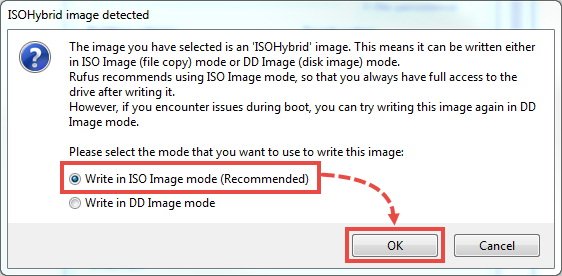 Hộp thoại xác nhận chế độ ghi ISO Image khi tạo USB diệt virus cứu hộ Kaspersky
 -
Chờ đợi quá trình hoàn tất: Rufus sẽ bắt đầu quá trình ghi dữ liệu lên USB. Quá trình này có thể mất vài phút tùy thuộc vào tốc độ của USB và hiệu năng của máy tính bạn đang sử dụng. Một thanh tiến trình sẽ hiển thị trạng thái. Khi quá trình hoàn tất, bạn sẽ thấy thông báo “READY” hoặc “DONE” và thanh tiến trình chuyển sang màu xanh lá cây.
Vậy là bạn đã hoàn thành việc tạo USB diệt virus cứu hộ máy tính với Kaspersky! Bây giờ bạn có thể rút USB ra một cách an toàn và sử dụng nó để cứu hộ bất kỳ máy tính nào bị nhiễm virus mà không thể khởi động bình thường.
Kích Hoạt Và Sử Dụng USB Diệt Virus Kaspersky Để Cứu Hộ Máy Tính
Sau khi đã thành công trong việc tạo USB diệt virus cứu hộ máy tính với Kaspersky, bước tiếp theo là sử dụng nó để quét và loại bỏ các mối đe dọa khỏi hệ thống máy tính đang gặp vấn đề. Quá trình này bao gồm việc khởi động máy tính từ USB và sau đó thao tác với giao diện của Kaspersky Rescue Disk để thực hiện việc quét.
Cách khởi động máy tính với USB diệt virus Kaspersky
Để máy tính có thể khởi động từ USB Rescue Disk, bạn cần thay đổi thứ tự khởi động (boot order) trong BIOS hoặc UEFI của máy. Mỗi hãng máy tính có thể có phím tắt khác nhau để truy cập BIOS/UEFI hoặc Boot Menu.
-
Truy cập Boot Menu hoặc BIOS/UEFI: Ngay sau khi bật máy tính (hoặc khởi động lại máy), hãy nhấn liên tục một trong các phím chức năng như F2, F10, F11, F12 hoặc phím Delete. Phím phổ biến nhất để vào Boot Menu nhanh là F11 hoặc F12, trong khi F2 hoặc Delete thường dùng để vào cài đặt BIOS/UEFI đầy đủ. Nếu phím đầu tiên không hoạt động, hãy thử các phím khác. Một số máy tính sẽ hiển thị thông báo ngắn gọn về phím cần nhấn khi khởi động.
-
Chọn thiết bị khởi động:
- Nếu vào được Boot Menu trực tiếp: Bạn sẽ thấy danh sách các thiết bị có thể khởi động. Tìm và chọn USB của bạn (thường có tên như “USB Drive”, “Removable Devices”, hoặc tên nhà sản xuất USB của bạn), sau đó nhấn Enter.
- Nếu vào BIOS/UEFI: Bạn cần điều hướng đến tab Boot hoặc Startup Settings. Tại đây, tìm kiếm mục “Boot Order” hoặc “Boot Priority”. Dùng các phím mũi tên để di chuyển và phím +/- hoặc F5/F6 để đưa USB của bạn lên vị trí đầu tiên trong danh sách khởi động. Tùy thuộc vào giao diện BIOS/UEFI, bạn có thể thấy các tùy chọn như “USB HDD”, “Removable Device”, hoặc “UEFI: [Tên USB của bạn]”.
 Menu khởi động (Boot Menu) trong BIOS để chọn USB làm thiết bị diệt virus cứu hộ máy tính
 -
Lưu cài đặt và khởi động lại:
- Sau khi đã điều chỉnh thứ tự khởi động trong BIOS/UEFI, điều hướng đến tab “Exit” (Thoát) hoặc tìm tùy chọn “Save and Exit” (Lưu và Thoát). Nhấn F10 (phím tắt phổ biến để lưu) và sau đó nhấn Enter để xác nhận lưu các thay đổi và khởi động lại máy tính.
 Cài đặt ưu tiên khởi động từ USB diệt virus Kaspersky trong tab Boot của BIOS
Sau khi máy tính khởi động lại, nếu các bước trên được thực hiện đúng, bạn sẽ thấy màn hình của Kaspersky Rescue Disk thay vì Windows. Điều này cho thấy USB cứu hộ của bạn đã hoạt động thành công.
Cách sử dụng chương trình Kaspersky Rescue Disk
Khi máy tính đã khởi động từ USB Kaspersky Rescue Disk, bạn sẽ được đưa vào môi trường làm việc của Kaspersky để tiến hành quét và làm sạch hệ thống.
-
Chọn ngôn ngữ: Màn hình đầu tiên hiển thị sẽ là giao diện chọn ngôn ngữ. Bạn có thể chọn English (tiếng Anh) hoặc Русский (tiếng Nga). Sử dụng các phím mũi tên để di chuyển và nhấn Enter để xác nhận lựa chọn.
 Giao diện lựa chọn ngôn ngữ trên Kaspersky Rescue Disk khi bắt đầu quá trình cứu hộ
 -
Chọn chế độ khởi động: Sau khi chọn ngôn ngữ, chương trình sẽ chuyển sang giao diện yêu cầu bạn chọn chế độ khởi động. Bạn sẽ thấy hai tùy chọn chính:
- Kaspersky Rescue Disk. Graphic mode (recommended): Đây là chế độ đồ họa được khuyến nghị. Trong chế độ này, Kaspersky Rescue Disk sẽ hiển thị một giao diện đồ họa quen thuộc, giống như một hệ điều hành máy tính thông thường, giúp bạn dễ dàng thao tác bằng chuột và bàn phím.
- Kaspersky Rescue Disk. Limited graphic mode: Chế độ này hiển thị dưới dạng giao diện dòng lệnh (command line). Bạn chỉ nên chọn chế độ này nếu máy tính của bạn gặp sự cố với card đồ họa hoặc bạn có kinh nghiệm làm việc với các dòng lệnh Linux. Đối với hầu hết người dùng, Graphic mode là lựa chọn tốt nhất.
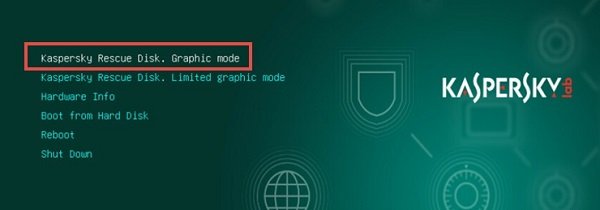 Chọn chế độ đồ họa (Graphic Mode) của Kaspersky Rescue Disk để sử dụng USB diệt virus cứu hộ
 So sánh giao diện đồ họa (GUI) và giao diện dòng lệnh khi sử dụng Kaspersky Rescue Disk
 -
Khởi chạy Kaspersky Rescue Tool: Sau khi chọn chế độ đồ họa, Kaspersky Rescue Disk sẽ tải và hiển thị màn hình desktop. Trên màn hình này, bạn sẽ thấy biểu tượng của Kaspersky Rescue Tool. Nhấp đúp vào biểu tượng này để khởi chạy chương trình quét virus chính.
 Biểu tượng Kaspersky Rescue Tool trên màn hình, sẵn sàng quét virus từ USB cứu hộ
 -
Cập nhật cơ sở dữ liệu virus: Trước khi bắt đầu quét, điều cực kỳ quan trọng là phải cập nhật cơ sở dữ liệu virus. Nếu Kaspersky Rescue Tool thông báo rằng cơ sở dữ liệu đã lỗi thời hoặc khuyến nghị cập nhật, hãy nhấp vào nút Update now. Điều này đảm bảo rằng chương trình có thể phát hiện và loại bỏ các loại virus mới nhất. Bạn cần có kết nối internet (thường là qua cáp Ethernet, vì Wi-Fi có thể yêu cầu cấu hình thêm trong môi trường Linux) để thực hiện bước này.
 Thông báo cập nhật cơ sở dữ liệu virus của Kaspersky Rescue Tool trước khi quét
 -
Tiến hành quét virus: Sau khi cập nhật xong, bạn đã sẵn sàng để quét. Nhấp vào nút Start scan.
- Tùy chỉnh phạm vi quét: Nếu bạn không muốn quét toàn bộ hệ thống, bạn có thể tùy chỉnh phạm vi quét. Nhấp vào phần Change parameters (thường nằm gần nút Start Scan) để chọn các vùng bộ nhớ, ổ đĩa hoặc thư mục cụ thể mà bạn muốn kiểm tra. Điều này đặc biệt hữu ích nếu bạn nghi ngờ virus chỉ nằm ở một phân vùng cụ thể. Sau khi chọn xong, hãy quay lại và nhấp Start Scan.
- Hành động sau khi phát hiện: Trong quá trình quét, nếu Kaspersky phát hiện virus, nó sẽ đưa ra các lựa chọn như “Quarantine” (cách ly), “Delete” (xóa), hoặc “Ignore” (bỏ qua). Luôn ưu tiên “Quarantine” trước nếu bạn không chắc chắn, vì nó sẽ cách ly tệp độc hại mà không xóa vĩnh viễn, cho phép bạn kiểm tra lại sau này. Chỉ xóa khi bạn hoàn toàn tin tưởng đó là virus và không phải tệp hệ thống quan trọng.
-
Hoàn tất và khôi phục khởi động: Sau khi quá trình quét hoàn tất và bạn đã xử lý tất cả các mối đe dọa, hãy đóng chương trình Kaspersky Rescue Tool. Sau đó, tắt máy tính bằng cách chọn “Shutdown” hoặc “Power Off” từ menu của Kaspersky Rescue Disk. Rút USB ra, khởi động lại máy và vào BIOS/UEFI một lần nữa để chuyển thứ tự khởi động về lại ổ cứng (Hard Drive) làm ưu tiên số một. Lưu cài đặt và thoát. Lúc này, máy tính của bạn sẽ khởi động lại vào Windows như bình thường, hy vọng đã được làm sạch hoàn toàn virus.
Chúc mừng! Bạn đã hoàn thành việc tạo USB diệt virus cứu hộ máy tính với Kaspersky và sử dụng nó để làm sạch hệ thống.
Các Lưu Ý Quan Trọng Khi Sử Dụng USB Cứu Hộ Diệt Virus
Việc tạo USB diệt virus cứu hộ máy tính với Kaspersky và sử dụng nó là một kỹ năng quan trọng, nhưng để đảm bảo hiệu quả tối đa và an toàn cho dữ liệu, bạn cần lưu ý một số điểm quan trọng sau đây:
- Cập nhật thường xuyên: Cơ sở dữ liệu virus liên tục được cập nhật với các mối đe dọa mới. Đảm bảo bạn luôn tải xuống phiên bản mới nhất của file ISO Kaspersky Rescue Disk khi cần tạo USB hoặc cập nhật cơ sở dữ liệu virus ngay trước khi quét khi đang sử dụng công cụ. Một USB cứu hộ đã cũ có thể không phát hiện được các loại virus mới nhất, làm giảm hiệu quả diệt virus.
- Sao lưu dữ liệu: Luôn là một nguyên tắc vàng: sao lưu dữ liệu quan trọng trước khi thực hiện bất kỳ thao tác can thiệp sâu nào vào hệ thống, kể cả việc sử dụng USB cứu hộ. Mặc dù Kaspersky Rescue Disk rất an toàn, nhưng không có gì là tuyệt đối, và việc sao lưu sẽ bảo vệ bạn khỏi rủi ro mất mát dữ liệu không mong muốn.
- Kiểm tra lại sau khi quét: Sau khi quá trình quét hoàn tất và bạn đã khởi động lại vào Windows, hãy cài đặt một phần mềm diệt virus uy tín (như Kaspersky Internet Security) và thực hiện một lần quét đầy đủ nữa từ trong Windows. Điều này giúp đảm bảo rằng không còn sót lại bất kỳ dấu vết nào của virus. Đồng thời, kiểm tra các tệp hệ thống quan trọng và dữ liệu cá nhân để đảm bảo chúng không bị hỏng hoặc mất mát. Để tìm hiểu thêm về các giải pháp máy tính và phần mềm bảo mật uy tín, bạn có thể truy cập maytinhgiaphat.vn.
- Phòng ngừa tái nhiễm: Sau khi đã làm sạch máy tính, điều quan trọng là phải tìm hiểu nguyên nhân gây nhiễm virus và áp dụng các biện pháp phòng ngừa. Tránh truy cập các trang web đáng ngờ, không mở các tệp đính kèm email từ người lạ, sử dụng mật khẩu mạnh, và luôn cập nhật hệ điều hành cùng các phần mềm bảo mật.
- Hiểu rõ các tùy chọn: Khi sử dụng Kaspersky Rescue Disk, hãy dành thời gian để đọc và hiểu các tùy chọn khác nhau, đặc biệt là các chế độ quét và hành động xử lý virus. Việc hiểu rõ sẽ giúp bạn đưa ra quyết định chính xác và tránh gây hại cho hệ thống.
Nắm vững những lưu ý này sẽ giúp bạn sử dụng công cụ tạo USB diệt virus cứu hộ máy tính với Kaspersky một cách an toàn, hiệu quả, và duy trì một hệ thống máy tính khỏe mạnh.
Lợi Ích Dài Hạn Của Việc Nắm Vững Kỹ Năng Cứu Hộ Máy Tính
Việc nắm vững kỹ năng tạo USB diệt virus cứu hộ máy tính với Kaspersky không chỉ là một giải pháp tình thế khi máy tính gặp sự cố, mà còn mang lại nhiều lợi ích dài hạn đáng kể cho bất kỳ người dùng máy tính nào. Đây là một kiến thức chuyên môn thực tiễn giúp bạn chủ động hơn trong việc quản lý và bảo vệ thiết bị của mình.
Trước hết, kỹ năng này giúp bạn tránh được nguy cơ mất dữ liệu nghiêm trọng. Trong trường hợp máy tính không thể khởi động do virus, nhiều người dùng thường hoảng loạn và có thể đưa ra những quyết định sai lầm, dẫn đến mất mát vĩnh viễn các tệp quan trọng như ảnh, tài liệu làm việc, hay dữ liệu cá nhân. Với USB cứu hộ, bạn có thể tiếp cận hệ thống từ bên ngoài để làm sạch virus mà không cần can thiệp quá sâu vào các phân vùng chứa dữ liệu, từ đó bảo toàn được thông tin quý giá.
Thứ hai, việc tự mình cứu hộ máy tính giúp bạn tiết kiệm chi phí đáng kể. Thay vì phải mang máy ra tiệm sửa chữa với chi phí không hề nhỏ cho việc diệt virus và cài đặt lại hệ điều hành, bạn có thể tự mình xử lý vấn đề ngay tại nhà. Điều này không chỉ giúp bạn tiết kiệm tiền mà còn tiết kiệm thời gian, bởi quá trình sửa chữa tại các cửa hàng có thể kéo dài.
Cuối cùng, việc thực hành và hiểu rõ cách tạo USB diệt virus cứu hộ máy tính với Kaspersky góp phần nâng cao kiến thức và kinh nghiệm về công nghệ thông tin của bạn. Bạn sẽ có cái nhìn sâu sắc hơn về cách hệ thống máy tính hoạt động, cách virus lây nhiễm và cách phòng chống chúng. Kiến thức này giúp bạn trở thành một người dùng máy tính thông thái hơn, có khả năng tự xử lý nhiều vấn đề kỹ thuật khác trong tương lai, từ đó giảm bớt sự phụ thuộc vào các chuyên gia.
Những lợi ích này khẳng định rằng việc trang bị kiến thức về USB cứu hộ không chỉ là một giải pháp tạm thời mà còn là một khoản đầu tư xứng đáng vào khả năng tự chủ công nghệ của bản thân, giúp bạn tự tin hơn khi đối mặt với các thách thức về bảo mật máy tính.
Việc tạo USB diệt virus cứu hộ máy tính với Kaspersky là một giải pháp hữu ích và thiết yếu cho bất kỳ ai sử dụng máy tính. Với Kaspersky Rescue Disk, bạn có trong tay một công cụ mạnh mẽ để đối phó với những tình huống máy tính bị nhiễm virus nặng, giúp làm sạch hệ thống và khôi phục hoạt động bình thường mà không cần khởi động vào Windows. Hãy trang bị cho mình kỹ năng quan trọng này để luôn chủ động bảo vệ dữ liệu và duy trì sự ổn định cho máy tính của bạn.