


Máy Tính
Hướng Dẫn Thay Đổi Thư Mục Zalo Trên Máy Tính

Th8
Việc quản lý thư mục Zalo trên máy tính là một thao tác cơ bản nhưng vô cùng quan trọng, giúp người dùng tối ưu hóa không gian lưu trữ và dễ dàng truy cập các tệp tin, hình ảnh đã chia sẻ. Bài viết này từ maytinhgiaphat.vn sẽ cung cấp hướng dẫn chi tiết về cách thay đổi thư mục lưu trữ mặc định của Zalo trên máy tính, đảm bảo trải nghiệm sử dụng ứng dụng hiệu quả và tiện lợi hơn. Đây là giải pháp lý tưởng cho những ai thường xuyên nhận gửi nhiều dữ liệu qua Zalo và muốn kiểm soát tốt hơn các tệp tin của mình.
Vì Sao Cần Thay Đổi Thư Mục Zalo Trên Máy Tính?
Việc điều chỉnh thư mục Zalo trên máy tính mang lại nhiều lợi ích thiết thực cho người dùng, đặc biệt là những ai có nhu cầu lưu trữ và quản lý dữ liệu lớn. Thay vì để Zalo tự động lưu vào một vị trí mặc định có thể khó tìm hoặc nằm trên ổ đĩa hệ thống (thường là ổ C:), việc thay đổi giúp người dùng chủ động hơn. Thao tác này giúp bạn dễ dàng tìm kiếm lại các tệp tin, hình ảnh, video cũ đã được chia sẻ, đồng thời giải phóng không gian trên ổ đĩa chính, chuyển dữ liệu sang các ổ đĩa phụ có dung lượng trống lớn hơn. Hơn nữa, với các tệp đã được lưu cục bộ, bạn có thể xem lại chúng bất cứ lúc nào, ngay cả khi không có kết nối internet, tăng cường tính tiện lợi và khả năng truy cập dữ liệu offline.
Hướng Dẫn Chi Tiết Cách Đổi Thư Mục Lưu File Zalo PC
Quy trình thay đổi thư mục lưu trữ cho Zalo trên máy tính được thiết kế đơn giản và dễ thực hiện, giúp người dùng nhanh chóng tùy chỉnh theo nhu cầu cá nhân. Dưới đây là các bước cụ thể để bạn có thể thay đổi vị trí lưu file mặc định một cách hiệu quả.
Chuẩn Bị Trước Khi Thay Đổi
Trước khi bắt đầu quá trình thay đổi thư mục Zalo trên máy tính, người dùng nên chuẩn bị một vị trí lưu trữ mới. Bạn có thể tạo một thư mục riêng biệt tại một ổ đĩa khác (ví dụ: ổ D: hoặc E:) hoặc một vị trí dễ nhớ trên ổ cứng của mình, chẳng hạn như D:Zalo Downloads. Điều này giúp đảm bảo rằng tất cả các tệp tin tải về từ Zalo sau này sẽ được tổ chức gọn gàng và dễ dàng quản lý.
Thực Hiện Thay Đổi Thư Mục Lưu Trữ
Để thay đổi thư mục lưu file trên Zalo PC, bạn cần thực hiện các bước sau:
Bước 1: Tại giao diện chính của ứng dụng Zalo trên máy tính, bạn hãy chú ý đến góc dưới bên trái màn hình. Tại đây, hãy nhấn vào ảnh đại diện của bạn. Thao tác này sẽ mở ra một menu tùy chọn chứa các cài đặt và thông tin cá nhân. Chọn vào ảnh đại diện
Xem Thêm Bài Viết:
- Cách Chặn Cài Đặt Phần Mềm Trên Máy Tính Hiệu Quả Nhất
- Sửa Máy In Epson Tại Nhà: Khắc Phục Lỗi Thường Gặp
- Các Hãng Máy Tính Công Nghiệp Hàng Đầu: Lựa Chọn Toàn Diện
- Máy in Canon PRO 500: Đánh giá tính năng chuyên nghiệp
- Cài đặt máy in Epson: Hướng dẫn đầy đủ và dễ dàng
 Chọn ảnh đại diện để truy cập cài đặt Zalo trên máy tính
Bước 2: Sau khi nhấn vào ảnh đại diện, một menu tùy chọn sẽ hiện ra. Trong danh sách này, bạn hãy tìm và chọn mục Cài đặt. Đây là nơi chứa tất cả các thiết lập quan trọng của ứng dụng Zalo, từ thông báo đến quyền riêng tư và cài đặt chung. Chọn cài đặt
 Chọn Cài đặt trong menu Zalo để thay đổi thư mục lưu file
Bước 3: Trong cửa sổ Cài đặt, bạn sẽ thấy nhiều tab khác nhau ở phía bên trái. Hãy chọn tab Tin nhắn. Mục này chứa các cài đặt liên quan đến tin nhắn, bao gồm cả tùy chọn lưu trữ các tệp tin đính kèm.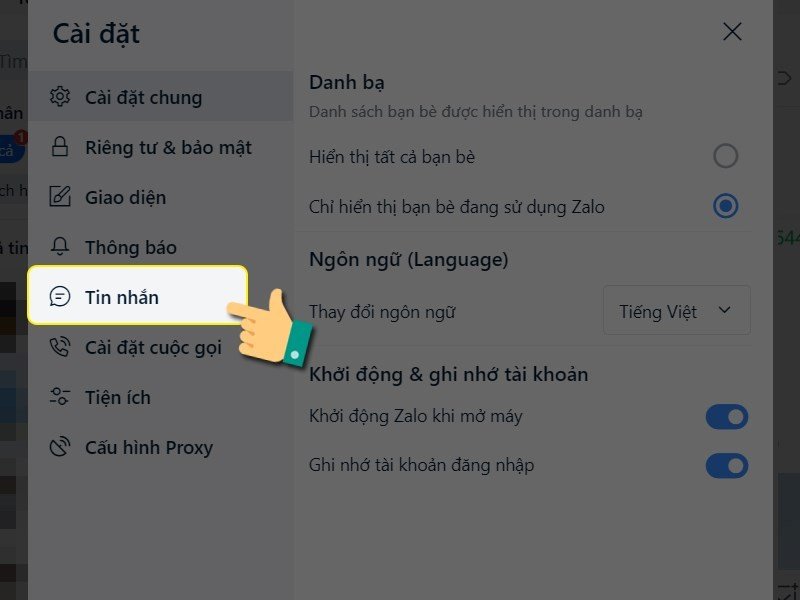 Mục tin nhắn
 Truy cập mục Tin nhắn trong Cài đặt Zalo để quản lý thư mục
Bước 4: Tại tab Tin nhắn, bạn sẽ thấy thông tin về thư mục lưu trữ hiện tại. Để thay đổi, bạn nhấn vào nút Thay đổi nằm bên cạnh đường dẫn thư mục hiện tại. Thao tác này sẽ mở ra một cửa sổ để bạn chọn vị trí mới. Thay đổi thư mục
 Nhấn Thay đổi để chọn thư mục lưu trữ Zalo mới trên máy tính
Bước 5: Một cửa sổ duyệt thư mục sẽ hiện ra. Tại đây, bạn hãy điều hướng đến vị trí mà bạn muốn chọn làm thư mục Zalo trên máy tính mới cho các tệp tin tải về. Sau khi đã chọn được thư mục ưng ý, nhấn nút Select Folder (hoặc Chọn Thư mục) để xác nhận.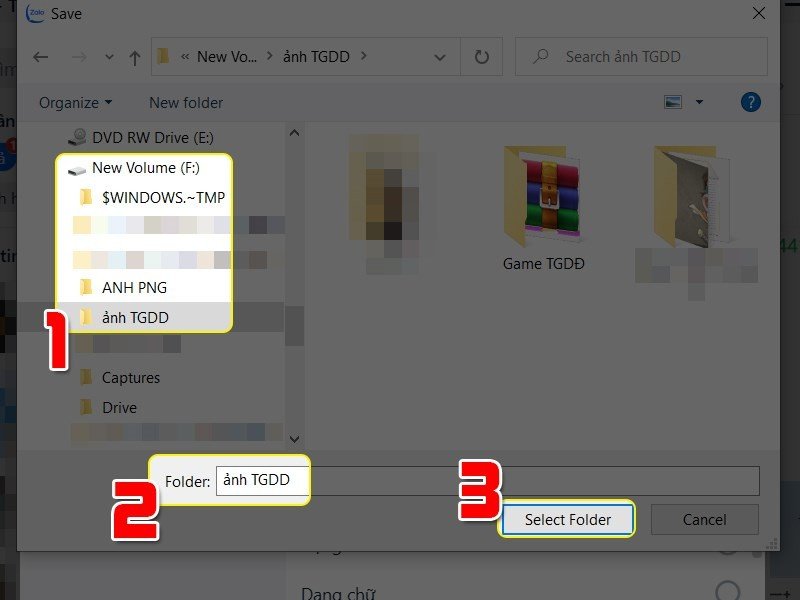 Chọn thư mục lưu file
 Chọn thư mục mới và nhấn Select Folder để lưu cài đặt Zalo
Sau khi hoàn tất các bước trên, Zalo sẽ tự động cập nhật cài đặt và các tệp tin mới được tải về sẽ lưu vào thư mục mà bạn vừa chọn. Thư mục lưu
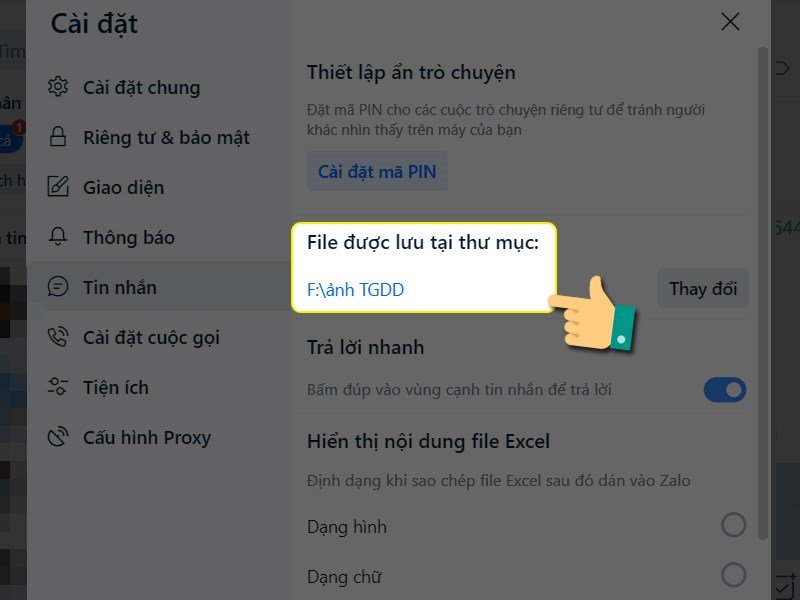 Zalo đã đổi thư mục lưu file thành công trên máy tính
Lưu Ý Quan Trọng Khi Quản Lý Thư Mục Zalo
Khi bạn thay đổi thư mục Zalo trên máy tính, điều quan trọng cần lưu ý là cài đặt này chỉ áp dụng cho các tệp tin được tải xuống sau thời điểm thay đổi. Tất cả các tệp tin, hình ảnh, video đã được lưu trước đó trong thư mục mặc định của Zalo sẽ vẫn nằm ở vị trí cũ. Nếu bạn muốn di chuyển các tệp tin cũ sang thư mục mới, bạn cần thực hiện thủ công bằng cách sao chép hoặc cắt và dán chúng. Để đảm bảo hiệu suất tốt nhất, hãy chọn một ổ đĩa hoặc phân vùng có đủ dung lượng trống và tốc độ truy xuất dữ liệu tốt, tránh chọn các thư mục gốc của ổ đĩa hoặc các thư mục hệ thống để tránh xung đột. Điều này giúp hệ thống của bạn hoạt động ổn định và quá trình truy cập dữ liệu trên Zalo diễn ra mượt mà.
Việc quản lý thư mục Zalo trên máy tính một cách khoa học sẽ giúp bạn tối ưu hóa không gian lưu trữ và nâng cao trải nghiệm sử dụng ứng dụng. Hy vọng với những hướng dẫn chi tiết từ maytinhgiaphat.vn, bạn đã có thể dễ dàng thay đổi thư mục lưu file Zalo theo ý muốn. Nếu có bất kỳ thắc mắc nào khác về máy tính hoặc các ứng dụng phổ biến, đừng ngần ngại tìm kiếm thông tin tại maytinhgiaphat.vn để được hỗ trợ và cập nhật những kiến thức công nghệ mới nhất.