


Máy Tính
Hướng Dẫn Viết Chữ Thư Pháp Trên Máy Tính Đơn Giản, Chuyên Nghiệp
Th8
Mỗi dịp Tết đến xuân về, những tấm thiệp chúc Tết, câu đối thư pháp hay lời chúc ý nghĩa luôn là một phần không thể thiếu, mang đậm giá trị văn hóa truyền thống của người Việt. Trong thời đại công nghệ số, việc tạo ra những tác phẩm thư pháp không còn chỉ giới hạn ở bút lông và giấy, mà đã có thể thực hiện một cách tiện lợi ngay trên máy tính cá nhân. Bài viết này từ maytinhgiaphat.vn sẽ cung cấp hướng dẫn chi tiết, giúp bạn dễ dàng viết chữ thư pháp trên máy tính bằng các phần mềm phổ biến như Paint, Photoshop và Word, mang đến những tấm thiệp hay câu đối độc đáo do chính tay bạn thiết kế để gửi tặng người thân và bạn bè.
Cách Chuẩn Bị Font Chữ và Bộ Gõ Tiếng Việt Để Viết Thư Pháp
Để bắt đầu quá trình viết chữ thư pháp trên máy tính, việc đầu tiên và quan trọng nhất là bạn cần trang bị cho mình bộ font chữ thư pháp phù hợp và thiết lập đúng kiểu gõ tiếng Việt. Những font chữ thư pháp với nét bay bổng, uyển chuyển sẽ mang lại linh hồn cho tác phẩm của bạn, trong khi việc cài đặt bộ gõ chuẩn xác đảm bảo chữ không bị lỗi khi gõ.
Tải và Cài Đặt Font Chữ Thư Pháp Cho Máy Tính
Đầu tiên, bạn cần tìm và tải các font chữ thư pháp yêu thích từ các nguồn uy tín trên internet. Sau khi tải về, hãy giải nén (nếu cần) và sao chép tất cả các file font (.ttf, .otf) vào thư mục Font của hệ điều hành.
Tải và sao chép font thư pháp vào máy tính
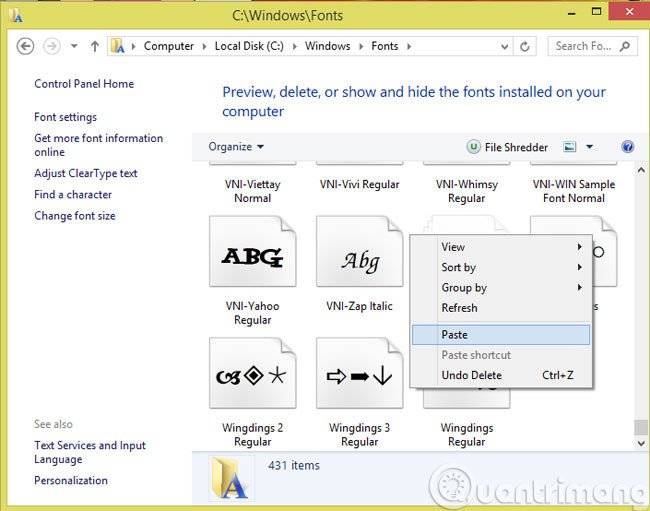
Quy trình đơn giản là vào C:WindowsFonts. Khi dán các font chữ vào đây, hệ thống sẽ tự động cài đặt. Bạn sẽ thấy danh sách các font chữ thư pháp mới xuất hiện, sẵn sàng cho việc sử dụng trong các phần mềm soạn thảo hay thiết kế đồ họa.
 Font chữ thư pháp trong thư mục Fonts
Chuyển Đổi Kiểu Gõ Tiếng Việt Sang VNI Windows
Một bước cực kỳ quan trọng mà nhiều người thường bỏ qua khi viết chữ thư pháp trên máy tính là việc chuyển đổi kiểu gõ tiếng Việt. Hầu hết các font chữ thư pháp được thiết kế theo chuẩn VNI. Nếu bạn không chuyển đổi kiểu gõ từ Unicode (mặc định phổ biến hiện nay) sang VNI, chữ thư pháp của bạn sẽ bị lỗi font nghiêm trọng, không thể hiển thị đúng nét chữ mong muốn.
Để thực hiện, bạn chỉ cần nhấp chuột phải vào biểu tượng Unikey (hoặc phần mềm gõ tiếng Việt tương tự) trên thanh Taskbar. Từ menu xuất hiện, chọn kiểu gõ VNI Windows. Hãy đảm bảo rằng bạn đã thực hiện bước này trước khi bắt đầu gõ chữ, nếu không công sức của bạn có thể sẽ trở thành vô ích.
 Đổi kiểu gõ sang VNI Windows để viết chữ thư pháp
Hướng Dẫn Viết Chữ Thư Pháp Trên Các Phần Mềm Phổ Biến
Sau khi đã hoàn tất việc chuẩn bị font chữ và bộ gõ, bạn có thể bắt đầu khám phá cách viết chữ thư pháp trên máy tính bằng các công cụ quen thuộc. Dưới đây là hướng dẫn chi tiết cho ba phần mềm phổ biến, từ đơn giản đến chuyên nghiệp hơn.
Viết Chữ Thư Pháp Bằng Phần Mềm Paint
Paint là một phần mềm đồ họa cơ bản có sẵn trên hầu hết các máy tính Windows, rất phù hợp cho những ai muốn tạo thư pháp một cách nhanh chóng và đơn giản. Mặc dù không có nhiều tính năng nâng cao, Paint vẫn đủ để bạn tạo ra những dòng chữ thư pháp cơ bản.
Đầu tiên, mở ứng dụng Paint trên máy tính của bạn. Trên thanh công cụ, tìm và nhấn vào biểu tượng chữ “A” (Text Tool). Công cụ này cho phép bạn tạo một khung văn bản để nhập liệu.
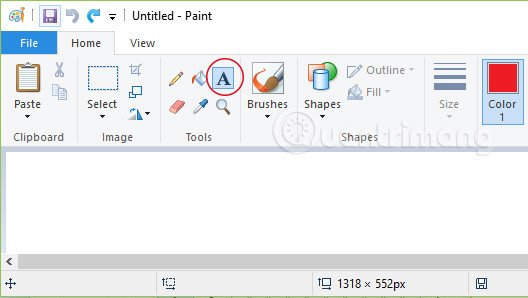 Nhấn biểu tượng A để viết chữ thư pháp trên Paint
Sau khi nhấn biểu tượng chữ A, một khung văn bản sẽ xuất hiện. Bạn hãy nhấp vào khung chọn font chữ, cuộn xuống gần cuối danh sách và tìm chọn font thư pháp mà bạn đã cài đặt ở bước trước. Đồng thời, bạn có thể lựa chọn màu sắc và kích thước chữ phù hợp với ý tưởng của mình. Bây giờ, bạn chỉ cần gõ nội dung câu đối hoặc lời chúc vào khung văn bản. Sau khi hoàn tất việc gõ chữ, bạn có thể vào menu File > Save As và chọn định dạng ảnh (ví dụ: PNG, JPEG) để lưu tác phẩm thư pháp của mình.
 Viết câu đối thư pháp vào Paint và lưu lại
Thiết Kế Chữ Thư Pháp Với Adobe Photoshop
Adobe Photoshop là một phần mềm chỉnh sửa ảnh chuyên nghiệp, cung cấp nhiều công cụ mạnh mẽ để bạn có thể sáng tạo nên những tác phẩm thư pháp ấn tượng và tinh tế hơn rất nhiều so với Paint.
Để bắt đầu, hãy mở Photoshop và tải lên một bức ảnh nền mà bạn muốn chèn câu đối, hoặc tạo một tài liệu trắng mới. Tiếp theo, chọn công cụ Type Tool (biểu tượng chữ “T”) trên thanh công cụ bên trái. Sau đó, trên thanh tùy chọn ở phía trên, bạn chọn font chữ thư pháp đã cài đặt và điều chỉnh màu sắc, kích thước. Bắt đầu gõ nội dung câu đối hoặc lời chúc của bạn.
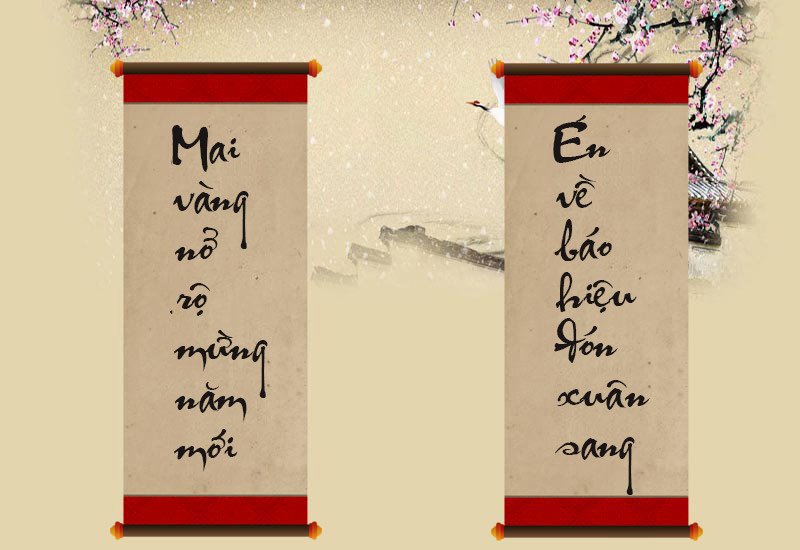 Viết câu đối lên ảnh trong Photoshop
Nếu bạn muốn viết câu đối dạng dọc, bạn có thể gõ từng từ rồi nhấn Enter xuống dòng, hoặc sử dụng tính năng Vertical Type Tool trong Photoshop để tiện lợi hơn. Photoshop cũng cho phép bạn áp dụng các hiệu ứng như đổ bóng (Drop Shadow), viền (Stroke), hoặc chuyển sắc (Gradient Overlay) để làm cho chữ thư pháp trở nên sống động và nghệ thuật hơn. Bạn có thể chèn chữ vào các khung có sẵn hoặc trên nền hoa đào để tạo nên những bức ảnh ý nghĩa.
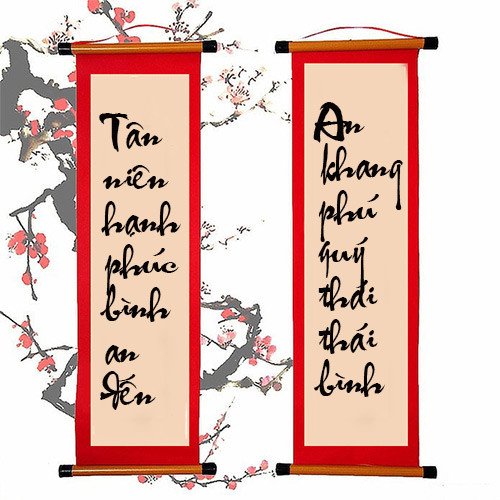 Viết câu đối lên khung có sẵn trong Photoshop
 Viết câu đối lên ảnh hoa đào bằng Photoshop
Tạo Chữ Thư Pháp Trong Microsoft Word
Microsoft Word là phần mềm soạn thảo văn bản quen thuộc, nhưng nó cũng có thể được sử dụng để viết chữ thư pháp trên máy tính, đặc biệt là để tạo các câu đối hoặc lời chúc in ấn đơn giản. Cách làm tương tự như Paint và Photoshop về việc chọn font chữ và kiểu gõ.
Mở một tài liệu Word mới. Trên tab Home, bạn sẽ thấy mục chọn font chữ. Nhấp vào đó, cuộn xuống và chọn font thư pháp đã cài đặt. Điều chỉnh kích thước và màu sắc cho phù hợp. Sau đó, bạn chỉ cần gõ nội dung câu đối hoặc lời chúc của mình vào tài liệu. Word cũng hỗ trợ một số hiệu ứng cơ bản cho chữ thông qua tính năng WordArt hoặc tùy chọn Text Effects trong mục Font.
 Viết câu đối Tết trên Word với font thư pháp
Việc viết chữ thư pháp trực tiếp trong Word giúp bạn dễ dàng căn chỉnh, định dạng văn bản và kết hợp với các hình ảnh, khung viền có sẵn để tạo ra những tấm thiệp hoặc câu đối in ấn đẹp mắt. Bạn có thể sáng tạo với nhiều phong cách khác nhau, từ những câu chúc đơn giản đến những bài thơ đối đầy ý nghĩa.
 Viết câu đối Tết 2019 trên Word
 Viết câu đối vào Microsoft Word
Sau khi hoàn tất việc tạo chữ thư pháp, dù là trên Paint, Photoshop hay Word, hãy nhớ một điều quan trọng: chuyển đổi kiểu gõ tiếng Việt của bạn trở lại Unicode dựng sẵn hoặc kiểu gõ mà bạn thường dùng. Nếu không, khi bạn gõ các văn bản thông thường, chữ sẽ bị lỗi font.
Việc viết chữ thư pháp trên máy tính đã mở ra một không gian sáng tạo mới, giúp bạn dễ dàng gìn giữ và phát huy nét đẹp văn hóa truyền thống trong thời đại số. Với các bước hướng dẫn chi tiết trên, hy vọng bạn có thể tự tay tạo ra những tác phẩm thư pháp độc đáo, gửi gắm những lời chúc ý nghĩa đến bạn bè và người thân trong dịp đặc biệt, hoặc đơn giản là tô điểm cho không gian sống của mình.