


Máy In
Hủy lệnh máy in HP: Cách làm nhanh và đơn giản nhất
Th5
Khi bạn vô tình gửi một lệnh in sai đến chiếc máy in HP của mình, việc biết cách hủy lệnh máy in hp nhanh chóng là vô cùng cần thiết để tránh lãng phí giấy mực và thời gian. Bài viết này sẽ hướng dẫn chi tiết các phương pháp xóa lệnh in máy HP một cách hiệu quả trên cả máy tính Windows và MacOS, giúp bạn dễ dàng kiểm soát quá trình in ấn. Cùng tìm hiểu ngay các bước đơn giản để xử lý tình huống này nhé!
Tại sao cần hủy lệnh máy in HP nhanh chóng?
Việc hủy lệnh máy in HP kịp thời mang lại nhiều lợi ích. Trước hết, nó giúp bạn tiết kiệm chi phí giấy và mực in khi phát hiện tài liệu có lỗi hoặc không còn cần thiết. Hơn nữa, dừng lệnh in HP còn giải phóng hàng đợi in, cho phép các tài liệu quan trọng khác được xử lý nhanh hơn. Điều này đặc biệt hữu ích trong môi trường văn phòng bận rộn, nơi nhiều người cùng chia sẻ một máy in. Việc này cũng giúp tránh tình trạng máy in bị treo hoặc kẹt giấy do xử lý các lệnh in không mong muốn.
Các phương pháp hủy lệnh máy in HP trên Windows hiệu quả
Máy in HP khi hoạt động trên Windows có nhiều cách để can thiệp vào hàng đợi in. Dưới đây là các cách phổ biến và hiệu quả để bạn có thể quản lý hàng đợi in HP và xóa các lệnh in không cần thiết.
Hủy lệnh in HP qua Services.msc
Đây là một phương pháp mạnh mẽ để dừng hoàn toàn dịch vụ in ấn trên máy tính Windows, bao gồm cả các lệnh đang chờ của máy in HP. Để thực hiện, đầu tiên bạn nhấn tổ hợp phím Windows + R để mở hộp thoại Run. Sau đó, nhập services.msc vào ô trống và nhấn Enter hoặc OK.
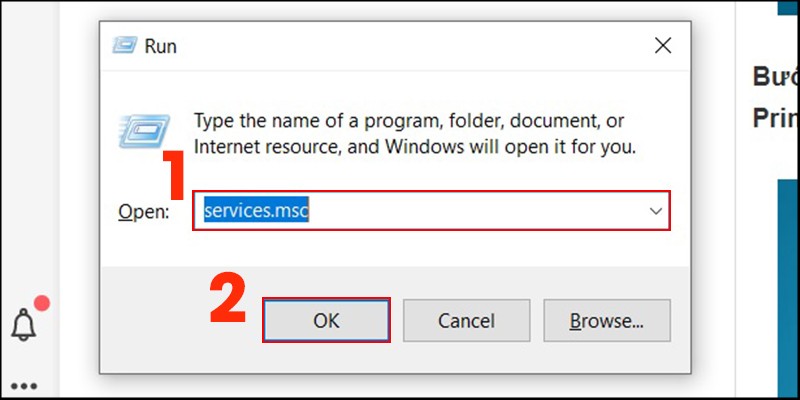 Giao diện hộp thoại Run với lệnh services.msc để truy cập dịch vụ hủy lệnh in máy HP
Trong cửa sổ Services hiện ra, bạn kéo xuống tìm mục “Print Spooler”. Nhấp chuột phải vào “Print Spooler” và chọn “Stop”. Thao tác này sẽ ngay lập tức ngưng dịch vụ quản lý in, qua đó hủy mọi lệnh in đang chờ gửi đến máy in HP của bạn. Nếu muốn tiếp tục in sau đó, bạn cần khởi động lại dịch vụ này bằng cách chọn “Start”.
Xem Thêm Bài Viết:
- Sửa máy in quận 5: Dịch vụ nhanh, giá tốt
- Cách Sử Dụng Máy In HP Hiệu Quả Và Đơn Giản
- Dọn Rác Tăng Tốc Máy Tính: Hướng Dẫn Toàn Diện
- Phần mềm học vẽ trên máy tính: Hướng dẫn lựa chọn chi tiết
- Máy in kim OKI ML-6300FB: Đánh giá chi tiết
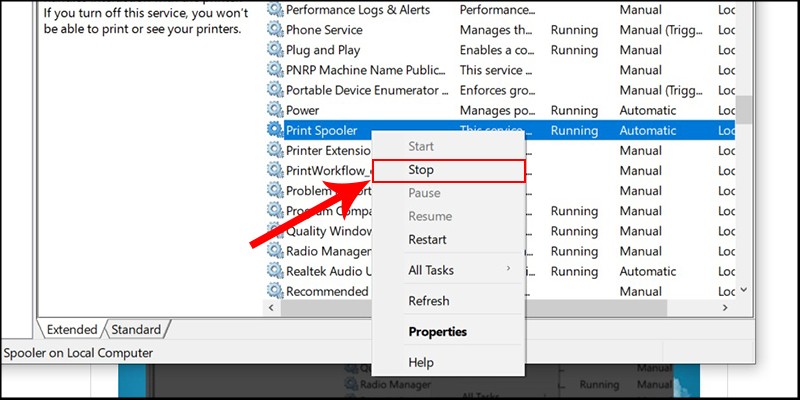 Cửa sổ Services hiển thị tùy chọn Stop dịch vụ Print Spooler để dừng lệnh in HP
Sử dụng Command Prompt để dừng lệnh in máy HP
Command Prompt cung cấp một cách khác để tắt dịch vụ in ấn trên máy HP một cách nhanh chóng thông qua dòng lệnh. Đầu tiên, bạn cũng mở hộp thoại Run bằng Windows + R, gõ cmd và nhấn Enter để mở Command Prompt.
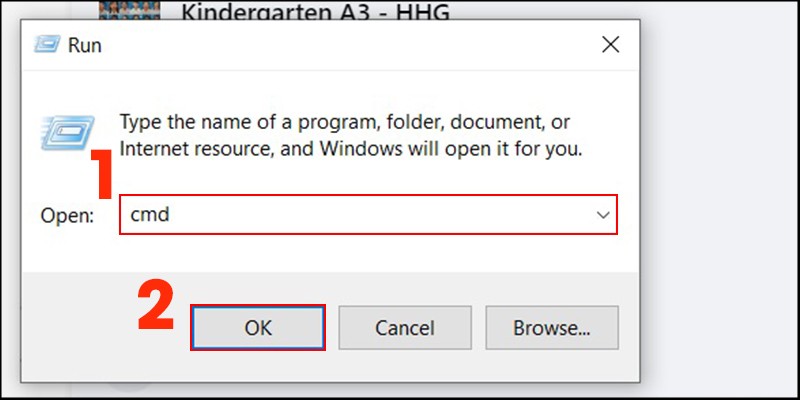 Hộp thoại Run với lệnh cmd được nhập để mở Command Prompt và hủy lệnh in máy HP
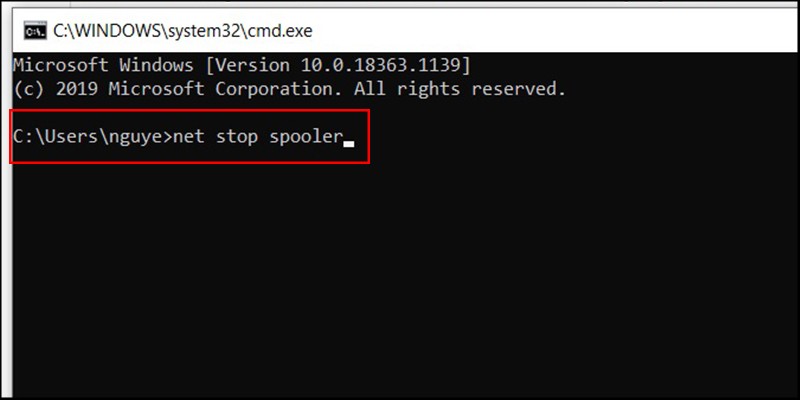
Tại cửa sổ Command Prompt, bạn nhập lệnh net stop spooler rồi nhấn Enter. Hệ thống sẽ tiến hành dừng dịch vụ Print Spooler, tương tự như cách làm với services.msc, giúp xóa các lệnh in đang chờ của máy in HP. Để bật lại dịch vụ, bạn gõ net start spooler và nhấn Enter.
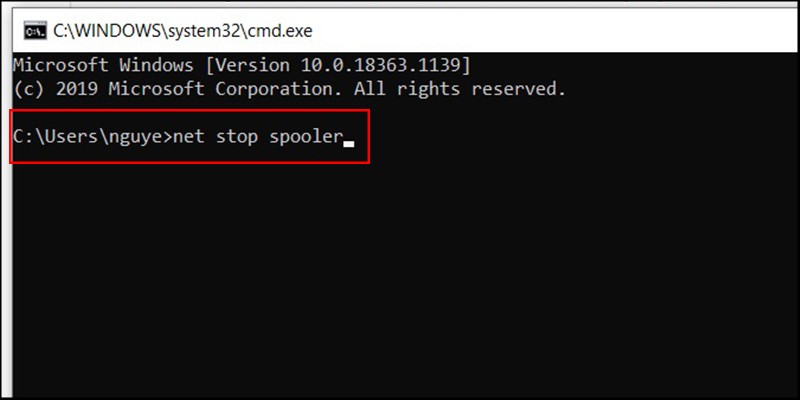 Giao diện Command Prompt với lệnh net stop spooler để ngưng dịch vụ in trên máy HP
Xóa lệnh in máy HP từ Devices and Printers
Phương pháp này cho phép bạn xem và hủy từng lệnh in cụ thể hoặc tất cả các lệnh trong hàng đợi của máy in HP. Bạn nhấn tổ hợp phím Windows + I để mở Windows Settings, sau đó chọn “Devices”.
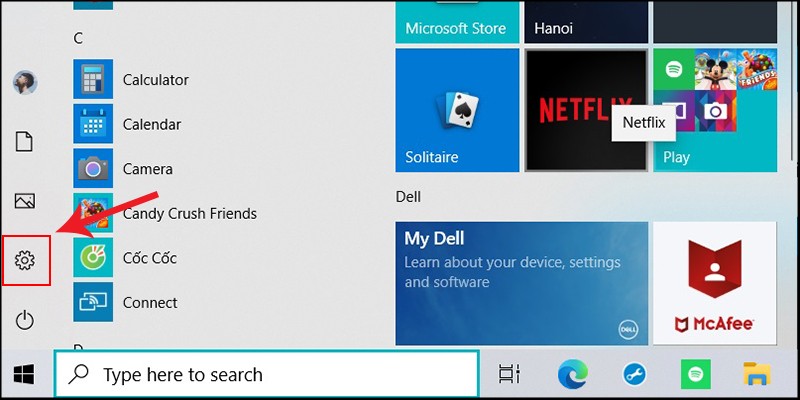 Truy cập Windows Settings từ Start Menu để bắt đầu quá trình hủy lệnh in máy HP
Trong cửa sổ Devices, chọn “Printers & scanners” từ menu bên trái.
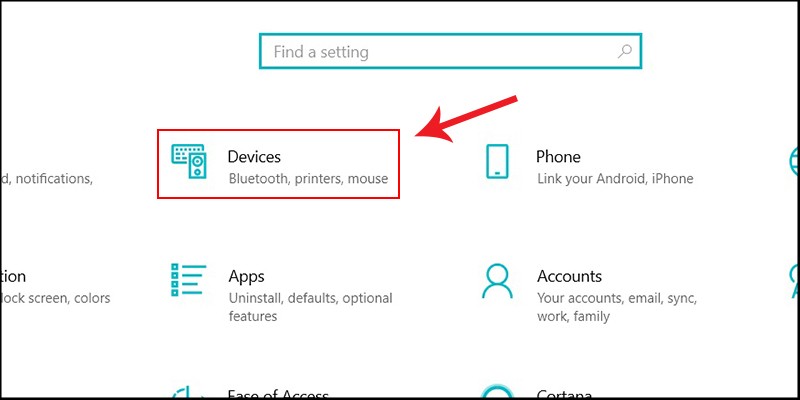 Chọn mục Devices trong Windows Settings để quản lý máy in HP và các lệnh in
Tìm và nhấp chuột vào tên máy in HP bạn đang sử dụng, sau đó chọn “Open queue”.
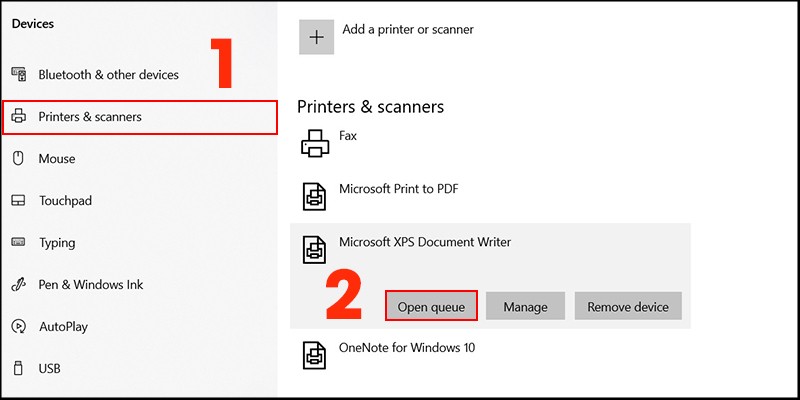 Mục Printers & Scanners hiển thị tùy chọn mở hàng đợi Open Queue của máy in HP
Cửa sổ hàng đợi in sẽ hiện ra, hiển thị tất cả các tài liệu đang chờ in. Tại đây, bạn có thể nhấp chuột phải vào một lệnh in cụ thể và chọn “Cancel” để hủy lệnh in đó trên máy HP, hoặc nhấp chuột phải vào khoảng trắng trong cửa sổ (hoặc vào menu Printer) và chọn “Cancel All Documents” để xóa toàn bộ lệnh in đang chờ. Việc sử dụng các thiết bị và linh kiện máy tính chất lượng từ các nhà cung cấp uy tín như maytinhgiaphat.vn cũng góp phần đảm bảo máy tính của bạn hoạt động ổn định, ít gặp sự cố khi thực hiện các tác vụ như in ấn.
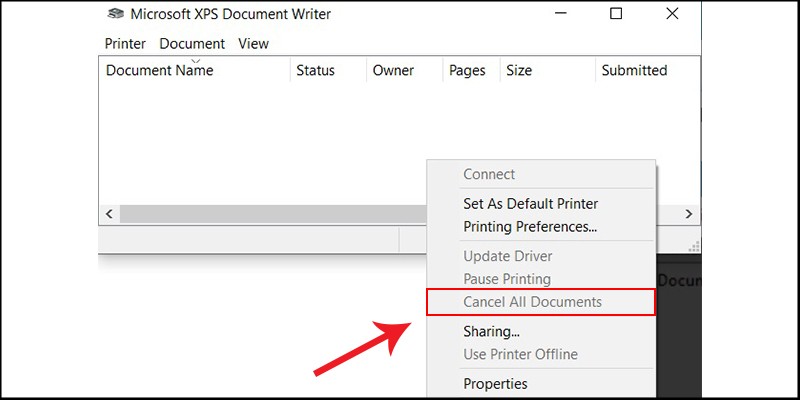 Cửa sổ hàng đợi in với tùy chọn Cancel All Documents để xóa mọi lệnh chờ trên máy HP
Hướng dẫn chi tiết hủy lệnh máy in HP trên MacOS
Đối với người dùng máy tính Mac, việc hủy lệnh in trên máy in HP cũng rất đơn giản thông qua System Preferences. Đầu tiên, bạn cần truy cập vào “System Preferences” từ menu Apple hoặc Dock.
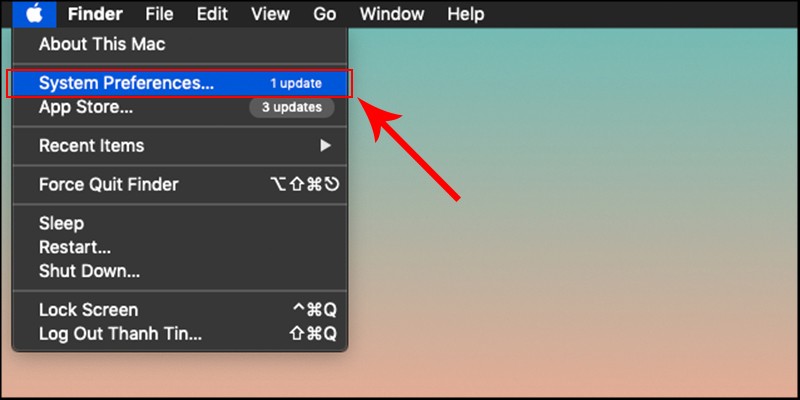 Biểu tượng System Preferences trên MacOS để truy cập cài đặt hủy lệnh in máy HP
Trong cửa sổ System Preferences, tìm và chọn “Printers & Scanners”.
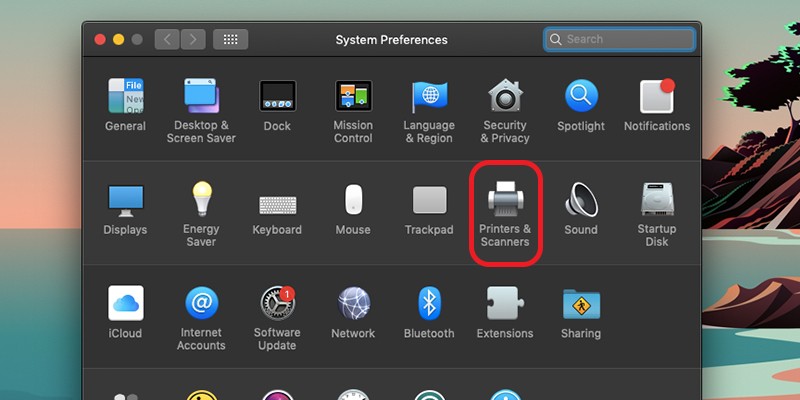 Giao diện System Preferences trên Mac với mục Printers & Scanners được chọn để quản lý máy in HP
Tiếp theo, hãy chọn máy in HP của bạn từ danh sách bên trái và nhấp vào nút “Open Print Queue…”.
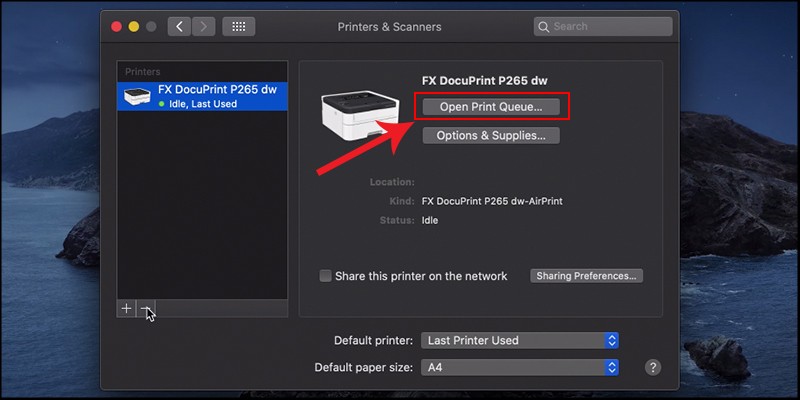 Cửa sổ Printers & Scanners trên Mac hiển thị nút Open Print Queue cho máy in HP
Cửa sổ hàng đợi in sẽ hiển thị các tác vụ đang chờ.
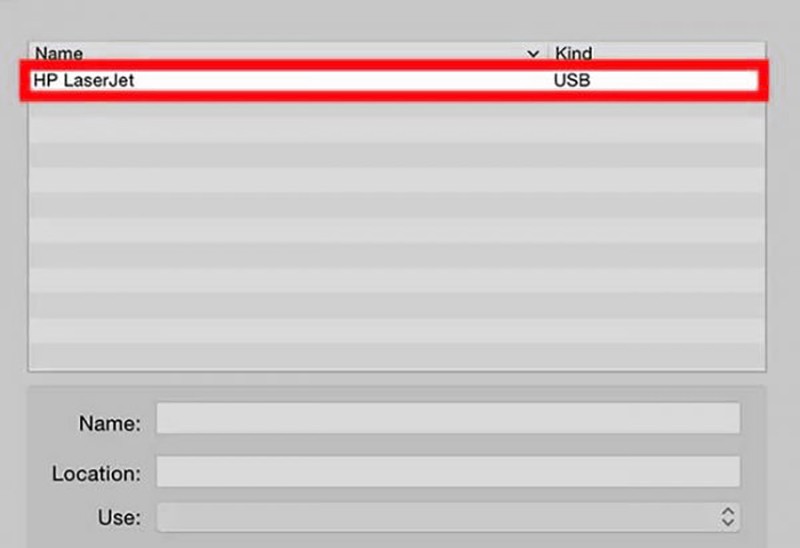 Lựa chọn máy in HP cụ thể trong danh sách để xem hàng đợi lệnh in trên MacOS
Tại đây, bạn có thể chọn một lệnh in cụ thể và nhấp vào dấu “X” nhỏ bên phải để xóa lệnh in máy HP đó, hoặc nhấp chuột phải vào lệnh in và chọn “Delete”. Nếu có nhiều lệnh, bạn có thể xóa từng lệnh một.
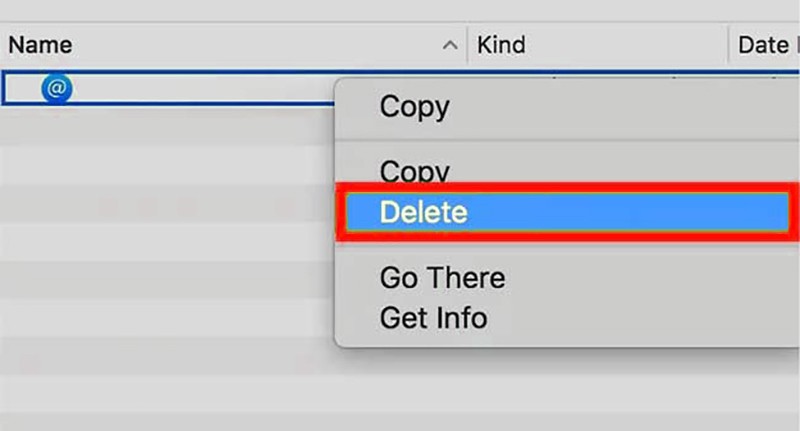 Hàng đợi in trên MacOS với tùy chọn xóa (nút X) từng lệnh in của máy HP
Lưu ý khi hủy lệnh máy in HP để tránh lỗi
Khi thực hiện hủy lệnh máy in HP, có một vài điểm bạn cần lưu ý để đảm bảo quá trình diễn ra suôn sẻ và không gây thêm lỗi cho máy in. Thứ nhất, nếu bạn chọn “Stop” dịch vụ Print Spooler, hãy nhớ “Start” lại dịch vụ này sau khi đã xóa xong các lệnh in không mong muốn, nếu không bạn sẽ không thể in tiếp được. Thứ hai, đôi khi một lệnh in “cứng đầu” có thể không biến mất ngay lập tức; trong trường hợp này, việc khởi động lại cả máy tính và máy in HP có thể là giải pháp. Cuối cùng, hãy kiên nhẫn chờ đợi vài giây sau khi gửi lệnh hủy, vì hệ thống cần chút thời gian để xử lý yêu cầu dừng lệnh in HP của bạn.
Qua những hướng dẫn chi tiết trên, hy vọng bạn đã nắm vững các cách để hủy lệnh máy in HP một cách nhanh chóng và hiệu quả trên cả hệ điều hành Windows và MacOS. Việc chủ động xóa các lệnh in không cần thiết không chỉ giúp tiết kiệm tài nguyên mà còn đảm bảo máy in HP của bạn luôn sẵn sàng cho những tác vụ in ấn quan trọng tiếp theo. Hãy áp dụng những phương pháp này mỗi khi bạn gặp sự cố với hàng đợi in để công việc luôn trôi chảy.