


Máy Tính
Kết Nối Canon Với Máy Tính: Hướng Dẫn Chi Tiết A-Z

Th9
Việc kết nối Canon với máy tính là một kỹ năng thiết yếu dành cho mọi nhiếp ảnh gia, từ nghiệp dư đến chuyên nghiệp, hay bất kỳ ai muốn khai thác tối đa tiềm năng từ chiếc máy ảnh Canon của mình. Bài viết này của maytinhgiaphat.vn sẽ cung cấp một hướng dẫn toàn diện, chi tiết từ A-Z, giúp bạn dễ dàng truyền tải những khoảnh khắc quý giá, chỉnh sửa ảnh chuyên nghiệp và quản lý dữ liệu hiệu quả. Cho dù bạn muốn chuyển ảnh, quay video trực tiếp hay cập nhật phần mềm, chúng tôi sẽ đảm bảo bạn nắm vững mọi bước để tận dụng tối đa sự kết hợp giữa máy ảnh Canon và máy tính.
Tại Sao Việc Kết Nối Canon Với Máy Tính Lại Quan Trọng?
Việc kết nối Canon với máy tính mang lại vô số lợi ích đáng kể, giúp tối ưu hóa quy trình làm việc và nâng cao trải nghiệm nhiếp ảnh của bạn. Không chỉ dừng lại ở việc sao chép tệp tin đơn thuần, đây còn là cánh cửa mở ra nhiều khả năng sáng tạo và quản lý hiệu quả.
Đầu tiên, khả năng chuyển dữ liệu nhanh chóng là lợi ích rõ rệt nhất. Thay vì phải tháo thẻ nhớ và sử dụng đầu đọc thẻ riêng biệt, việc kết nối trực tiếp qua cáp USB hoặc Wi-Fi giúp bạn sao chép ảnh và video dung lượng lớn một cách liền mạch và hiệu quả. Điều này không chỉ tiết kiệm thời gian mà còn giảm thiểu rủi ro làm hỏng thẻ nhớ hoặc mất mát dữ liệu do thao tác không cẩn thận. Tốc độ truyền tải nhanh hơn cho phép bạn bắt đầu quá trình xử lý hậu kỳ sớm hơn, đặc biệt quan trọng đối với các dự án cần thời gian gấp rút.
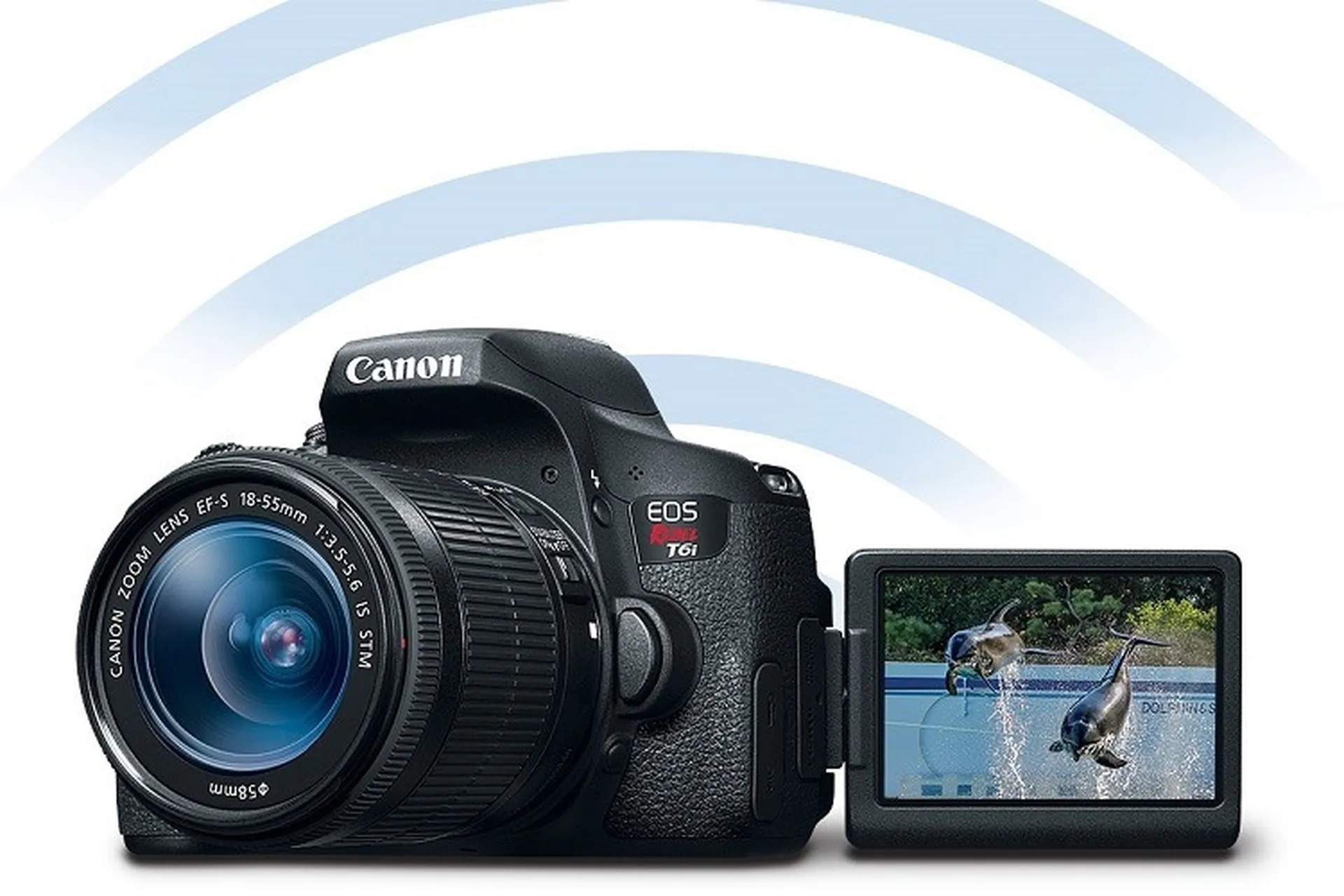 Lợi ích khi kết nối máy ảnh Canon với máy tính để bàn và laptop
Thứ hai, việc kết nối mở ra cánh cửa cho việc chỉnh sửa ảnh chuyên nghiệp. Sau khi chuyển ảnh vào máy tính, bạn có thể dễ dàng sử dụng các phần mềm chỉnh sửa ảnh hàng đầu như Adobe Photoshop, Lightroom, Capture One, hoặc phần mềm độc quyền của Canon như Digital Photo Professional (DPP). Những công cụ mạnh mẽ này cho phép bạn điều chỉnh màu sắc, độ tương phản, ánh sáng, cắt ghép, và áp dụng các hiệu ứng phức tạp để biến những bức ảnh thô thành tác phẩm nghệ thuật hoàn hảo. Màn hình lớn của máy tính cùng với bộ xử lý mạnh mẽ sẽ giúp quá trình chỉnh sửa diễn ra mượt mà và chính xác hơn rất nhiều so với việc chỉnh sửa trực tiếp trên màn hình máy ảnh nhỏ bé.
Thứ ba, khả năng quản lý và lưu trữ dữ liệu hiệu quả được nâng cao đáng kể. Máy tính cung cấp dung lượng lưu trữ lớn hơn rất nhiều so với thẻ nhớ, cho phép bạn sao lưu toàn bộ bộ sưu tập ảnh và video một cách an toàn. Bạn có thể sắp xếp các tệp tin theo ngày tháng, sự kiện, chủ đề hoặc bất kỳ cấu trúc nào phù hợp với nhu cầu cá nhân. Việc này không chỉ giúp dễ dàng tìm kiếm khi cần mà còn là một biện pháp bảo vệ dữ liệu quan trọng khỏi các rủi ro như hỏng thẻ nhớ hoặc mất máy ảnh. Nhiều nhiếp ảnh gia còn sử dụng các giải pháp lưu trữ đám mây hoặc ổ cứng ngoài kết hợp với máy tính để tăng cường lớp bảo vệ cho các tác phẩm của mình.
Xem Thêm Bài Viết:
- Cách cài mạng LAN máy in chi tiết từng bước
- Thay Panel Màn Hình Máy Tính: Khi Nào Cần & Chi Phí Thực Tế
- Ảnh Nền Máy Tính Màu Xanh: Nâng Tầm Không Gian Làm Việc
- Máy in HP Pro M102W G3Q35A: Đánh giá chi tiết và hiệu năng
- Hướng dẫn tải ghi âm về máy tính từ Messenger nhanh chóng
Ngoài ra, kết nối Canon với máy tính cho phép bạn trực tiếp livestream hoặc quay video với chất lượng cao. Với sự phát triển của công nghệ webcam, nhiều máy ảnh Canon hiện nay có thể hoạt động như một webcam chuyên nghiệp khi kết nối với máy tính, thông qua phần mềm Canon EOS Webcam Utility. Điều này cực kỳ hữu ích cho những người làm công việc truyền thông, giảng dạy trực tuyến, streamer, hoặc những nhà sáng tạo nội dung cần hình ảnh sắc nét, màu sắc chân thực và độ sâu trường ảnh tốt hơn hẳn so với webcam tích hợp trên laptop. Bạn có thể dễ dàng tham gia các cuộc họp trực tuyến, ghi hình podcast hoặc phát trực tiếp các sự kiện với chất lượng hình ảnh vượt trội.
Cuối cùng, việc kết nối này còn giúp bạn cập nhật phần mềm và firmware cho máy ảnh một cách dễ dàng. Các nhà sản xuất máy ảnh thường xuyên phát hành các bản cập nhật firmware để cải thiện hiệu suất, thêm tính năng mới, khắc phục lỗi hoặc tối ưu hóa khả năng tương thích. Việc kết nối máy ảnh với máy tính là phương pháp phổ biến và an toàn nhất để thực hiện các bản cập nhật này, đảm bảo chiếc máy ảnh Canon của bạn luôn hoạt động ở trạng thái tốt nhất và được trang bị những công nghệ mới nhất. Việc cập nhật đúng cách sẽ giúp máy ảnh hoạt động ổn định, tránh các lỗi không mong muốn và tận dụng tối đa các cải tiến từ nhà sản xuất.
Các Phương Pháp Kết Nối Canon Với Máy Tính Chi Tiết Nhất
Để kết nối Canon với máy tính, có ba phương pháp chính mà người dùng có thể lựa chọn, mỗi phương pháp đều có ưu và nhược điểm riêng, phù hợp với từng nhu cầu và tình huống sử dụng cụ thể. Việc hiểu rõ từng phương pháp sẽ giúp bạn chọn lựa cách kết nối tối ưu nhất cho mình.
Kết Nối Qua Cáp USB Truyền Thống
Kết nối qua cáp USB là phương pháp phổ biến và truyền thống nhất, được hầu hết người dùng lựa chọn nhờ vào sự đơn giản và độ tin cậy cao. Để thực hiện phương pháp này, bạn cần một sợi cáp USB tương thích với cổng kết nối trên máy ảnh Canon và máy tính của mình.
Các Loại Cáp USB Phổ Biến
Máy ảnh Canon thường sử dụng các loại cáp USB sau:
- Mini-USB: Phổ biến trên các dòng máy ảnh cũ hơn.
- Micro-USB: Thường thấy trên các dòng máy ảnh compact và một số DSLR đời đầu.
- USB-C: Ngày càng được sử dụng rộng rãi trên các dòng máy ảnh mirrorless và DSLR đời mới nhờ tốc độ truyền tải nhanh hơn và khả năng cắm đảo chiều tiện lợi.
Bạn cần đảm bảo sử dụng đúng loại cáp đi kèm máy ảnh hoặc mua cáp thay thế chất lượng tốt để đảm bảo kết nối ổn định và an toàn cho thiết bị. Cáp kém chất lượng có thể gây ra lỗi truyền dữ liệu hoặc thậm chí làm hỏng cổng kết nối.
Quy Trình Kết Nối Canon Với Máy Tính Bằng Cáp USB
Quá trình kết nối Canon với máy tính qua USB thường bao gồm các bước sau:
- Bước 1: Chuẩn bị cáp và thiết bị.
Hãy chắc chắn rằng bạn có sợi cáp USB tương thích. Đảm bảo pin máy ảnh Canon đã được sạc đầy hoặc có đủ dung lượng để tránh ngắt kết nối giữa chừng, gây hỏng dữ liệu. Bật máy tính và đảm bảo nó đang hoạt động ổn định. - Bước 2: Kết nối cáp USB.
Một đầu cáp USB được cắm vào cổng USB trên máy ảnh Canon, đầu còn lại cắm vào cổng USB tương ứng trên máy tính. Đối với máy tính để bàn, ưu tiên cắm vào các cổng USB phía sau thùng máy vì chúng thường ổn định hơn. - Bước 3: Bật máy ảnh và chọn chế độ kết nối.
Bật máy ảnh Canon. Một số dòng máy ảnh sẽ tự động hiển thị tùy chọn chế độ kết nối trên màn hình LCD (ví dụ: “PC Connect”, “PTP”, “Mass Storage”). Hãy chọn chế độ “PC Connect” hoặc “Mass Storage” để máy tính nhận diện máy ảnh như một thiết bị lưu trữ. Nếu máy ảnh không tự động hiển thị, bạn có thể tìm tùy chọn này trong cài đặt kết nối (Connection Settings) của máy ảnh. - Bước 4: Sử dụng phần mềm Canon EOS Utility (hoặc tương đương).
Đối với máy ảnh Canon, phần mềm Canon EOS Utility là công cụ chính thức và hiệu quả nhất để quản lý và truyền tải dữ liệu. Sau khi kết nối, nếu phần mềm này đã được cài đặt trên máy tính, nó thường sẽ tự động khởi động. Nếu không, bạn cần mở phần mềm theo cách thủ công. EOS Utility cho phép bạn xem ảnh, tải ảnh về máy tính, chụp ảnh từ xa (tethered shooting) và cập nhật firmware. Đối với người dùng chưa cài đặt, bạn có thể tải xuống từ trang web hỗ trợ của Canon bằng cách nhập tên model máy ảnh của mình. - Bước 5: Thao tác sao chép, chỉnh sửa hoặc quản lý ảnh.
Trong Canon EOS Utility, bạn có thể chọn “Download images to computer” để sao chép toàn bộ hoặc chọn lọc ảnh. Bạn cũng có thể truy cập các thư mục ảnh thông qua “Windows Explorer” (trên Windows) hoặc “Finder” (trên macOS) bằng cách tìm thiết bị máy ảnh Canon trong mục “My Computer” hoặc “This PC”. Từ đây, bạn có thể sao chép, di chuyển, chỉnh sửa ảnh trực tiếp từ ổ đĩa máy ảnh hoặc sau khi đã chuyển về máy tính.
 Quy trình kết nối máy ảnh Canon với máy tính qua cáp USB nhanh chóng
Ưu Điểm và Nhược Điểm của Kết Nối USB
- Ưu điểm:
- Tốc độ truyền tải nhanh và ổn định: Đặc biệt với các tệp tin RAW hoặc video dung lượng lớn.
- Độ tin cậy cao: Ít bị ảnh hưởng bởi nhiễu sóng hoặc các yếu tố bên ngoài.
- Sạc pin máy ảnh: Một số dòng máy ảnh có thể sạc pin qua cổng USB khi kết nối với máy tính.
- Hỗ trợ Tethered Shooting: Chụp ảnh trực tiếp từ máy tính, xem ảnh ngay lập tức trên màn hình lớn.
- Nhược điểm:
- Hạn chế về khoảng cách: Bị giới hạn bởi độ dài của cáp.
- Cần mang theo cáp: Có thể gây bất tiện khi di chuyển.
- Có thể bị đứt kết nối: Nếu cáp bị lỏng hoặc hư hỏng.
Kết Nối Không Dây (Wi-Fi)
Kết nối không dây, hay Wi-Fi, là một phương pháp tiện lợi, mang lại sự linh hoạt cao, đặc biệt khi bạn muốn truyền ảnh nhanh chóng mà không cần đến cáp. Nhiều dòng máy ảnh Canon hiện đại đã tích hợp sẵn tính năng này.
Các Bước Kết Nối Canon Với Máy Tính Qua Wi-Fi
- Bước 1: Đảm bảo máy ảnh Canon có tính năng Wi-Fi.
Kiểm tra thông số kỹ thuật của máy ảnh hoặc tìm biểu tượng Wi-Fi trên thân máy/màn hình. - Bước 2: Kích hoạt Wi-Fi trên máy ảnh và thiết lập kết nối.
Vào menu cài đặt của máy ảnh, tìm mục “Wireless Communication Settings” hoặc “Wi-Fi Settings”. Bật Wi-Fi và chọn “Connect to Computer” hoặc “Connect to Smartphone/Computer”. Máy ảnh sẽ tạo một điểm truy cập Wi-Fi (Access Point Mode) hoặc tìm kiếm mạng Wi-Fi hiện có để kết nối (Infrastructure Mode).- Access Point Mode: Máy ảnh tự tạo mạng Wi-Fi riêng. Trên máy tính, bạn tìm và kết nối vào mạng Wi-Fi do máy ảnh phát ra (tên mạng thường bắt đầu bằng “Canon_”). Nhập mật khẩu hiển thị trên màn hình máy ảnh (nếu có).
- Infrastructure Mode: Máy ảnh kết nối vào mạng Wi-Fi mà máy tính của bạn đang sử dụng. Cả máy ảnh và máy tính phải cùng kết nối vào một mạng Wi-Fi cục bộ.
- Bước 3: Sử dụng ứng dụng Canon EOS Utility trên máy tính.
Sau khi máy tính đã kết nối với mạng Wi-Fi của máy ảnh (hoặc cùng mạng với máy ảnh), mở phần mềm Canon EOS Utility. Phần mềm sẽ tự động dò tìm và nhận diện máy ảnh đang kết nối trong mạng. Từ đây, bạn có thể thực hiện các thao tác tương tự như khi kết nối bằng cáp USB, bao gồm tải ảnh, chụp ảnh từ xa. - Bước 4: Truyền ảnh và điều khiển máy ảnh không dây.
Trong EOS Utility, bạn có thể xem các bức ảnh đã chụp, chọn lọc và tải chúng về máy tính. Ngoài ra, tính năng chụp ảnh từ xa (Remote Shooting) qua Wi-Fi cũng rất hữu ích, cho phép bạn điều chỉnh các thông số máy ảnh và chụp ảnh từ màn hình máy tính, lý tưởng cho chụp ảnh sản phẩm, phong cảnh hoặc chụp studio.
Ưu Điểm và Nhược Điểm của Kết Nối Wi-Fi
- Ưu điểm:
- Linh hoạt về khoảng cách: Không bị ràng buộc bởi dây cáp, cho phép di chuyển tự do trong một phạm vi nhất định.
- Tiện lợi: Dễ dàng chia sẻ ảnh ngay lập tức mà không cần kết nối vật lý.
- Chụp ảnh từ xa: Điều khiển máy ảnh từ xa qua máy tính, hữu ích trong nhiều tình huống.
- Nhược điểm:
- Tốc độ truyền tải chậm hơn: So với USB, đặc biệt với các tệp tin lớn.
- Tiêu hao pin nhanh hơn: Bật Wi-Fi trên máy ảnh sẽ làm giảm thời lượng pin.
- Độ ổn định: Có thể bị ảnh hưởng bởi nhiễu sóng hoặc tín hiệu Wi-Fi yếu.
- Thiết lập phức tạp hơn: Đôi khi yêu cầu một vài bước cấu hình ban đầu trên máy ảnh và máy tính.
Sử Dụng Thẻ Nhớ và Đầu Đọc Thẻ
Phương pháp này tuy gián tiếp nhưng lại là cách nhanh nhất và ổn định nhất để truyền tải một lượng lớn dữ liệu, đặc biệt là các tệp RAW và video chất lượng cao. Đây là lựa chọn hàng đầu của nhiều nhiếp ảnh gia chuyên nghiệp.
Các Loại Thẻ Nhớ và Đầu Đọc Thẻ Phổ Biến
- Thẻ Nhớ: Máy ảnh Canon thường sử dụng thẻ SD (Secure Digital), bao gồm SDHC (High Capacity) và SDXC (Extended Capacity). Các dòng máy ảnh chuyên nghiệp hơn có thể dùng thẻ CFexpress hoặc XQD cho tốc độ ghi/đọc cực nhanh.
- Đầu Đọc Thẻ: Có nhiều loại đầu đọc thẻ trên thị trường, từ đầu đọc thẻ USB tích hợp sẵn trên laptop đến các thiết bị chuyên dụng tốc độ cao sử dụng cổng USB 3.0, USB 3.1 hoặc USB-C. Nên chọn đầu đọc thẻ tương thích với chuẩn USB mới nhất để đạt tốc độ tối đa.
Quy Trình Kết Nối Gián Tiếp Bằng Thẻ Nhớ
- Bước 1: Tháo thẻ nhớ khỏi máy ảnh.
Đảm bảo máy ảnh đã được tắt nguồn trước khi tháo thẻ nhớ để tránh làm hỏng thẻ hoặc mất dữ liệu. Tìm khe cắm thẻ nhớ trên máy ảnh (thường nằm bên hông hoặc dưới đáy máy), nhấn nhẹ vào thẻ để nó bật ra, sau đó rút ra cẩn thận. - Bước 2: Cắm thẻ nhớ vào đầu đọc thẻ và kết nối với máy tính.
Cắm thẻ nhớ vào đúng khe trên đầu đọc thẻ. Sau đó, cắm đầu đọc thẻ vào cổng USB trên máy tính. Máy tính sẽ tự động nhận diện đầu đọc thẻ và hiển thị nó như một ổ đĩa di động. - Bước 3: Sao chép dữ liệu từ thẻ nhớ vào máy tính.
Mở “Windows Explorer” (trên Windows) hoặc “Finder” (trên macOS), tìm ổ đĩa của thẻ nhớ. Thường các ảnh sẽ nằm trong thư mục “DCIM” > “100CANON” (hoặc tương tự). Bạn có thể sao chép toàn bộ thư mục hoặc chọn lọc các tệp tin mong muốn vào một thư mục cụ thể trên máy tính của mình. Việc sao chép bằng cách kéo thả hoặc dùng lệnh “Copy” và “Paste” là các thao tác cơ bản. - Bước 4: Quản lý và chỉnh sửa dữ liệu ảnh theo nhu cầu.
Sau khi dữ liệu đã được sao chép an toàn vào máy tính, bạn có thể gỡ thẻ nhớ ra khỏi đầu đọc thẻ một cách an toàn (bằng cách “Eject” hoặc “Safely Remove Hardware”). Giờ đây, bạn có thể thoải mái chỉnh sửa, sắp xếp hoặc sao lưu ảnh trên máy tính mà không làm ảnh hưởng đến thẻ nhớ.
Ưu Điểm và Nhược Điểm của Phương Pháp Thẻ Nhớ
- Ưu điểm:
- Tốc độ truyền tải nhanh nhất: Đặc biệt với đầu đọc thẻ USB 3.0/3.1 và thẻ nhớ tốc độ cao.
- Độ ổn định cao nhất: Không bị ảnh hưởng bởi phần mềm driver hay sự cố kết nối vật lý.
- Không tốn pin máy ảnh: Máy ảnh không cần bật, giúp tiết kiệm pin.
- Đơn giản, đáng tin cậy: Ít gặp lỗi kỹ thuật.
- Nhược điểm:
- Cần thêm thiết bị: Phải có đầu đọc thẻ.
- Thao tác thủ công: Cần tháo thẻ nhớ ra khỏi máy ảnh.
- Rủi ro làm mất thẻ/đầu đọc: Các thiết bị nhỏ gọn dễ thất lạc.
Hướng Dẫn Nâng Cao: Tận Dụng Kết Nối Canon Với Máy Tính
Việc kết nối Canon với máy tính không chỉ dừng lại ở việc truyền ảnh đơn thuần mà còn mở ra nhiều khả năng nâng cao, giúp bạn tối ưu hóa quy trình làm việc và sáng tạo. Đây là những tính năng mà một người dùng am hiểu về nhiếp ảnh và công nghệ máy tính có thể tận dụng để đạt được hiệu quả cao hơn.
Chụp Ảnh Tethered (Tethered Shooting)
Chụp ảnh tethered là quá trình kết nối máy ảnh trực tiếp với máy tính để kiểm soát các thiết lập của máy ảnh và xem hình ảnh ngay lập tức trên màn hình lớn sau khi chụp. Đây là một tính năng cực kỳ hữu ích trong các studio chuyên nghiệp, chụp ảnh sản phẩm, chân dung hoặc macro, nơi độ chính xác và khả năng xem trước ảnh là tối quan trọng.
Lợi Ích Của Chụp Ảnh Tethered
- Xem trước hình ảnh tức thì: Hình ảnh hiển thị ngay lập tức trên màn hình lớn của máy tính, cho phép bạn kiểm tra chi tiết, độ sắc nét, ánh sáng và bố cục một cách chính xác hơn so với màn hình LCD của máy ảnh. Điều này giúp phát hiện lỗi và điều chỉnh ngay lập tức.
- Kiểm soát máy ảnh từ xa: Thông qua phần mềm như Canon EOS Utility hoặc Adobe Lightroom, bạn có thể điều chỉnh các thông số của máy ảnh (ISO, khẩu độ, tốc độ màn trập, cân bằng trắng) ngay trên máy tính mà không cần chạm vào máy ảnh. Điều này đặc biệt hữu ích khi máy ảnh đặt ở vị trí khó tiếp cận hoặc để tránh rung lắc.
- Tăng hiệu suất làm việc: Giúp rút ngắn thời gian hậu kỳ vì bạn đã có thể tinh chỉnh ảnh ngay tại chỗ. Ảnh được lưu trực tiếp vào máy tính, giảm thiểu nguy cơ mất dữ liệu từ thẻ nhớ.
- Hợp tác dễ dàng: Khách hàng, đạo diễn hoặc nhóm làm việc có thể xem và đưa ra phản hồi trực tiếp ngay khi ảnh được chụp, giúp quá trình sáng tạo trở nên hiệu quả hơn.
Cách Thiết Lập Tethered Shooting Với Canon
- Kết nối máy ảnh: Sử dụng cáp USB chất lượng cao để kết nối Canon với máy tính. Đảm bảo kết nối ổn định.
- Cài đặt phần mềm: Cài đặt Canon EOS Utility hoặc Adobe Lightroom Classic trên máy tính. Các phần mềm chuyên nghiệp khác như Capture One cũng hỗ trợ tethered shooting rất tốt.
- Khởi động phần mềm: Mở EOS Utility hoặc Lightroom. Trong Lightroom, bạn chọn “File” > “Tethered Capture” > “Start Tethered Capture…”.
- Thiết lập và chụp: Trong giao diện phần mềm, bạn sẽ thấy các điều khiển máy ảnh và một cửa sổ để xem trước ảnh. Điều chỉnh các thông số và bắt đầu chụp. Mỗi bức ảnh chụp sẽ tự động hiển thị trên màn hình máy tính và được lưu vào thư mục bạn đã chỉ định.
Biến Máy Ảnh Canon Thành Webcam Chất Lượng Cao
Trong thời đại làm việc và học tập trực tuyến, việc có một webcam chất lượng cao là vô cùng quan trọng. Canon đã phát triển phần mềm Canon EOS Webcam Utility để biến nhiều dòng máy ảnh DSLR và Mirrorless của hãng thành webcam chuyên nghiệp chỉ với một vài bước đơn giản.
Lợi Ích Của Sử Dụng Máy Ảnh Làm Webcam
- Chất lượng hình ảnh vượt trội: Cảm biến lớn và ống kính chất lượng cao của máy ảnh Canon mang lại hình ảnh sắc nét, màu sắc chân thực, độ sâu trường ảnh nông (hiệu ứng bokeh) ấn tượng hơn rất nhiều so với webcam tích hợp trên laptop.
- Kiểm soát chuyên nghiệp: Bạn có thể kiểm soát khẩu độ, ISO, cân bằng trắng và lựa chọn ống kính để tạo ra hình ảnh phù hợp với mọi điều kiện ánh sáng và bối cảnh.
- Tính linh hoạt: Thích hợp cho livestream, hội nghị trực tuyến, giảng dạy online, hoặc tạo nội dung video chất lượng cao.
Cách Thiết Lập Máy Ảnh Canon Làm Webcam
- Tải và cài đặt phần mềm: Truy cập trang web hỗ trợ của Canon, tìm kiếm “EOS Webcam Utility” cho model máy ảnh của bạn và tải về, sau đó cài đặt trên máy tính.
- Kết nối máy ảnh: Kết nối Canon với máy tính bằng cáp USB. Đảm bảo máy ảnh đã bật và ở chế độ “Movie” hoặc “Live View Shooting”.
- Chọn Camera làm Webcam: Mở ứng dụng hội nghị trực tuyến (Zoom, Google Meet, OBS Studio, v.v.), vào phần cài đặt video/camera và chọn “Canon EOS Webcam Utility” làm nguồn camera. Hình ảnh từ máy ảnh của bạn sẽ xuất hiện trên màn hình.
Cập Nhật Firmware Máy Ảnh Qua Máy Tính
Cập nhật firmware là một phần quan trọng để giữ cho máy ảnh Canon của bạn hoạt động ở hiệu suất tối ưu, khắc phục lỗi, và bổ sung các tính năng mới. Mặc dù một số máy ảnh có thể cập nhật qua Wi-Fi hoặc thẻ nhớ, việc sử dụng máy tính thường là phương pháp an toàn và đáng tin cậy nhất.
Quy Trình Cập Nhật Firmware An Toàn
- Kiểm tra phiên bản Firmware hiện tại: Trên máy ảnh, vào menu cài đặt và tìm thông tin về phiên bản firmware hiện tại.
- Tải Firmware mới nhất: Truy cập trang web hỗ trợ của Canon, nhập model máy ảnh của bạn, tìm mục “Firmware” và tải về phiên bản mới nhất. Firmware thường là một tệp “.FIR” hoặc “.ROM”.
- Chuẩn bị thẻ nhớ: Định dạng một thẻ nhớ sạch (ưu tiên thẻ đã được định dạng trong máy ảnh) trên máy tính.
- Sao chép Firmware: Chép tệp firmware vừa tải về vào thư mục gốc của thẻ nhớ (không đặt vào bất kỳ thư mục con nào như DCIM).
- Cắm thẻ vào máy ảnh: Lắp thẻ nhớ đã chứa firmware vào máy ảnh.
- Cập nhật Firmware: Đảm bảo pin máy ảnh đã sạc đầy (ít nhất 50-75%). Bật máy ảnh, vào menu cài đặt, tìm mục “Firmware” hoặc “Firmware Update” và làm theo hướng dẫn trên màn hình. Quá trình này có thể mất vài phút.
- Không tắt nguồn: Tuyệt đối không tắt nguồn máy ảnh hoặc tháo pin/thẻ nhớ trong quá trình cập nhật để tránh làm hỏng máy ảnh.
- Khởi động lại: Sau khi cập nhật hoàn tất, máy ảnh sẽ yêu cầu khởi động lại. Kiểm tra lại phiên bản firmware để xác nhận.
Lưu Ý Quan Trọng Khi Kết Nối Canon Với Máy Tính
Để đảm bảo quá trình kết nối Canon với máy tính diễn ra suôn sẻ, hiệu quả và an toàn, có một số lưu ý quan trọng mà người dùng cần ghi nhớ và thực hiện. Những yếu tố này góp phần bảo vệ dữ liệu, duy trì tuổi thọ thiết bị và tối ưu hóa trải nghiệm sử dụng.
Đảm Bảo Thiết Bị Ổn Định và An Toàn
Một trong những nguyên tắc cơ bản nhất là đảm bảo sự ổn định của cả máy ảnh và máy tính trong suốt quá trình kết nối và truyền dữ liệu.
- Không ngắt kết nối đột ngột: Tuyệt đối không rút dây cáp USB, tắt máy ảnh, tắt máy tính, hoặc tháo thẻ nhớ khi quá trình truyền dữ liệu đang diễn ra. Việc này có thể dẫn đến hỏng tệp tin, mất dữ liệu vĩnh viễn, hoặc thậm chí làm hỏng phần mềm/firmware của máy ảnh hoặc hệ điều hành của máy tính. Luôn chờ đến khi quá trình hoàn tất và nhận được thông báo xác nhận từ hệ thống trước khi ngắt kết nối.
- Kiểm tra nguồn điện: Đảm bảo pin máy ảnh đã được sạc đầy hoặc có đủ dung lượng để hoàn thành tác vụ. Đối với máy tính xách tay, hãy cắm sạc để tránh tình trạng hết pin đột ngột, gây gián đoạn.
- Sử dụng cáp chất lượng: Dây cáp USB chất lượng kém có thể gây ra kết nối không ổn định, tốc độ truyền tải chậm, hoặc thậm chí không được máy tính nhận diện. Hãy đầu tư vào một sợi cáp chính hãng hoặc cáp của các nhà sản xuất uy tín có chứng nhận để đảm bảo hiệu suất tốt nhất và an toàn cho cả hai thiết bị.
- Kiểm tra cổng kết nối: Đảm bảo các cổng USB trên máy tính và máy ảnh không bị bám bụi, cong vênh hoặc hỏng hóc. Cổng kết nối bị lỗi có thể gây ra sự cố không mong muốn.
Bảo Mật Dữ Liệu Sau Khi Chuyển
Sau khi bạn đã kết nối Canon với máy tính và chuyển thành công các tệp ảnh và video, việc bảo mật dữ liệu là vô cùng quan trọng để tránh mất mát hoặc hư hại.
- Sao lưu dữ liệu định kỳ: Đừng chỉ dựa vào một bản sao duy nhất trên máy tính. Hãy tạo thói quen sao lưu ảnh và video của bạn lên các ổ cứng ngoài, dịch vụ lưu trữ đám mây (Google Drive, Dropbox, OneDrive), hoặc các thiết bị NAS (Network Attached Storage). Quy tắc “3-2-1 backup” được khuyến nghị: 3 bản sao dữ liệu, trên 2 loại phương tiện khác nhau, và 1 bản sao được lưu trữ ở một địa điểm khác.
- Sử dụng phần mềm diệt virus: Đảm bảo máy tính của bạn được cài đặt và cập nhật phần mềm diệt virus/phần mềm bảo mật. Điều này giúp bảo vệ các tệp ảnh và video đã chuyển khỏi các mối đe dọa từ phần mềm độc hại, ransomware có thể mã hóa hoặc xóa dữ liệu của bạn. Quét máy tính định kỳ để phát hiện và loại bỏ các mối nguy hiểm tiềm ẩn.
- Quản lý thư mục khoa học: Sắp xếp các tệp ảnh và video vào các thư mục có tên rõ ràng, dễ hiểu theo ngày, sự kiện, chủ đề hoặc dự án. Việc này không chỉ giúp bạn dễ dàng tìm kiếm khi cần mà còn giảm thiểu nguy cơ xóa nhầm hoặc ghi đè lên các tệp quan trọng.
Thường Xuyên Cập Nhật Phần Mềm và Driver
Để đảm bảo khả năng tương thích và hiệu suất tối ưu khi kết nối Canon với máy tính, việc giữ cho phần mềm và driver luôn được cập nhật là điều cần thiết.
- Cập nhật driver USB và chipset: Đảm bảo rằng các driver cho cổng USB và chipset của máy tính đã được cập nhật lên phiên bản mới nhất. Bạn có thể kiểm tra và cập nhật các driver này thông qua “Device Manager” trên Windows hoặc qua trang web hỗ trợ của nhà sản xuất máy tính. Driver lỗi thời có thể gây ra sự cố nhận diện thiết bị hoặc tốc độ truyền tải chậm.
- Cập nhật phần mềm Canon EOS Utility: Canon thường xuyên phát hành các bản cập nhật cho phần mềm EOS Utility để hỗ trợ các mẫu máy ảnh mới, cải thiện tính năng, hoặc khắc phục lỗi. Hãy truy cập trang web hỗ trợ của Canon định kỳ để tải về và cài đặt phiên bản mới nhất của phần mềm này.
- Cập nhật hệ điều hành: Đảm bảo hệ điều hành Windows hoặc macOS của bạn luôn được cập nhật lên phiên bản mới nhất. Các bản cập nhật hệ điều hành thường bao gồm các cải tiến về khả năng tương thích, bảo mật và hiệu suất chung, giúp quá trình kết nối với các thiết bị ngoại vi diễn ra mượt mà hơn.
- Cập nhật firmware máy ảnh: Như đã đề cập ở phần trước, việc cập nhật firmware cho máy ảnh giúp nâng cao hiệu suất, bổ sung tính năng và sửa lỗi. Luôn kiểm tra và cập nhật firmware mới nhất theo hướng dẫn của Canon.
Xử Lý Các Vấn Đề Thường Gặp
Trong quá trình kết nối Canon với máy tính, bạn có thể gặp một số vấn đề nhỏ. Việc biết cách xử lý chúng sẽ giúp bạn tiết kiệm thời gian và tránh khỏi sự phiền toái.
- Máy tính không nhận diện máy ảnh:
- Thử cắm cáp vào một cổng USB khác trên máy tính.
- Thử sử dụng một sợi cáp USB khác.
- Khởi động lại cả máy tính và máy ảnh.
- Kiểm tra xem driver của máy ảnh đã được cài đặt đúng cách chưa (trong Device Manager trên Windows).
- Đảm bảo máy ảnh đang ở chế độ kết nối PC phù hợp (Mass Storage hoặc PTP).
- Tốc độ truyền dữ liệu chậm:
- Đảm bảo bạn đang sử dụng cổng USB 3.0/3.1 trên máy tính và cáp tương thích.
- Kiểm tra xem có chương trình nào đang chạy ngầm làm chậm máy tính không.
- Đối với Wi-Fi, hãy đảm bảo tín hiệu mạnh và ít nhiễu. Cân nhắc sử dụng phương pháp thẻ nhớ để truyền tải các tệp lớn.
- Phần mềm EOS Utility không hoạt động:
- Đảm bảo bạn đã cài đặt phiên bản EOS Utility tương thích với model máy ảnh và hệ điều hành của bạn.
- Cập nhật phần mềm lên phiên bản mới nhất.
- Thử chạy phần mềm với quyền quản trị viên.
Bằng cách tuân thủ những lưu ý trên, bạn sẽ tối thiểu hóa các rủi ro và tối đa hóa hiệu quả khi kết nối Canon với máy tính, từ đó nâng cao trải nghiệm nhiếp ảnh của mình một cách toàn diện. Các sản phẩm và thông tin hỗ trợ đáng tin cậy luôn có sẵn tại maytinhgiaphat.vn để bạn tham khảo.
Kết Nối Canon Với Máy Tính: Nâng Cao Trải Nghiệm Nhiếp Ảnh Hiện Đại
Việc kết nối Canon với máy tính là một bước không thể thiếu để khai thác tối đa tiềm năng của chiếc máy ảnh và nâng tầm đam mê nhiếp ảnh của bạn. Dù là để truyền tải ảnh nhanh chóng, chỉnh sửa chuyên nghiệp, quản lý dữ liệu khoa học, hay tận dụng các tính năng nâng cao như tethered shooting và webcam chất lượng cao, máy tính luôn đóng vai trò là trung tâm xử lý mạnh mẽ. Bằng cách áp dụng các phương pháp kết nối phù hợp, tuân thủ các lưu ý quan trọng về ổn định, bảo mật và cập nhật phần mềm, bạn sẽ đảm bảo quá trình làm việc diễn ra suôn sẻ, an toàn và hiệu quả. Nắm vững kỹ năng này không chỉ giúp bạn tối ưu hóa quy trình làm việc mà còn mở ra không gian rộng lớn hơn cho sự sáng tạo, giúp bạn biến những ý tưởng nhiếp ảnh thành hiện thực một cách chuyên nghiệp nhất. Hãy khám phá và tận dụng tối đa những lợi ích mà việc kết nối này mang lại, mọi thắc mắc và nhu cầu về thiết bị máy tính đều có thể tìm thấy tại maytinhgiaphat.vn.