


Máy Tính
Kết Nối iPhone Với Máy Tính Win 10 Dễ Dàng Nhất

Th9
Việc kết nối iPhone với máy tính Win 10 là một nhu cầu thiết yếu đối với nhiều người dùng để truyền tải dữ liệu, sao lưu thông tin hoặc đơn giản là quản lý các tệp tin trên thiết bị Apple của họ. Bài viết này trên maytinhgiaphat.vn sẽ cung cấp cho bạn những hướng dẫn chi tiết và toàn diện nhất về các phương pháp kết nối iPhone với máy tính chạy hệ điều hành Windows 10, từ những cách truyền thống sử dụng dây cáp đến các giải pháp không dây tiện lợi, giúp bạn dễ dàng thực hiện mà không gặp bất kỳ trở ngại nào. Dù bạn là người mới sử dụng hay đã quen thuộc với iPhone, những thông tin dưới đây sẽ giúp bạn tối ưu hóa việc quản lý dữ liệu giữa hai thiết bị.
Hướng Dẫn Kết Nối iPhone Với Máy Tính Win 10 Qua iTunes Chuẩn Xác
iTunes là phần mềm quản lý thiết bị của Apple, cho phép người dùng đồng bộ hóa, sao lưu và khôi phục dữ liệu iPhone một cách hiệu quả trên máy tính Windows. Đây là phương pháp phổ biến và đáng tin cậy nhất để kết nối iPhone với máy tính Win 10 bằng dây cáp.
Đầu tiên, bạn cần tải và cài đặt phiên bản iTunes mới nhất trên máy tính của mình. Việc này đảm bảo khả năng tương thích tốt nhất và truy cập đầy đủ các tính năng. Bạn có thể tải iTunes trực tiếp từ trang web chính thức của Apple hoặc thông qua Microsoft Store trên Windows 10. Sau khi cài đặt hoàn tất, hãy mở ứng dụng iTunes.
Tiếp theo, sử dụng dây cáp USB gốc hoặc cáp chất lượng cao để kết nối iPhone với cổng USB trên máy tính. Khi kết nối, iPhone của bạn sẽ hiển thị thông báo “Tin cậy máy tính này?”. Bạn cần chọn “Tin cậy” và nhập mật khẩu iPhone (nếu có) để xác nhận. Thao tác này cho phép máy tính truy cập vào dữ liệu trên iPhone.
Sau khi xác nhận tin cậy, iTunes sẽ tự động nhận diện thiết bị của bạn. Trên màn hình máy tính, một thông báo có thể xuất hiện, hỏi bạn có muốn mở thư mục ảnh và video trên iPhone hay không. Bạn có thể chọn mở trực tiếp hoặc truy cập thông qua iTunes để quản lý các loại dữ liệu khác như nhạc, ứng dụng, danh bạ. iTunes sẽ hiển thị biểu tượng iPhone ở góc trên bên trái giao diện, cho phép bạn truy cập các tùy chọn đồng bộ, sao lưu hoặc khôi phục dữ liệu. Quá trình này đảm bảo việc quản lý dữ liệu giữa iPhone và máy tính Windows 10 diễn ra mượt mà và an toàn.
Kết nối iPhone với máy tính Win 10 bằng iTunes
Các Phần Mềm Hỗ Trợ Kết Nối iPhone Với Máy Tính Windows 10 Hiệu Quả
Ngoài iTunes, thị trường hiện nay còn có nhiều phần mềm của bên thứ ba được thiết kế để hỗ trợ người dùng kết nối iPhone với máy tính Win 10 một cách tiện lợi hơn, đặc biệt trong việc quản lý tệp tin hoặc chuyển dữ liệu mà không cần quá phụ thuộc vào hệ sinh thái của Apple. Trong số đó, iFunbox và iTools là hai cái tên nổi bật nhờ giao diện thân thiện và tính năng đa dạng.
iFunbox là một công cụ quản lý tệp tin mạnh mẽ, cho phép bạn duyệt và quản lý các thư mục trên iPhone, iPad, iPod Touch một cách dễ dàng. Để sử dụng iFunbox, trước hết bạn cần tải phần mềm về máy tính từ trang web chính thức của nhà phát triển. Sau khi tải về, hãy tiến hành cài đặt theo hướng dẫn. Quá trình cài đặt thường đơn giản và nhanh chóng.
Sau khi cài đặt iFunbox, bạn chỉ cần mở ứng dụng và kết nối iPhone với máy tính bằng cáp USB. iFunbox sẽ tự động nhận diện thiết bị của bạn. Tại đây, bạn có thể dễ dàng kéo thả tệp tin từ máy tính vào iPhone hoặc ngược lại, quản lý ảnh, video, nhạc, ứng dụng và các tài liệu khác. Phần mềm này đặc biệt hữu ích cho những ai muốn chuyển các tệp tin không được hỗ trợ trực tiếp bởi iTunes hoặc cần quyền truy cập sâu hơn vào hệ thống tệp của thiết bị. iFunbox giúp việc trao đổi dữ liệu và quản lý file giữa iPhone và máy tính xách tay Windows 10 trở nên nhanh chóng và thuận tiện, nâng cao hiệu suất làm việc của người dùng.
Kết Nối iPhone Với Máy Tính Win 10 Qua Bluetooth Không Cần Dây Cáp
Việc kết nối iPhone với máy tính Win 10 qua Bluetooth là một phương pháp tiện lợi khi bạn muốn chia sẻ một số loại dữ liệu nhất định hoặc sử dụng các tính năng không dây mà không cần đến dây cáp. Mặc dù Bluetooth không lý tưởng cho việc truyền tải các tệp lớn như ảnh hoặc video dung lượng cao do tốc độ chậm hơn so với cáp USB, nhưng nó rất phù hợp cho các tác vụ như chia sẻ kết nối internet (Personal Hotspot) hoặc ghép nối các thiết bị ngoại vi.
Để bắt đầu, bạn cần đảm bảo Bluetooth đã được kích hoạt trên iPhone của mình. Truy cập Cài đặt (Settings) -> Bluetooth và gạt công tắc để bật tính năng này. iPhone của bạn sẽ bắt đầu tìm kiếm các thiết bị Bluetooth khả dụng trong phạm vi.
Tiếp theo, bạn cần bật Bluetooth trên máy tính Windows 10. Vào Cài đặt (Settings) -> Thiết bị (Devices) -> Bluetooth & các thiết bị khác (Bluetooth & other devices). Tại đây, hãy bật tùy chọn Bluetooth. Sau khi bật, máy tính Windows 10 sẽ tự động quét và hiển thị danh sách các thiết bị Bluetooth lân cận.
 Bật Bluetooth trên iPhone để kết nối với máy tính Win 10
Đợi một lát, tên iPhone của bạn sẽ xuất hiện trong danh sách các thiết bị Bluetooth trên máy tính. Click chuột vào tên iPhone của bạn và sau đó chọn nút Ghép nối (Pair).
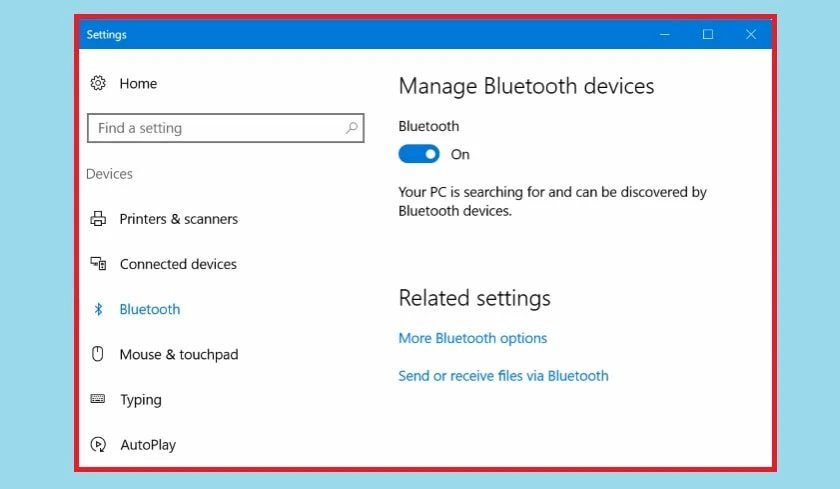 Tìm kiếm thiết bị Bluetooth trên máy tính Windows 10 để kết nối iPhone
Một mã số (passcode) sẽ hiển thị trên cả màn hình máy tính Windows 10 và iPhone của bạn. Điều này là để đảm bảo bạn đang kết nối đúng thiết bị. Hãy kiểm tra xem mã số này có trùng khớp trên cả hai thiết bị hay không. Nếu trùng khớp, hãy chọn Có (Yes) trên máy tính và nhấn Ghép nối (Pair) trên iPhone để hoàn tất quá trình ghép nối.
 Xác nhận mã ghép nối khi kết nối iPhone với máy tính Win 10
Trong trường hợp bạn không thấy mã passcode xuất hiện trên máy tính hoặc gặp sự cố trong quá trình ghép nối, hãy thử khởi động lại Bluetooth trên cả hai thiết bị. Bạn có thể tắt và bật lại Bluetooth trong phần Cài đặt hoặc thử khởi động lại máy tính và iPhone để khắc phục các vấn đề nhỏ. Việc này thường giúp giải quyết hầu hết các lỗi kết nối Bluetooth tạm thời, đảm bảo bạn có thể thành công trong việc ghép nối iPhone với máy tính Win 10 qua kết nối không dây.
Việc thiết lập và duy trì kết nối Bluetooth giữa iPhone và máy tính Windows 10 cung cấp một kênh giao tiếp hữu ích cho các tác vụ không yêu cầu băng thông cao. Mặc dù không phải là lựa chọn tối ưu cho việc truyền tải dữ liệu dung lượng lớn, nhưng nó mang lại sự linh hoạt và tiện lợi đáng kể trong nhiều tình huống sử dụng hàng ngày. Để biết thêm thông tin về các thủ thuật công nghệ và phần cứng, hãy truy cập maytinhgiaphat.vn.
Việc kết nối iPhone với máy tính Win 10 là một kỹ năng cơ bản nhưng vô cùng quan trọng đối với bất kỳ người dùng iPhone nào muốn tối ưu hóa việc quản lý dữ liệu và khai thác tối đa tiềm năng của cả hai thiết bị. Từ việc sử dụng iTunes để đồng bộ hóa và sao lưu, đến các phần mềm của bên thứ ba như iFunbox cho việc quản lý tệp tin linh hoạt, hay kết nối Bluetooth không dây cho các tác vụ nhẹ nhàng, mỗi phương pháp đều có những ưu điểm riêng, phục vụ các nhu cầu khác nhau của người dùng. Hy vọng rằng những hướng dẫn chi tiết trong bài viết này đã giúp bạn nắm rõ các cách thức để kết nối iPhone với máy tính Windows 10 một cách dễ dàng và hiệu quả. Chúc bạn thực hiện thành công và có những trải nghiệm tuyệt vời với các thiết bị công nghệ của mình.