


Máy Tính
Kết Nối Máy Ảnh Canon Với Máy Tính Qua WiFi Nhanh Chóng
Th8
Việc kết nối máy ảnh Canon với máy tính qua WiFi mang lại sự tiện lợi vượt trội, giúp nhiếp ảnh gia và người dùng dễ dàng chuyển ảnh, điều khiển máy ảnh từ xa mà không cần dây cáp rườm rà. Bài viết này của maytinhgiaphat.vn sẽ hướng dẫn chi tiết từng bước cách thiết lập kết nối không dây này cho máy ảnh Canon của bạn, đặc biệt là với các dòng có hỗ trợ Wi-Fi như Canon EOS 70D, giúp bạn tối ưu hóa quy trình làm việc và tận hưởng trải nghiệm chụp ảnh linh hoạt hơn. Bạn sẽ học được cách cài đặt phần mềm, cấu hình máy ảnh và hoàn tất quá trình kết nối một cách nhanh chóng.
Chuẩn Bị Trước Khi Kết Nối Máy Ảnh Canon Qua WiFi
Để đảm bảo quá trình kết nối máy ảnh Canon với máy tính qua WiFi diễn ra suôn sẻ, bạn cần chuẩn bị một số yếu tố quan trọng. Đầu tiên và quan trọng nhất là tải về và cài đặt phần mềm Canon EOS Utility trên máy tính của mình. Đây là công cụ chính hãng, được Canon phát triển để hỗ trợ người dùng quản lý và tương tác với máy ảnh của họ, bao gồm cả việc truyền tải hình ảnh và điều khiển từ xa. Phần mềm này đảm bảo tính tương thích và an toàn cao nhất cho thiết bị của bạn.
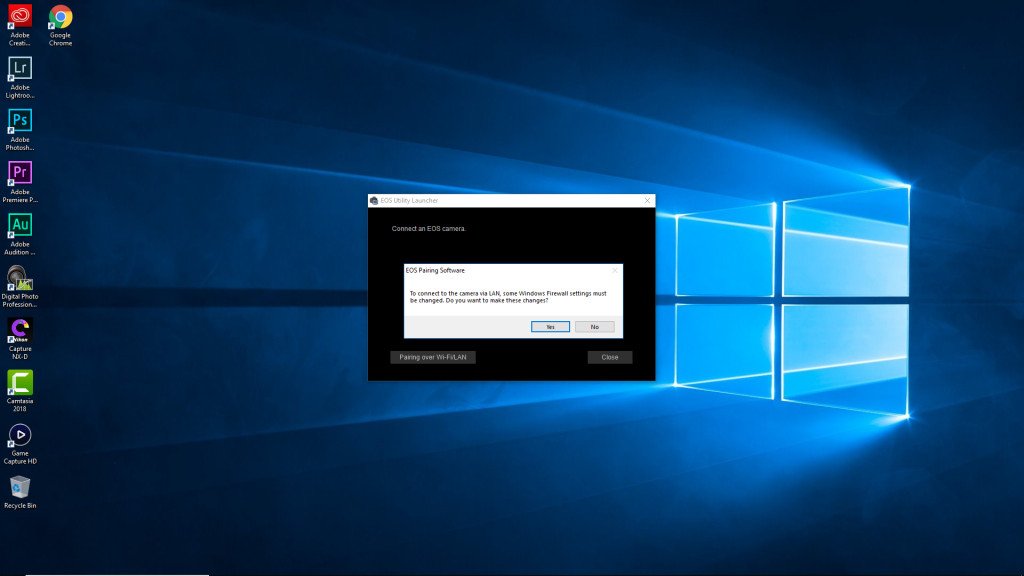
Sau khi tải xuống, hãy khởi động phần mềm Canon EOS Utility. Tại hộp thoại xuất hiện, chọn “Yes” để xác nhận và để phần mềm ở trạng thái chờ. Lúc này, máy tính của bạn đã sẵn sàng tiếp nhận kết nối từ máy ảnh.
 Giao diện Canon EOS Utility sẵn sàng kết nối
Kích Hoạt Chức Năng WiFi Trên Máy Ảnh Canon
Bước tiếp theo trong quy trình kết nối máy ảnh Canon với máy tính qua WiFi là thiết lập trên chính máy ảnh của bạn. Hãy nhấn phím “Menu” trên thân máy ảnh để truy cập vào các cài đặt hệ thống. Tìm đến mục “Setup” (thường được biểu tượng bằng hình cờ lê) và chọn “Wi-Fi”. Việc này sẽ mở ra các tùy chọn liên quan đến kết nối không dây.
Trong giao diện Wi-Fi, bạn cần chọn “Enable” để bật chức năng Wi-Fi của máy ảnh. Cần lưu ý rằng khi tính năng Wi-Fi được kích hoạt, máy ảnh sẽ tạm thời không thể quay phim và các cổng USB trên máy cũng sẽ bị ngắt kết nối. Đây là một cơ chế hoạt động bình thường nhằm tối ưu hóa tài nguyên cho kết nối không dây, đảm bảo hiệu suất truyền tải dữ liệu ổn định và nhanh chóng nhất.
 Chọn Enable để bật Wi-Fi trên máy ảnh Canon
Đặt Tên Thiết Bị Và Lựa Chọn Loại Kết Nối
Khi bạn bật Wi-Fi lần đầu tiên trên máy ảnh Canon, hệ thống sẽ yêu cầu bạn đặt tên cho thiết bị của mình. Việc đặt tên giúp dễ dàng nhận diện máy ảnh khi có nhiều thiết bị trong cùng một mạng. Bạn có thể đặt tên bất kỳ, chẳng hạn như “Canon” như trong ví dụ. Sau khi nhập tên, nhấn phím “Menu” để xác nhận và tiếp tục quá trình cài đặt.
Sau khi đặt tên, một thông báo xác nhận sẽ hiện ra; bạn hãy chọn “OK” để lưu lại cài đặt và chuyển sang bước tiếp theo. Lúc này, máy ảnh sẽ hỏi bạn muốn kết nối với loại thiết bị nào. Để kết nối máy ảnh Canon với máy tính qua WiFi, bạn cần chọn biểu tượng máy tính. Nhấn “OK” một lần nữa để xác nhận lựa chọn này và tiếp tục.
 Giao diện đặt tên máy ảnh Canon
 Nhập tên máy ảnh Canon, ví dụ Canon
 Xác nhận tên máy ảnh
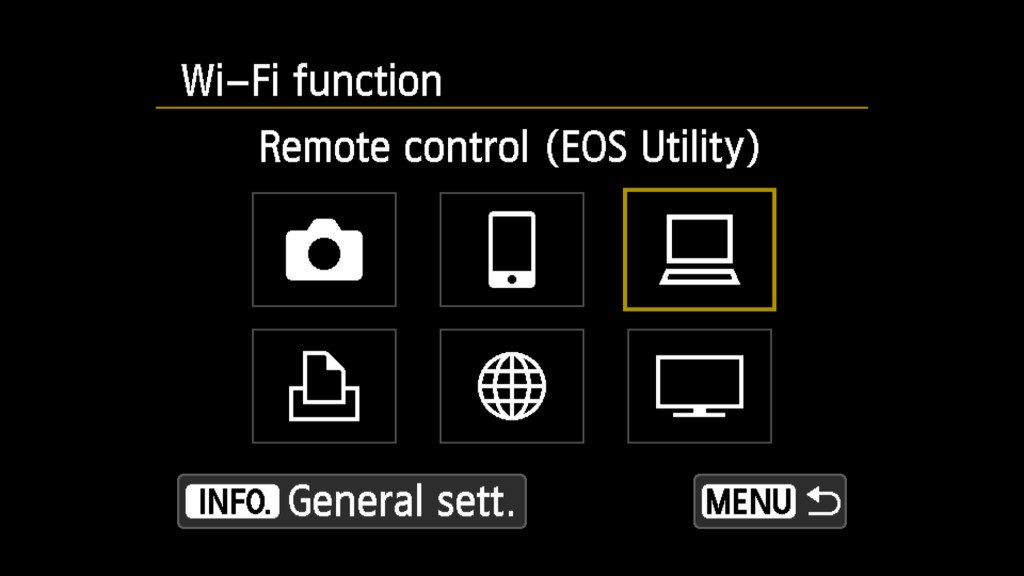 Chọn biểu tượng máy tính để kết nối
Thiết Lập Mạng WiFi Và Địa Chỉ IP
Để hoàn tất việc kết nối máy ảnh Canon với máy tính qua WiFi, bạn cần chọn phương thức kết nối mạng. Hãy chọn “Find network” để máy ảnh quét và hiển thị danh sách các mạng Wi-Fi khả dụng trong khu vực. Điều quan trọng là bạn phải chọn cùng một mạng Wi-Fi mà máy tính của bạn đang sử dụng. Điều này đảm bảo cả hai thiết bị nằm trên cùng một hệ thống mạng, cho phép chúng giao tiếp với nhau.
Sau khi chọn mạng Wi-Fi, bạn sẽ được yêu cầu nhập mật khẩu của mạng đó. Chọn tùy chọn “Enter 8-63 ASCII characters” và sử dụng bàn phím ảo trên màn hình cảm ứng của máy ảnh để nhập mật khẩu. Đảm bảo nhập đúng mật khẩu để tránh lỗi kết nối. Sau khi nhập xong, nhấn phím “Menu” để xác nhận. Tiếp theo, máy ảnh sẽ hỏi về cách đặt địa chỉ IP. Để đơn giản và nhanh chóng, hãy chọn “Auto setting” để máy ảnh tự động cấu hình địa chỉ IP, giúp bạn tiết kiệm thời gian và tránh các lỗi cấu hình thủ công.
 Chọn Find network trên máy ảnh Canon
 Chọn mạng WiFi tương ứng với máy tính
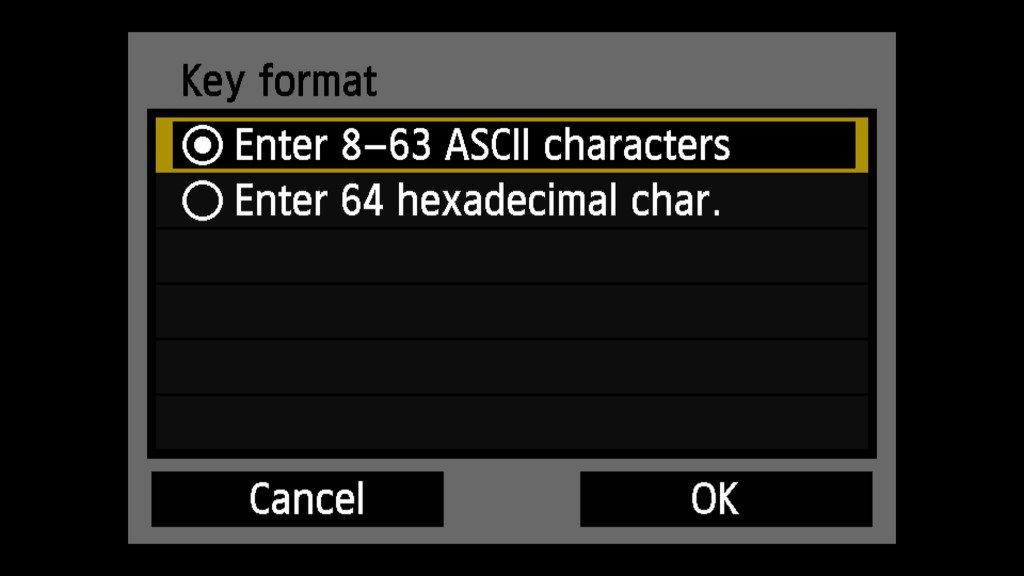 Chọn phương thức nhập mật khẩu Wi-Fi
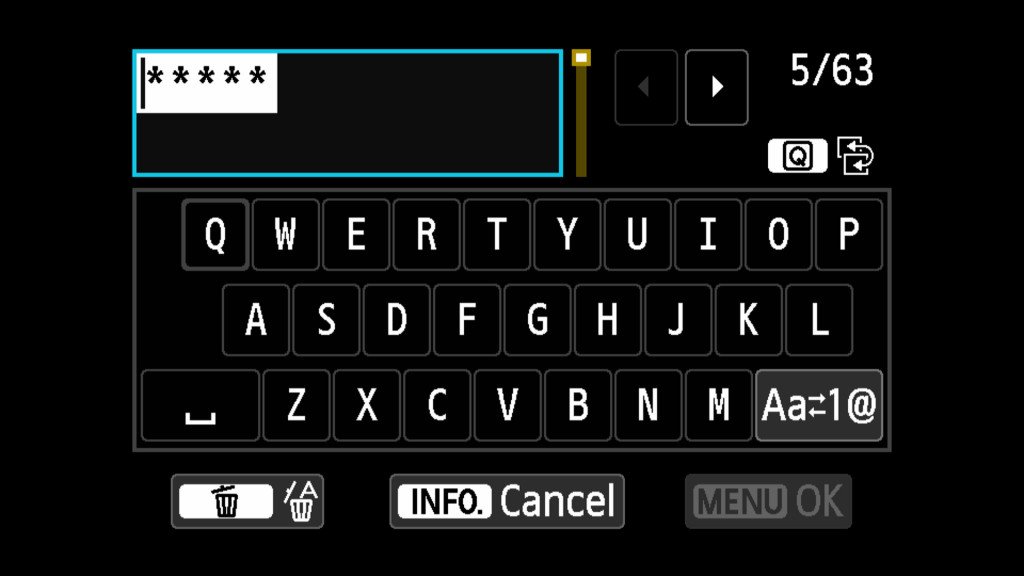 Nhập mật khẩu WiFi trên màn hình cảm ứng máy ảnh
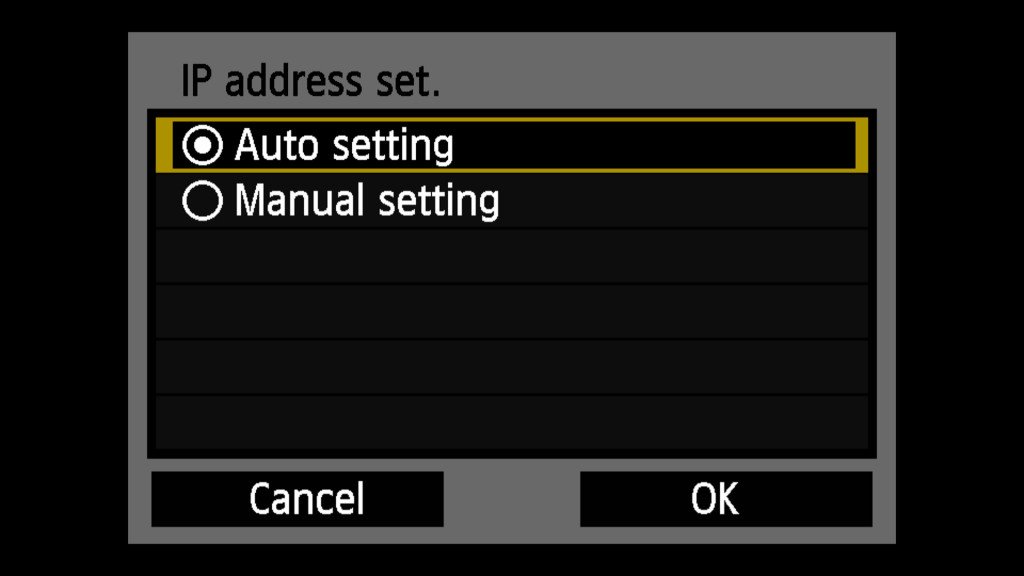 Chọn Auto setting cho địa chỉ IP
Hoàn Tất Kết Nối Và Bắt Đầu Sử Dụng
Sau khi các thiết lập ban đầu trên máy ảnh đã hoàn tất, máy ảnh sẽ mất một chút thời gian để xử lý và chuẩn bị cho quá trình kết nối. Một màn hình thông báo “Waiting to connect” hoặc tương tự sẽ xuất hiện. Sau đó, một thông báo xác nhận rằng máy ảnh đã sẵn sàng sẽ hiển thị; bạn chỉ cần nhấn “OK” để tiếp tục.
Trong khi máy ảnh đang tìm kiếm kết nối, hãy chuyển sang máy tính của bạn. Bạn sẽ thấy một hộp thoại nhỏ xuất hiện từ phần mềm Canon EOS Utility, báo hiệu rằng có một máy ảnh Canon đang tìm cách kết nối. Nhấp chọn vào tên máy ảnh của bạn trong danh sách và sau đó nhấp “Connect” để thiết lập liên kết giữa hai thiết bị. Ngay lập tức, trên màn hình máy ảnh sẽ hiện ra thông báo xác nhận rằng máy ảnh đã tìm thấy kết nối với máy tính. Bạn chỉ cần nhấn “OK” một lần nữa. Cuối cùng, một giao diện cài đặt tùy chỉnh sẽ xuất hiện, cho phép bạn điều chỉnh thêm các thông số nếu muốn. Nếu không, hãy nhấn “OK” để hoàn tất.
 Máy ảnh Canon đang xử lý kết nối
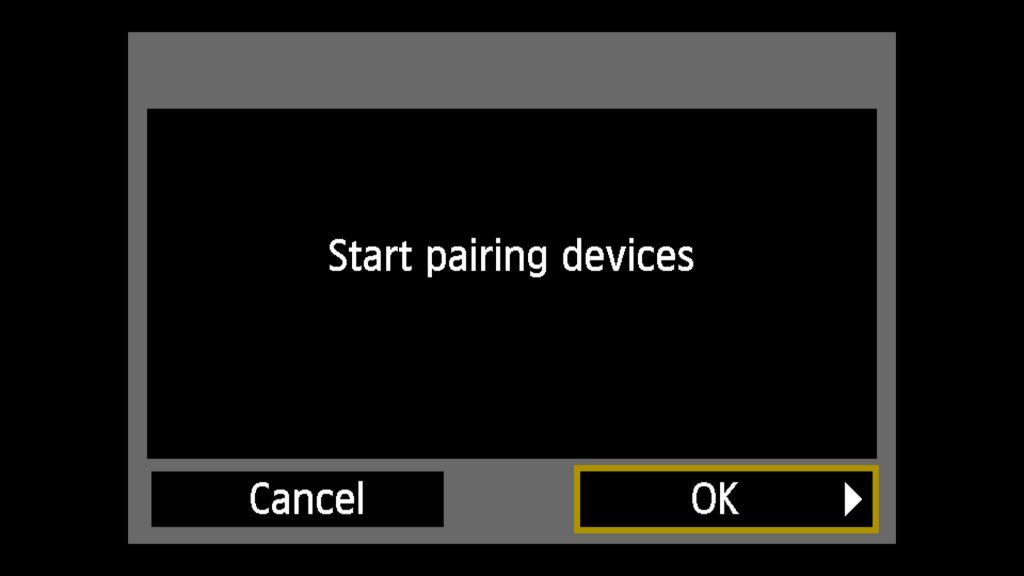 Màn hình báo máy ảnh Canon đã sẵn sàng kết nối
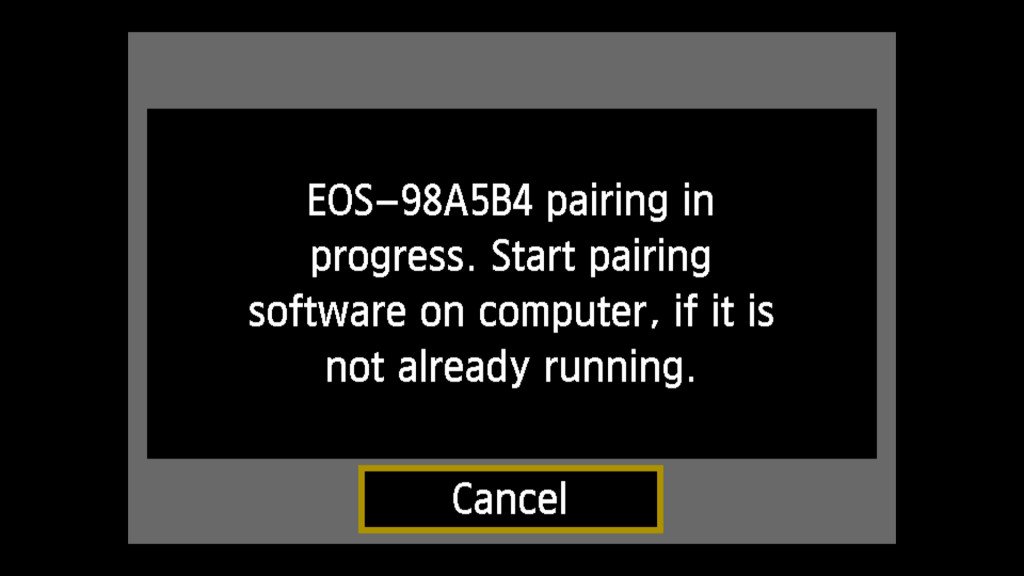 Thông báo máy ảnh Canon đang trong quá trình kết nối
 Chọn tên máy ảnh Canon trên Canon EOS Utility để Connect
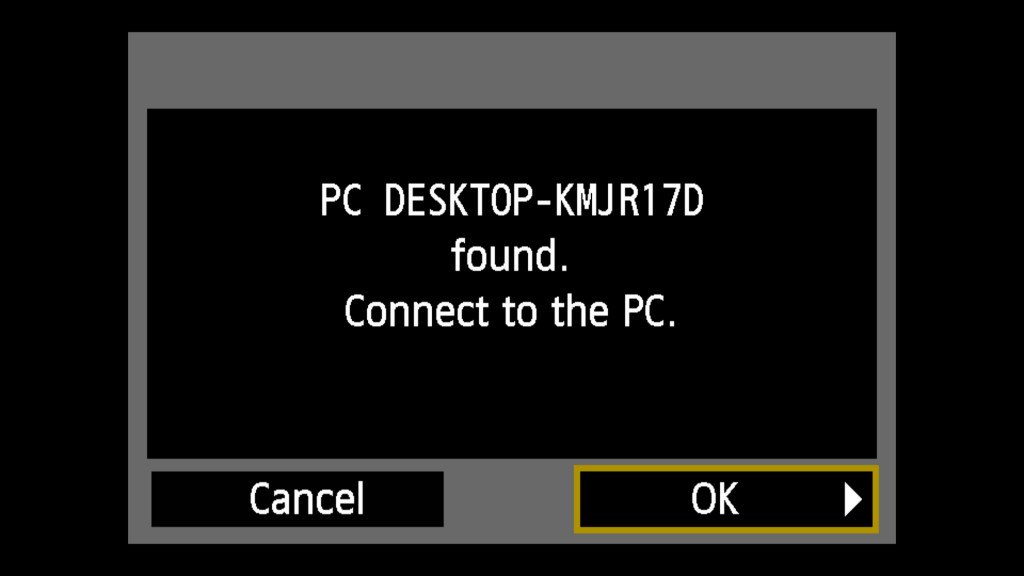 Xác nhận kết nối máy ảnh Canon với máy tính
 Hoàn tất cài đặt kết nối WiFi cho máy ảnh Canon
Khi quá trình kết nối hoàn tất, giao diện chính của Canon EOS Utility sẽ xuất hiện trên máy tính, cho phép bạn thực hiện nhiều thao tác hữu ích. Bạn có thể dễ dàng chép ảnh từ máy ảnh sang máy tính, sử dụng máy tính để điều khiển máy ảnh từ xa, hoặc thậm chí thiết lập chế độ chụp từ xa (Remote shooting). Với tính năng này, bất kỳ tấm ảnh nào vừa được chụp trên máy ảnh sẽ tự động được chuyển sang máy tính, giúp bạn xem và chỉnh sửa ảnh ngay lập tức mà không cần tháo thẻ nhớ.
 Giao diện Canon EOS Utility sau khi kết nối thành công
Việc kết nối máy ảnh Canon với máy tính qua WiFi không chỉ giúp quy trình làm việc của bạn trở nên hiệu quả hơn mà còn mở ra nhiều khả năng sáng tạo mới. Với các bước hướng dẫn chi tiết và dễ hiểu trên, hy vọng bạn đã có thể tự tin thiết lập kết nối không dây cho máy ảnh Canon của mình và tận hưởng trọn vẹn những tiện ích mà công nghệ này mang lại.