


Máy In
Kết nối máy in qua mạng LAN Win 10: Hướng dẫn chi tiết
Th5
Việc chia sẻ máy in là giải pháp hiệu quả cho văn phòng hoặc gia đình có nhiều máy tính. Thay vì mỗi người dùng một máy in riêng, bạn hoàn toàn có thể kết nối máy in qua mạng LAN Win 10 để mọi người cùng sử dụng chung. Bài viết này sẽ hướng dẫn chi tiết từng bước giúp bạn thực hiện thao tác này một cách đơn giản và nhanh chóng, giúp tối ưu hóa thiết bị và công việc hàng ngày. Bạn sẽ không còn băn khoăn về việc cài đặt máy in mạng nội bộ nữa.
Tại sao nên kết nối máy in qua mạng LAN?
Sử dụng máy in chung qua mạng nội bộ mang lại nhiều lợi ích thiết thực. Đầu tiên là tiết kiệm chi phí đáng kể, không cần đầu tư máy in cho từng máy tính riêng lẻ. Thứ hai, việc quản lý in ấn trở nên tập trung và hiệu quả hơn. Mọi người trong cùng mạng LAN đều có thể truy cập máy in dễ dàng, nâng cao hiệu suất làm việc nhóm. Điều này đặc biệt hữu ích trong môi trường văn phòng nhỏ hoặc các hộ gia đình có nhu cầu in ấn chung.
Chuẩn bị trước khi kết nối máy in mạng nội bộ
Trước khi bắt đầu quá trình kết nối máy in qua mạng LAN Win 10, bạn cần đảm bảo một số điều kiện tiên quyết. Máy in cần được bật nguồn và kết nối vật lý (qua USB hoặc mạng Ethernet) tới một máy tính trong mạng LAN (gọi là máy chủ). Máy tính chủ này phải đang hoạt động và được kết nối vào cùng mạng nội bộ với các máy tính khác (máy khách). Quan trọng nhất, tính năng chia sẻ máy in phải được bật trên máy tính chủ và driver (trình điều khiển) của máy in đã được cài đặt đầy đủ tại đó.
Hướng dẫn chi tiết cách kết nối máy in qua mạng LAN Win 10
Sau khi đã hoàn tất khâu chuẩn bị, quá trình thêm máy in mạng trên các máy tính khách chạy Windows 10 khá đơn giản. Bạn chỉ cần thực hiện theo các bước sau đây để thiết lập kết nối.
Truy cập cài đặt Máy in và Máy quét
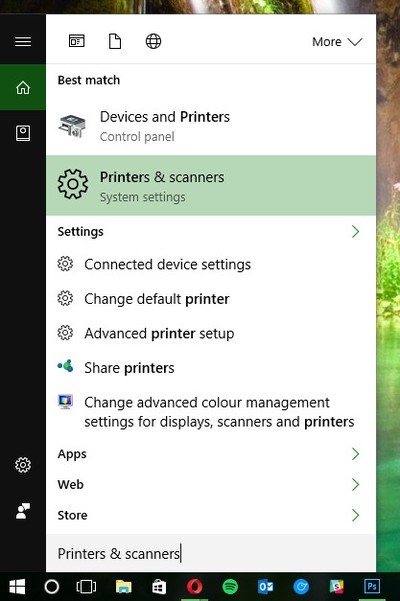
Bước đầu tiên là mở cửa sổ cài đặt thiết bị trên máy tính chạy Windows 10 mà bạn muốn thêm máy in. Bạn có thể làm điều này bằng cách nhấp vào biểu tượng Start menu ở góc dưới bên trái màn hình, sau đó gõ tìm kiếm “printer” vào thanh tìm kiếm. Chọn kết quả hiển thị “Printers & scanners” (Máy in & máy quét) để mở cửa sổ cấu hình thiết bị in ấn.
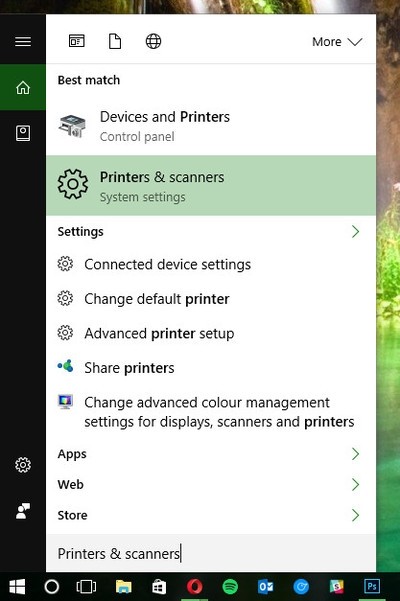 Mở cài đặt máy in và máy quét trên Windows 10 bằng cách tìm kiếm printer
Thêm máy in hoặc máy quét mới
Trong cửa sổ “Printers & scanners”, bạn sẽ thấy danh sách các thiết bị in/scan đã được cài đặt trên máy tính này. Để thêm máy in mạng nội bộ, hãy nhấp vào nút “Add a printer or scanner” (Thêm máy in hoặc máy quét). Hệ thống Windows sẽ tự động bắt đầu quét tìm các thiết bị máy in có sẵn trong mạng LAN của bạn.
Nếu máy in bạn cần kết nối hiển thị trong danh sách sau khi quét, chỉ cần nhấp vào tên máy in đó và chọn “Add device” (Thêm thiết bị). Windows sẽ tự động tải và cài đặt driver cần thiết nếu có sẵn trong hệ thống hoặc thông qua Windows Update.
Hoàn tất quá trình kết nối và kiểm tra
Sau khi quá trình cài đặt hoàn tất, tên máy in mạng sẽ xuất hiện trong danh sách “Printers & scanners”. Bạn có thể nhấp vào máy in đó để xem các tùy chọn quản lý, chẳng hạn như đặt làm máy in mặc định, mở hàng đợi in hoặc chạy bản in thử. In một bản in thử là cách tốt nhất để xác nhận rằng quá trình kết nối máy in qua mạng LAN Win 10 đã thành công và máy in hoạt động bình thường từ máy tính khách.
Khắc phục các lỗi thường gặp khi kết nối máy in qua mạng LAN
Đôi khi, quá trình kết nối máy in mạng không diễn ra suôn sẻ. Có nhiều nguyên nhân có thể dẫn đến việc máy tính không tìm thấy hoặc không thể kết nối với máy in đã chia sẻ. Dưới đây là một số cách khắc phục các vấn đề phổ biến nhất mà bạn có thể gặp phải.
Chạy trình gỡ rối tích hợp của Windows
Khi gặp sự cố, công cụ đầu tiên bạn nên thử là trình gỡ rối tự động của Windows. Trong cửa sổ “Printers & scanners”, sau khi chọn máy in (nếu nó hiển thị nhưng có lỗi) hoặc khi máy tính không tìm thấy máy in, bạn có thể tìm đến tùy chọn gỡ rối (Troubleshoot). Ngoài ra, nếu máy in không hiện ra trong danh sách, bạn nhấp vào “The printer that I want isn’t listed” (Máy in tôi muốn không có trong danh sách), sau đó chọn các tùy chọn tìm kiếm nâng cao như “Add a Bluetooth, wireless or network discoverable printer”. Windows sẽ chạy quá trình kiểm tra và cố gắng tự động sửa lỗi.
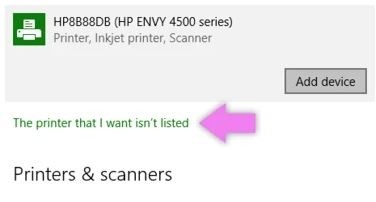 Tùy chọn tìm kiếm máy in không hiển thị trong danh sách trên Windows 10
Kiểm tra kết nối mạng và trạng thái chia sẻ máy in
Hãy đảm bảo rằng cả máy tính chủ (nơi máy in được kết nối trực tiếp) và máy tính khách đều đang kết nối vào cùng một mạng LAN và có thể “nhìn thấy” nhau. Đôi khi, việc thiết lập mạng không chính xác hoặc lỗi kết nối tạm thời có thể ngăn cản việc phát hiện máy in. Trên máy tính chủ, kiểm tra lại cài đặt chia sẻ máy in trong “Network and Sharing Center” (Trung tâm Mạng và Chia sẻ), đảm bảo rằng tính năng “Printer sharing” (Chia sẻ máy in) đã được bật.
Cập nhật hoặc cài đặt lại Driver máy in
Driver máy in là phần mềm quan trọng giúp máy tính giao tiếp với máy in. Driver cũ, hỏng hoặc không tương thích có thể là nguyên nhân gây lỗi. Hãy thử truy cập trang web của nhà sản xuất máy in để tải về phiên bản driver mới nhất cho model máy in của bạn và hệ điều hành Windows 10. Cài đặt lại driver này trên cả máy tính chủ và máy tính khách có thể giải quyết được vấn đề.
Kiểm tra cài đặt tường lửa và phần mềm bảo mật
Tường lửa (như Windows Firewall) hoặc phần mềm diệt virus đôi khi có thể chặn kết nối giữa máy tính khách và máy in qua mạng. Hãy thử tạm thời tắt tường lửa trên cả hai máy tính (chỉ để kiểm tra, bật lại ngay sau đó) hoặc thêm các ngoại lệ cho các dịch vụ chia sẻ tệp và máy in trong cài đặt tường lửa của bạn.
Thêm máy in bằng địa chỉ TCP/IP (Nâng cao)
Nếu các cách trên vẫn không hiệu quả, bạn có thể thử thêm máy in mạng theo cách thủ công bằng địa chỉ IP của nó. Trên máy tính khách, khi chọn “The printer that I want isn’t listed”, chọn tùy chọn “Add a printer using a TCP/IP address or hostname” (Thêm máy in bằng địa chỉ TCP/IP hoặc tên máy chủ). Bạn cần biết địa chỉ IP của máy in hoặc máy tính chủ đang chia sẻ máy in. Phương pháp này yêu cầu hiểu biết cơ bản về mạng nhưng thường giải quyết được các vấn đề kết nối phức tạp hơn. Nếu sau khi thực hiện các bước trên mà vẫn gặp khó khăn, có thể máy in hoặc card mạng của máy tính gặp vấn đề. Trong trường hợp này, bạn có thể tham khảo các giải pháp và hỗ trợ kỹ thuật từ maytinhgiaphat.vn để được tư vấn chuyên sâu.
Kết nối máy in qua mạng LAN Win 10 là một quy trình khá đơn giản nếu bạn thực hiện đúng các bước. Việc chia sẻ máy in không chỉ giúp tiết kiệm chi phí mà còn nâng cao hiệu quả làm việc nhóm. Với hướng dẫn chi tiết và các giải pháp khắc phục lỗi trong bài viết này, hy vọng bạn sẽ thành công trong việc cài đặt và sử dụng máy in mạng nội bộ một cách thuận lợi.