


Máy In
Kết nối máy in với điện thoại: Hướng dẫn chi tiết

Th5
Bạn có bao giờ gặp tình huống cần in một tài liệu quan trọng hay một bức ảnh đẹp ngay lập tức nhưng lại không có máy tính ở gần không? Việc kết nối máy in với điện thoại thông minh của bạn chính là giải pháp hoàn hảo, mang lại sự tiện lợi và linh hoạt đáng kể. Trong thời đại công nghệ số, khả năng in ấn trực tiếp từ điện thoại đã trở thành một tính năng thiết yếu giúp công việc và cuộc sống cá nhân của bạn trở nên dễ dàng hơn bao giờ hết.
Hướng dẫn kết nối máy in với điện thoại Android qua Wi-Fi
Khả năng kết nối máy in với điện thoại Android đã được cải thiện đáng kể trong những năm gần đây, đặc biệt là từ phiên bản Android 4.4 KitKat trở lên, khi Google giới thiệu một khuôn khổ in ấn tích hợp. Để thực hiện việc này, cả điện thoại và máy in của bạn cần cùng kết nối vào một mạng Wi-Fi hoặc mạng LAN nội bộ. Điều này đảm bảo hai thiết bị có thể “nhìn thấy” và giao tiếp được với nhau qua mạng.
Để bắt đầu quá trình thiết lập, bạn truy cập vào phần “Cài đặt” trên chiếc điện thoại Android của mình. Tìm đến mục “In ấn” (có thể nằm trong phần Kết nối hoặc Thiết bị đã kết nối, tùy thuộc vào phiên bản Android và giao diện nhà sản xuất). Tại đây, bạn cần bật chức năng in ấn nếu nó đang tắt. Tiếp theo, để điện thoại có thể nhận diện và làm việc với máy in cụ thể của bạn, bạn cần thêm dịch vụ in ấn. Nhấn vào biểu tượng ba chấm hoặc tùy chọn tương ứng và chọn “Thêm dịch vụ”.
 Cài đặt in ấn trên điện thoại Android
Bước quan trọng tiếp theo là cài đặt ứng dụng “Service plugin” của hãng máy in mà bạn đang sử dụng. Mỗi nhà sản xuất máy in lớn như HP, Canon, Epson, Brother,… đều cung cấp ứng dụng riêng trên Google Play Store để hỗ trợ in ấn từ thiết bị di động của họ. Bạn chỉ cần tìm kiếm tên hãng máy in cùng với từ khóa “plugin print service” hoặc “dịch vụ in”. Sau khi tải về và cài đặt, bạn quay lại mục “In ấn” trong Cài đặt, chọn “Service Plugin đã cài đặt” và đảm bảo plugin của hãng máy in đã được bật. Từ đây, điện thoại sẽ quét và hiển thị các máy in tương thích trong mạng nội bộ. Nếu máy in không tự động hiển thị, bạn có thể cần thêm địa chỉ IP nội bộ của máy in theo hướng dẫn cụ thể từ plugin hoặc tài liệu của nhà sản xuất máy in. Để tìm hiểu thêm về các dòng máy in tương thích hoặc nhận tư vấn kỹ thuật, bạn có thể tham khảo tại maytinhgiaphat.vn.
 Thêm dịch vụ in ấn của hãng máy in trên Android
Xem Thêm Bài Viết:
- Trần Hưng Đạo là ai? Khám phá Di Sản Vĩ Đại của Vị Anh Hùng Dân Tộc
- Cách In Tài Liệu Trên Máy Tính Chuẩn, Nhanh Chóng
- Tuyển tập hình nền máy tính Trần Tình Lệnh đẹp và độc đáo
- Máy Hút Bụi Máy Tính Mini: Giải Pháp Vệ Sinh Hiệu Quả Cho Thiết Bị Điện Tử
- Linh kiện máy tính giá gốc: Bí quyết tự lắp PC tối ưu
Khi máy in đã được thêm thành công vào danh sách các thiết bị in, bạn đã sẵn sàng để in tài liệu, hình ảnh hoặc bất kỳ nội dung nào khác từ điện thoại. Mở tệp tin bạn muốn in (ví dụ: ảnh trong thư viện, tài liệu PDF trong ứng dụng quản lý tệp, trang web trong trình duyệt). Tìm biểu tượng chia sẻ hoặc menu tùy chọn (thường là ba chấm), và chọn lệnh “In”. Màn hình xem trước bản in sẽ xuất hiện, cho phép bạn chọn máy in đã kết nối, điều chỉnh số lượng bản sao, kích thước giấy, màu sắc (nếu máy in hỗ trợ) và các tùy chọn in khác trước khi nhấn nút “In”. Quá trình này diễn ra nhanh chóng và tiện lợi, giúp bạn tiết kiệm thời gian đáng kể so với việc chuyển tệp qua máy tính.
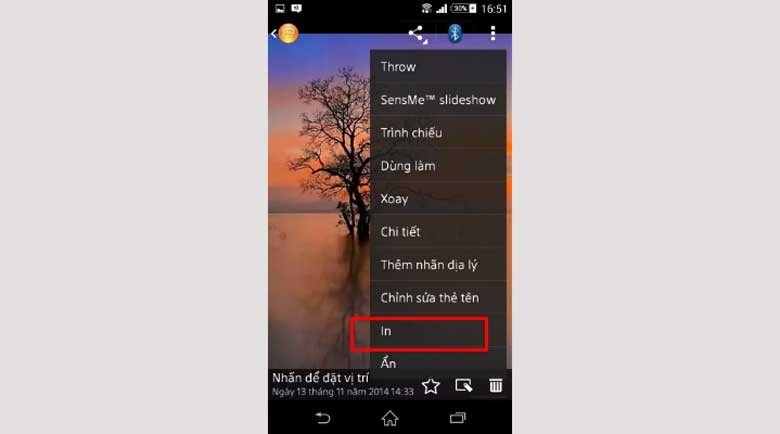 Tùy chọn in tài liệu từ điện thoại Android
Hướng dẫn kết nối máy in với iPhone sử dụng AirPrint
Đối với người dùng iPhone và các thiết bị iOS khác, việc kết nối máy in với iPhone thường trở nên cực kỳ đơn giản nhờ vào công nghệ AirPrint độc quyền của Apple. AirPrint là một tính năng tích hợp sẵn trong hệ điều hành iOS, cho phép các thiết bị Apple tự động phát hiện và in tới các máy in tương thích AirPrint trên cùng mạng Wi-Fi mà không cần cài đặt bất kỳ trình điều khiển hay ứng dụng phức tạp nào từ bên thứ ba (ngoại trừ ứng dụng chính bạn dùng để mở tài liệu).
 Kết nối máy in với iPhone qua AirPrint
Điều kiện tiên quyết để sử dụng AirPrint là máy in của bạn phải hỗ trợ công nghệ này và cả iPhone cùng máy in phải kết nối chung vào một mạng Wi-Fi. Hầu hết các dòng máy in hiện đại từ các thương hiệu lớn đều tích hợp AirPrint. Để kiểm tra máy in của bạn có hỗ trợ AirPrint hay không, bạn có thể xem thông số kỹ thuật trên vỏ hộp, sách hướng dẫn sử dụng, hoặc tìm kiếm thông tin trên trang web của nhà sản xuất.
Khi đã đảm bảo các điều kiện trên, quá trình in từ iPhone diễn ra rất trực quan. Bạn chỉ cần mở tài liệu, hình ảnh, email, trang web hoặc bất kỳ nội dung nào khác mà bạn muốn in trong một ứng dụng bất kỳ trên iPhone (ví dụ: Safari để in trang web, Photos để in ảnh, Mail để in email, Pages để in tài liệu). Tìm biểu tượng “Chia sẻ” (thường là một hình vuông có mũi tên hướng lên). Nhấn vào biểu tượng này để mở menu chia sẻ các tùy chọn.
 Tìm tùy chọn In trong menu Chia sẻ trên iPhone
Trong danh sách các tùy chọn chia sẻ, bạn sẽ tìm thấy mục “Print” (In). Nhấn vào đó để chuyển đến màn hình Tùy chọn máy in. iPhone của bạn sẽ tự động quét mạng Wi-Fi và hiển thị danh sách các máy in tương thích AirPrint có sẵn. Chạm vào “Printer” (Máy in) để chọn máy in bạn muốn sử dụng từ danh sách này. Sau khi chọn máy in, bạn có thể điều chỉnh số lượng bản sao cần in bằng các nút “+” và “-“. Tùy thuộc vào ứng dụng và nội dung in, có thể có thêm các tùy chọn khác như chọn trang in, in hai mặt, hay chọn khổ giấy. Sau khi thiết lập xong các tùy chọn mong muốn, bạn chỉ cần nhấn “Print” ở góc trên bên phải để gửi lệnh in đến máy in.
 Chọn máy in và tùy chỉnh in trên iPhone
Việc sử dụng AirPrint giúp loại bỏ hoàn toàn nhu cầu về trình điều khiển hay phần mềm phức tạp, biến việc in ấn từ iPhone trở nên nhanh chóng và thuận tiện. Chỉ với vài lần chạm, tài liệu của bạn đã sẵn sàng được in ra ngay lập tức.
Tóm lại, việc kết nối máy in với điện thoại đã trở nên vô cùng phổ biến và dễ dàng với sự hỗ trợ từ hệ điều hành di động hiện đại. Dù bạn sử dụng điện thoại Android hay iPhone, đều có những phương pháp đơn giản dựa trên kết nối Wi-Fi để bạn có thể in ấn trực tiếp từ thiết bị của mình. Nắm vững các bước hướng dẫn chi tiết này sẽ giúp bạn tận dụng tối đa khả năng của chiếc smartphone, thực hiện các tác vụ in ấn mọi lúc, mọi nơi một cách hiệu quả.