


Máy In
Kết nối máy in với laptop: Hướng dẫn chi tiết A-Z

Th5
Bạn đang gặp khó khăn trong việc kết nối máy in với laptop để phục vụ công việc hay học tập? Việc này tưởng chừng phức tạp nhưng thực ra khá đơn giản nếu bạn nắm được các bước cơ bản. Về cơ bản, có hai phương pháp chính là kết nối máy in qua dây cáp hoặc không dây qua Wi-Fi/Bluetooth. Bài viết này sẽ hướng dẫn chi tiết từng bước, giúp bạn dễ dàng thiết lập máy in và sử dụng máy in với máy tính xách tay của mình một cách nhanh chóng và hiệu quả.
Hướng dẫn kết nối máy in với laptop bằng cáp USB (có dây)
Phương pháp kết nối máy in với máy tính xách tay bằng dây cáp USB là một trong những cách truyền thống và ổn định nhất. Dưới đây là các bước chi tiết để bạn thực hiện.
Chuẩn bị và cài đặt ban đầu cho máy in có dây
Trước khi tiến hành cài đặt máy in cho laptop, bạn cần đảm bảo một vài yếu tố cơ bản. Đầu tiên, hãy chọn vị trí đặt laptop và máy in sao cho thuận tiện, đủ gần để dây cáp USB có thể kết nối thoải mái mà không bị căng hoặc vướng víu. Điều này giúp đảm bảo kết nối vật lý ổn định và an toàn cho thiết bị.
Tiếp theo, hãy khởi động máy in bằng cách nhấn vào nút nguồn. Sau đó, bật laptop của bạn lên và đăng nhập vào hệ điều hành. Sử dụng dây cáp USB đi kèm máy in (hoặc một dây cáp tương thích), cắm một đầu vào cổng USB trên máy in và đầu còn lại vào một cổng USB trên laptop. Thông thường, hệ điều hành Windows sẽ tự động nhận diện và cài đặt trình điều khiển (driver) cơ bản cho máy in.
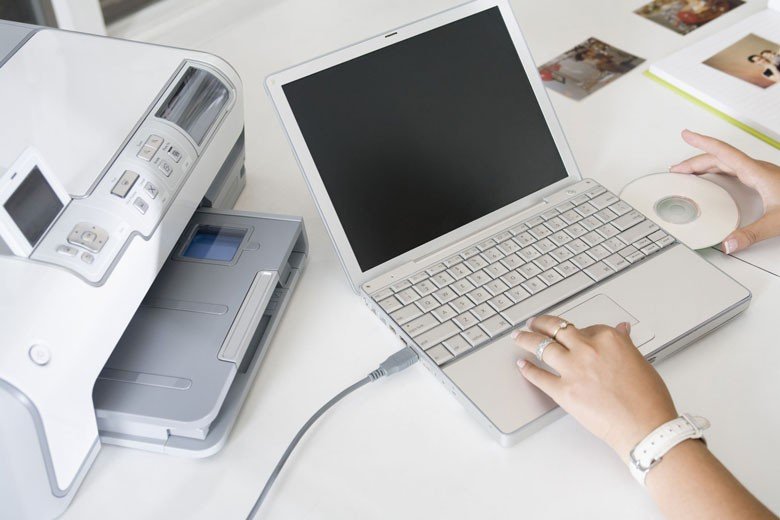 Hướng dẫn các bước chuẩn bị cài đặt máy in có dây cho laptop Windows
Các bước kết nối máy in có dây với laptop Windows
Sau khi đã cắm cáp USB để ghép nối máy in và laptop, trên máy tính chạy hệ điều hành Windows, bạn có thể kiểm tra và hoàn tất cài đặt. Nhấp vào biểu tượng Windows (Start) trên thanh Taskbar, sau đó chọn “Settings” (Cài đặt). Trong cửa sổ Settings, tìm và chọn “Devices” (Thiết bị), rồi tiếp tục chọn “Printers & scanners” (Máy in & máy quét).
Một cách nhanh hơn là bạn có thể nhập trực tiếp “Printers & scanners” vào thanh tìm kiếm trên Taskbar và chọn kết quả tương ứng. Trong cửa sổ “Printers & scanners”, nhấp vào “Add a printer or scanner” (Thêm máy in hoặc máy quét). Hệ thống sẽ quét tìm các máy in được kết nối. Khi tên máy in của bạn xuất hiện trong danh sách, hãy nhấp vào đó và làm theo các hướng dẫn tiếp theo (nếu có) để hoàn tất quá trình thiết lập máy in. Sau khi hoàn tất, bạn có thể chọn các tùy chỉnh như kích thước giấy, màu sắc và nhấp “Print” để bắt đầu in ấn.
 Giao diện Printers & Scanners trên Windows để thêm máy in có dây vào laptop
Quy trình kết nối máy in có dây với Macbook
Đối với người dùng Macbook, việc kết nối máy in có dây thường đơn giản hơn nhờ khả năng tự động nhận diện thiết bị tốt của macOS. Đầu tiên, hãy bật nguồn máy in của bạn. Sau đó, sử dụng cáp USB để kết nối máy in với Macbook.
Trong hầu hết các trường hợp, Macbook sẽ tự động phát hiện máy in mới và cài đặt các trình điều khiển cần thiết. Bạn có thể thấy một thông báo xuất hiện trên màn hình xác nhận việc kết nối hoặc yêu cầu bạn thực hiện một vài thao tác đơn giản. Nếu không có thông báo tự động, bạn có thể vào “System Preferences” (Tùy chọn Hệ thống) từ menu Apple, sau đó chọn “Printers & Scanners” (Máy in & Máy quét). Nhấp vào nút “+” ở cuối danh sách máy in và chọn máy in của bạn từ danh sách các thiết bị được phát hiện để thêm vào.
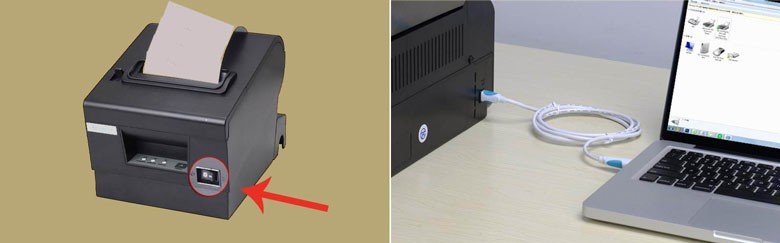 Minh họa kết nối máy in với Macbook bằng cáp USB đơn giản
Chi tiết cách kết nối máy in với laptop qua Wi-Fi (không dây)
Kết nối máy in với laptop qua Wi-Fi mang lại sự tiện lợi và linh hoạt, cho phép bạn in ấn từ bất kỳ đâu trong phạm vi phủ sóng của mạng không dây.
Thiết lập ban đầu cho máy in không dây
Để cài máy in cho laptop sử dụng kết nối không dây, bước đầu tiên là đảm bảo cả laptop và máy in đều nằm trong vùng phủ sóng của mạng Wi-Fi hoặc Bluetooth (nếu máy in hỗ trợ). Bật máy in không dây bằng nút nguồn. Quan trọng nhất, bạn cần kết nối máy in với mạng Wi-Fi nhà bạn. Thao tác này thường được thực hiện thông qua bảng điều khiển trên máy in, nơi bạn sẽ chọn tên mạng Wi-Fi (SSID) và nhập mật khẩu.
Hãy kiểm tra kỹ lưỡng xem máy in đã thực sự kết nối thành công với mạng Wi-Fi chưa. Bật laptop của bạn. Việc thiết lập kết nối Bluetooth hoặc Wi-Fi trên máy in có thể khác nhau tùy theo từng model; hãy tham khảo sách hướng dẫn sử dụng đi kèm sản phẩm. Nếu không còn giữ sách hướng dẫn, bạn có thể tìm kiếm thông tin trực tuyến theo tên model máy in. Một số dòng máy in thậm chí có thể yêu cầu kết nối dây mạng Ethernet ban đầu để cấu hình Wi-Fi.
 Người dùng đang thiết lập kết nối Wi-Fi cho máy in từ bảng điều khiển
Kết nối máy in không dây với laptop Windows (11, 10, 8)
Sau khi máy in đã được kết nối vào cùng mạng Wi-Fi với laptop, hoặc đã sẵn sàng để ghép nối Bluetooth, bạn có thể tiến hành kết nối máy in với laptop Windows 11, 10 hoặc 8. Đối với Wi-Fi, chỉ cần đảm bảo cả hai thiết bị chung một mạng. Đối với Bluetooth, bạn có thể cần nhấn nút “Pair” (Ghép đôi) trên máy in, nút này thường có biểu tượng chữ “B” hoặc nằm gần đó.
Trên laptop, nhấp vào biểu tượng Windows (Start) trên thanh Taskbar, vào “Settings” (Cài đặt), chọn “Devices” (Thiết bị), sau đó chọn “Printers & scanners” (Máy in & máy quét). Hoặc, nhập “Printers & scanners” vào thanh tìm kiếm và chọn mục tương ứng. Nhấp vào “Add a printer or scanner” (Thêm máy in hoặc máy quét). Windows sẽ tìm kiếm các máy in khả dụng trên mạng hoặc qua Bluetooth. Khi tên máy in của bạn xuất hiện, hãy nhấp vào đó. Hệ thống có thể tự động tải và cài đặt driver. Nếu bạn gặp khó khăn trong việc tìm driver hoặc cần tư vấn thêm về các dòng máy in tương thích, có thể tham khảo tại maytinhgiaphat.vn. Sau khi cài đặt xong, bạn có thể chọn các tùy chỉnh và nhấn “Print” để in.
Hướng dẫn kết nối máy in không dây với laptop Windows 7
Với người dùng Windows 7, quy trình kết nối máy in không dây với laptop có một chút khác biệt. Đầu tiên, đảm bảo máy in và laptop của bạn đã kết nối vào cùng một mạng Wi-Fi. Tiếp theo, trên laptop, bạn tìm “Control Panel” (Bảng điều khiển) trong menu Start hoặc nhập vào ô tìm kiếm. Trong Control Panel, chọn “Hardware and Sound” (Phần cứng và Âm thanh).
 Truy cập Control Panel trên Windows 7 để bắt đầu thêm máy in không dây
Trong mục “Hardware and Sound”, chọn “Devices and Printers” (Thiết bị và Máy in). Sau đó, nhấp vào “Add a printer” (Thêm máy in). Một cửa sổ mới sẽ hiện ra, tại đây bạn chọn “Add a network, wireless or Bluetooth printer” (Thêm máy in mạng, không dây hoặc Bluetooth) nếu bạn đang thiết lập máy in không dây.
Hệ thống sẽ tìm kiếm các máy in khả dụng. Khi máy in của bạn xuất hiện, chọn nó và nhấp “Next”. Nếu máy in không xuất hiện, bạn có thể cần chọn “The printer that I want isn’t listed” và làm theo hướng dẫn để thêm thủ công. Trong một số trường hợp, bạn cần chọn cổng kết nối phù hợp với máy in, rồi nhấp “Next”. Tiếp theo, trong mục “Manufacturer” (Nhà sản xuất), chọn hãng máy in (ví dụ: Canon, HP, Epson), rồi chọn tên model máy in cụ thể trong mục “Printers” và nhấn “Next”.
Sau đó, bạn có thể đặt tên cho máy in để dễ nhận biết và quản lý, rồi nhấn “Next”. Hệ thống sẽ hỏi bạn có muốn chia sẻ máy in này qua mạng không; nếu không muốn, chọn “Do not share this printer” (Không chia sẻ máy in này) và nhấn “Next”. Cuối cùng, nhấp vào “Finish” (Hoàn tất) để kết thúc quá trình cài đặt. Bạn có thể in một trang thử để kiểm tra.
Các bước kết nối máy in không dây với Macbook
Việc kết nối máy in không dây với Macbook cũng rất trực quan. Đảm bảo máy in đã được kết nối vào cùng mạng Wi-Fi với Macbook của bạn. Trên Macbook, nhấp vào biểu tượng Apple ở góc trên cùng bên trái màn hình, chọn “System Preferences” (Tùy chọn Hệ thống). Trong cửa sổ “System Preferences”, chọn “Printers & Scanners” (Máy in & Máy quét).
Trong cửa sổ “Printers & Scanners”, nhấp vào nút dấu cộng “+” ở phía dưới danh sách các máy in hiện có (nếu có). Macbook sẽ tự động quét tìm các máy in khả dụng trên mạng. Chọn tên máy in bạn muốn kết nối từ danh sách hiện ra. Thông thường, macOS sẽ tự động chọn đúng trình điều khiển (driver) cho máy in. Sau khi chọn, nhấp “Add” (Thêm). Nếu bạn muốn chia sẻ máy in này trên mạng cho các máy tính khác, bạn có thể chọn tùy chọn “Share this printer on the network” (Chia sẻ máy in này trên mạng). Sau khi thêm, bạn có thể chọn máy in và tùy chỉnh các thông số quét hoặc in nếu cần.
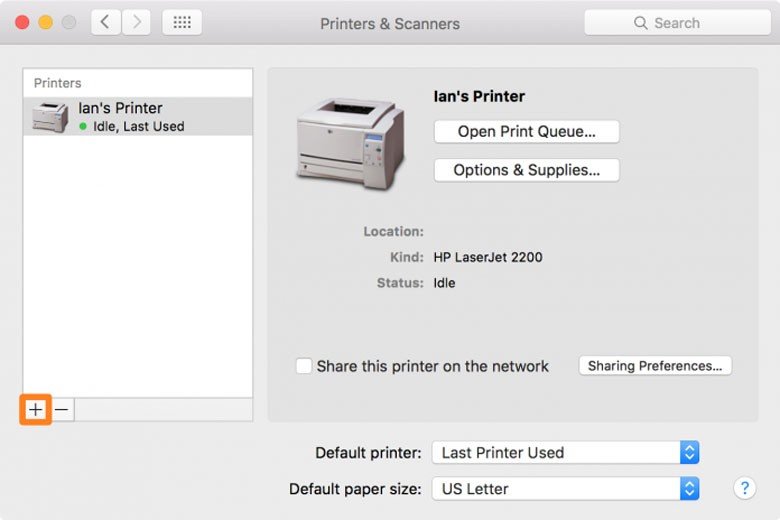 Giao diện Printers & Scanners trên Macbook để thêm máy in Wi-Fi
Hy vọng với những hướng dẫn chi tiết trên, bạn đã có thể tự tin thực hiện việc kết nối máy in với laptop của mình, dù là sử dụng kết nối có dây qua USB hay kết nối không dây qua Wi-Fi. Việc nắm vững các thao tác này sẽ giúp bạn chủ động hơn trong công việc in ấn tài liệu hàng ngày, tiết kiệm thời gian và nâng cao hiệu suất làm việc. Chúc bạn thực hiện thành công!