


Máy In
Kết nối máy tính với máy in qua mạng LAN
Th5
Trong môi trường làm việc hiện đại hay thậm chí tại gia đình có nhiều thiết bị, nhu cầu chia sẻ máy in là vô cùng phổ biến và cần thiết. Thay vì mỗi máy tính phải kết nối trực tiếp với một máy in riêng lẻ, việc kết nối máy tính với máy in qua mạng LAN cho phép nhiều người dùng cùng sử dụng chung một thiết bị in ấn, giúp tiết kiệm chi phí và tối ưu hiệu quả công việc. Quá trình cài đặt này không quá phức tạp và có thể áp dụng trên nhiều phiên bản hệ điều hành Windows khác nhau, từ Windows XP cho đến Windows 10. Bài viết này sẽ hướng dẫn chi tiết các bước để bạn có thể dễ dàng thiết lập máy in mạng LAN.
Tại sao cần kết nối máy in qua mạng LAN?
Việc thiết lập kết nối máy in qua mạng nội bộ mang lại nhiều lợi ích đáng kể. Đầu tiên và quan trọng nhất là khả năng chia sẻ máy in cho nhiều người dùng cùng lúc trong một văn phòng, một nhóm làm việc hoặc ngay cả trong gia đình có nhiều máy tính. Điều này giúp giảm bớt số lượng máy in cần thiết, tiết kiệm chi phí đầu tư ban đầu và cả chi phí bảo trì sau này.
Bên cạnh đó, việc cài đặt máy in mạng LAN còn tạo sự tiện lợi và linh hoạt. Người dùng có thể gửi lệnh in từ bất kỳ máy tính nào trong mạng mà không cần phải di chuyển đến gần máy in. Việc quản lý tập trung một hoặc vài máy in chung cũng trở nên đơn giản hơn. Đây là giải pháp hiệu quả để tối ưu hóa quy trình in ấn trong môi trường làm việc hiện đại.
Các phương pháp kết nối máy tính với máy in qua mạng LAN trên Windows
Để cài đặt máy in mạng cho máy tính của bạn, có hai phương pháp chính thường được sử dụng trên các hệ điều hành Windows. Cả hai cách này đều đơn giản và hiệu quả, cho phép bạn nhanh chóng truy cập và sử dụng máy in trong mạng LAN của mình. Lưu ý rằng, để các máy tính khác có thể kết nối được, máy tính đóng vai trò “máy chủ” (máy kết nối trực tiếp với máy in và chia sẻ nó) cần phải đang bật và máy in cũng đang ở trạng thái sẵn sàng hoạt động.
Phương pháp 1: Sử dụng tính năng dò tìm máy in tự động
Đây là phương pháp phổ biến và đơn giản nhất, đặc biệt khi bạn không biết chính xác tên hoặc địa chỉ IP của máy chủ máy in. Windows sẽ tự động quét và hiển thị danh sách các thiết bị in ấn đang được chia sẻ trong mạng nội bộ.
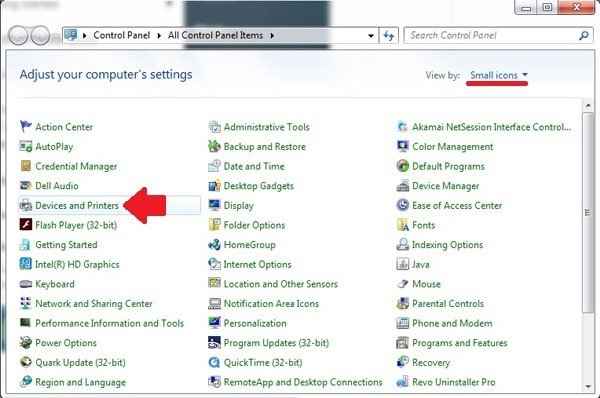
Bước đầu tiên để kết nối máy tính với máy in qua mạng LAN bằng phương pháp này là truy cập vào Control Panel trên máy tính của bạn. Đây là trung tâm quản lý các thiết bị và cài đặt hệ thống của Windows.
Xem Thêm Bài Viết:
- Lỗi Treo Màn Hình Máy Tính: Hướng Dẫn Khắc Phục Toàn Diện
- Măng Khô Nấu Gì Ngon? Top 15 Món Ngon Khó Cưỡng 2026
- Driver máy in hóa đơn Epson TM T82: Cài đặt chi tiết nhất
- Linh Kiện Máy Tính Phú Nhuận: Hướng Dẫn Chọn Lựa Toàn Diện
- Máy tính giá rẻ tốt nhất hiện nay: Hướng dẫn chọn mua
Tiếp theo, bạn cần tìm đến mục quản lý các thiết bị in ấn. Thông thường, mục này có tên là Devices and Printers (Thiết bị và Máy in). Nếu giao diện Control Panel của bạn đang ở chế độ Category (danh mục), hãy tìm liên kết hoặc biểu tượng dẫn đến phần xem các thiết bị và máy in. Giao diện Devices and Printers trong Control Panel Windows
Trong cửa sổ Devices and Printers, bạn sẽ thấy danh sách các thiết bị đã được cài đặt trên máy tính của mình. Để thêm một máy in mạng LAN mới, bạn cần bấm vào nút Add a printer (Thêm máy in). Thao tác này sẽ mở ra một cửa sổ hỗ trợ bạn trong quá trình cài đặt. Nút Add a printer trong cửa sổ Devices and Printers
Khi cửa sổ thêm máy in xuất hiện, bạn sẽ được hỏi loại máy in muốn cài đặt. Hãy chọn tùy chọn cho phép dò tìm máy in trong mạng, thường có tên là Add a network, wireless or Bluetooth printer (Thêm máy in mạng, không dây hoặc Bluetooth). Windows sẽ bắt đầu quét mạng nội bộ của bạn để tìm kiếm các máy in được chia sẻ.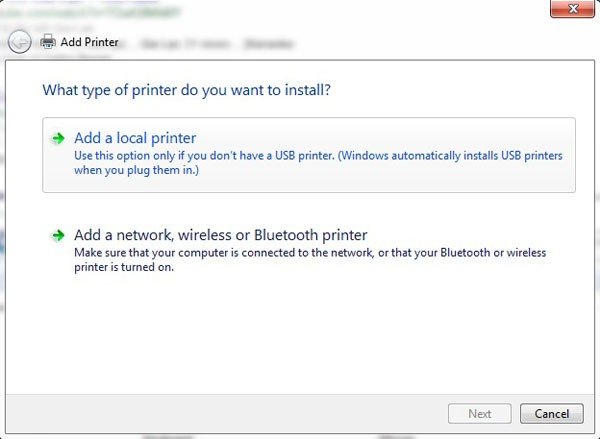 Chọn Add a network, wireless or Bluetooth printer để tìm máy in mạng
Sau khi quá trình dò tìm hoàn tất, Windows sẽ hiển thị danh sách các máy in mạng mà nó tìm thấy. Bạn chỉ cần lựa chọn tên máy in chung mà bạn muốn kết nối máy tính với máy in qua mạng LAN, sau đó bấm Next (Tiếp theo). Hệ thống có thể yêu cầu bạn xác nhận hoặc cài đặt driver (trình điều khiển) cho máy in. Hãy làm theo các hướng dẫn trên màn hình để hoàn tất việc cài đặt. Danh sách máy in tìm thấy trong mạng LAN
Phương pháp 2: Truy cập trực tiếp qua máy chủ máy in
Nếu bạn biết chính xác tên máy tính đang kết nối trực tiếp với máy in mạng (máy chủ máy in) hoặc địa chỉ IP của nó trong mạng nội bộ, bạn có thể sử dụng phương pháp này để cài đặt máy in mạng nhanh chóng hơn.
Mở File Explorer (trước đây là Windows Explorer) trên máy tính của bạn. Trong thanh địa chỉ, gõ theo sau là tên máy tính chủ hoặc địa chỉ IP của nó (ví dụ: TEN_MAY_CHU hoặc 192.168.1.100). Nhấn Enter để truy cập vào tài nguyên được chia sẻ trên máy tính đó. Bạn sẽ thấy các thư mục và thiết bị (bao gồm cả máy in) mà máy chủ đang chia sẻ trong mạng LAN.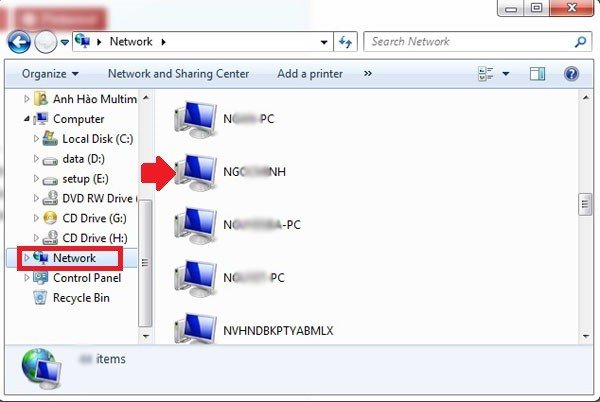 Truy cập mục Network trong File Explorer để tìm máy chủ máy in
Trong danh sách các thiết bị được chia sẻ từ máy chủ, bạn sẽ thấy biểu tượng của máy in mạng. Bấm chuột phải vào biểu tượng máy in chung mà bạn muốn kết nối máy tính với máy in qua mạng LAN và chọn Connect (Kết nối). Windows sẽ tự động thực hiện các bước cần thiết để cài đặt máy in mạng đó lên máy tính của bạn, bao gồm cả việc tải và cài đặt driver phù hợp nếu cần. Menu chuột phải trên máy in mạng, chọn Connect
Nếu bạn gặp khó khăn trong quá trình cài đặt hoặc cần tư vấn về các thiết bị máy tính, bạn có thể tham khảo thông tin tại maytinhgiaphat.vn.
Cách đặt máy in mặc định cho máy tính
Sau khi đã kết nối máy tính với máy in qua mạng LAN, nếu bạn sử dụng nhiều máy in (có thể cả máy in cục bộ hoặc các máy in mạng khác), việc đặt một máy in mạng LAN làm mặc định sẽ giúp bạn tiết kiệm thời gian khi in ấn. Khi bạn nhấn Ctrl + P hoặc chọn lệnh In trong hầu hết các ứng dụng (như Word, Excel, trình duyệt web), Windows sẽ tự động chọn máy in chung này mà bạn không cần phải chọn lại mỗi lần.
Để thiết lập máy in mạng làm mặc định, bạn cần truy cập lại vào cửa sổ Devices and Printers trong Control Panel như đã hướng dẫn ở Phương pháp 1. Trong danh sách các máy in đã cài đặt trên máy tính của bạn, tìm đến tên máy in mạng LAN mà bạn muốn đặt làm mặc định. Bấm chuột phải vào biểu tượng của máy in đó.
Trong menu ngữ cảnh hiện ra sau khi bấm chuột phải, chọn tùy chọn Set as default printer (Đặt làm máy in mặc định). Sau khi chọn, bạn sẽ thấy một dấu tích xanh xuất hiện bên cạnh biểu tượng của máy in chung đó, xác nhận rằng nó đã được đặt làm máy in mặc định cho hệ thống Windows của bạn. Từ giờ, mọi lệnh in từ các ứng dụng sẽ được gửi đến máy in mạng LAN này theo mặc định. Thiết lập máy in làm mặc định trong Devices and Printers
Việc kết nối máy tính với máy in qua mạng LAN là một thao tác cơ bản nhưng mang lại hiệu quả cao trong việc chia sẻ tài nguyên máy in trong một mạng nội bộ. Với các bước hướng dẫn chi tiết và dễ hiểu trên, hy vọng bạn có thể tự mình cài đặt máy in mạng thành công, giúp công việc và cuộc sống hàng ngày trở nên tiện lợi hơn khi sử dụng máy in chung. Luôn đảm bảo rằng máy chủ chia sẻ máy in và máy in đều đang hoạt động bình thường khi bạn cố gắng kết nối máy tính với máy in qua mạng LAN hoặc sử dụng nó.