


Máy Tính
Kết Nối MIDI Với Máy Tính: Hướng Dẫn Chi Tiết Từ A-Z

Th9
Kết nối MIDI với máy tính là một kỹ năng thiết yếu cho bất kỳ ai đam mê âm nhạc số, từ người mới học cho đến các nhà sản xuất chuyên nghiệp. Nhu cầu này ngày càng tăng khi công nghệ mở ra vô vàn khả năng sáng tạo. Bài viết này của maytinhgiaphat.vn sẽ cung cấp cho bạn cái nhìn toàn diện và hướng dẫn từng bước chi tiết để biến chiếc keyboard hoặc thiết bị MIDI của bạn thành một trung tâm điều khiển âm nhạc số mạnh mẽ, giúp bạn mở rộng trải nghiệm học tập, sáng tác, và thu âm hiệu quả. Chúng ta sẽ khám phá các phương pháp kết nối phổ biến, những thiết bị cần thiết và cách xử lý các vấn đề thường gặp.
Tại Sao Nên Thực Hiện Kết Nối MIDI Với Máy Tính?
Việc kết nối MIDI với máy tính mang lại nhiều lợi ích đáng kể, mở rộng đáng kể khả năng của các nhạc cụ điện tử và tối ưu hóa quy trình làm việc cho người dùng. Đây không chỉ là một bước tiến về mặt kỹ thuật mà còn là cánh cửa đến một thế giới âm nhạc số vô tận, nơi sự sáng tạo không bị giới hạn bởi phần cứng vật lý.
Mở Rộng Khả Năng Học Tập và Luyện Tập Nhạc Cụ
Khi thiết bị MIDI của bạn được kết nối với máy tính, bạn có thể tiếp cận với hàng loạt ứng dụng học nhạc tương tác. Các phần mềm như Synthesia, Flowkey, hay Simply Piano không chỉ hiển thị bản nhạc một cách trực quan mà còn cung cấp phản hồi tức thì về độ chính xác, nhịp điệu, và cường độ chơi của bạn. Điều này đặc biệt hữu ích cho người mới bắt đầu, giúp họ nhận biết lỗi sai và cải thiện kỹ năng một cách nhanh chóng. Hơn nữa, việc này còn cho phép cá nhân hóa lộ trình học, với các bài tập được thiết kế riêng hoặc khả năng tải xuống vô số bản nhạc để luyện tập.
 Học tập nhanh hơn khi kết nối MIDI với máy tính
Tối Ưu Hóa Quy Trình Sáng Tác và Thu Âm Chuyên Nghiệp
Đối với những người muốn sáng tác và sản xuất âm nhạc, việc kết nối MIDI với máy tính là một bước đi không thể thiếu. Máy tính, kết hợp với các phần mềm thu âm chuyên nghiệp (DAW – Digital Audio Workstation) như Cubase, Ableton Live, Logic Pro (cho MacOS), FL Studio, Studio One, hoặc Cakewalk by BandLab, biến chiếc bàn phím MIDI của bạn thành một công cụ sản xuất mạnh mẽ. Bạn có thể ghi lại các ý tưởng âm nhạc, biên soạn ca khúc phức tạp, hoặc thu âm các bản cover chất lượng cao. Thiết bị MIDI lúc này hoạt động như một bộ điều khiển, cho phép bạn điều khiển vô số nhạc cụ ảo (VST instruments) và hiệu ứng âm thanh (VST effects) có sẵn trên máy tính, từ đó tạo ra những bản nhạc đa dạng và phong phú.
Tận Dụng Thư Viện Âm Thanh và Hiệu Ứng Phong Phú Từ Máy Tính
Một trong những lợi ích lớn nhất của việc kết nối MIDI với máy tính là khả năng truy cập vào một thư viện âm thanh và hiệu ứng khổng lồ. Thay vì bị giới hạn bởi các tiếng đàn tích hợp sẵn trên thiết bị MIDI, bạn có thể sử dụng các VST instrument (Virtual Studio Technology instrument) chất lượng cao, mô phỏng chân thực từ tiếng piano cổ điển, dàn nhạc giao hưởng, các loại synthesizer huyền thoại, cho đến những âm thanh điện tử hiện đại và độc đáo. Đồng thời, bạn cũng có thể áp dụng hàng ngàn hiệu ứng âm thanh chuyên nghiệp từ các plugin VST khác nhau để tinh chỉnh, làm phong phú thêm và tạo chiều sâu cho bản nhạc của mình. Sự đa dạng và chất lượng vượt trội của các thư viện VST hiện nay thực sự là nguồn cảm hứng bất tận, đáp ứng mọi nhu cầu sáng tạo âm nhạc phức tạp.
 Sử dụng VST instrument chất lượng cao trên máy tính
Những Thiết Bị Cần Chuẩn Bị Để Kết Nối MIDI Với Máy Tính
Để thực hiện việc kết nối MIDI với máy tính một cách suôn sẻ và hiệu quả, việc chuẩn bị đầy đủ các thiết bị cần thiết là bước đầu tiên và quan trọng nhất. Mỗi thành phần đóng một vai trò riêng biệt, đảm bảo tín hiệu được truyền tải chính xác và phần mềm có thể nhận diện, xử lý dữ liệu.
Thiết Bị MIDI Tương Thích (Organ/Keyboard/MIDI Controller)
Điều kiện tiên quyết là thiết bị MIDI của bạn phải có cổng kết nối phù hợp. Hầu hết các loại đàn organ điện tử, keyboard, digital piano, hay MIDI controller đều được trang bị ít nhất một trong hai loại cổng chính:
- Cổng MIDI IN/OUT/THRU (5-pin DIN): Đây là các cổng tròn với 5 chân, đại diện cho chuẩn MIDI truyền thống. Cổng MIDI OUT dùng để gửi dữ liệu MIDI từ thiết bị, MIDI IN để nhận dữ liệu, và MIDI THRU để truyền dữ liệu MIDI nhận được sang một thiết bị khác.
- Cổng USB to Host (Type B): Đây là cổng USB hình vuông, thường thấy trên các máy in. Nó cho phép thiết bị MIDI kết nối trực tiếp với máy tính qua cáp USB, tự động chuyển đổi tín hiệu MIDI thành USB mà không cần thêm bộ chuyển đổi ngoài.
Việc kiểm tra kỹ mặt sau hoặc bên cạnh thiết bị MIDI của bạn để xác định loại cổng có sẵn là bước đầu tiên để chọn đúng phương pháp và phụ kiện kết nối. Thông tin này thường được ghi rõ trong sách hướng dẫn sử dụng của thiết bị.
 Cổng MIDI Out trên Keyboard
Máy Tính Cá Nhân (PC/Laptop) Với Cấu Hình Phù Hợp
Một chiếc máy tính cá nhân, có thể là PC để bàn hoặc laptop, chạy hệ điều hành Windows hoặc MacOS là trung tâm của mọi hoạt trình âm nhạc số. Hầu hết các máy tính hiện đại đều đủ khả năng xử lý các tác vụ MIDI cơ bản. Tuy nhiên, nếu bạn dự định làm việc với các dự án âm nhạc lớn, sử dụng nhiều track, nhạc cụ ảo (VST instruments) và hiệu ứng phức tạp, một cấu hình phần cứng mạnh mẽ hơn sẽ là lý tưởng.
Cấu hình khuyến nghị để tối ưu hóa việc kết nối MIDI với máy tính và sản xuất âm nhạc:
- Bộ xử lý (CPU): Intel Core i5/i7 (hoặc AMD Ryzen 5/7) thế hệ mới nhất để đảm bảo khả năng xử lý đa nhiệm và tải các plugin nặng.
- Bộ nhớ RAM: Tối thiểu 16GB, lý tưởng là 32GB để chạy nhiều phần mềm DAW và VST cùng lúc mà không bị giật, lag.
- Ổ cứng: SSD (Solid State Drive) là bắt buộc cho hệ điều hành và các thư viện VSTi lớn để có tốc độ tải nhanh chóng. Ưu tiên ổ NVMe SSD.
- Cổng USB: Đảm bảo có đủ cổng USB 2.0 hoặc 3.0/3.1 cho thiết bị MIDI và các phụ kiện khác.
- Hệ điều hành: Phiên bản Windows hoặc MacOS được cập nhật để đảm bảo tương thích tốt nhất với các driver và phần mềm âm nhạc.
Một cấu hình máy tính tốt sẽ giúp bạn tránh tình trạng độ trễ (latency) khi chơi nhạc, đảm bảo trải nghiệm mượt mà và chuyên nghiệp. Nếu bạn đang tìm kiếm một chiếc máy tính có hiệu suất cao, bạn có thể tham khảo các dòng sản phẩm chất lượng tại maytinhgiaphat.vn để có được sự hỗ trợ tốt nhất cho nhu cầu âm nhạc của mình.
 Một chiếc laptop thông dụng
Các Loại Cáp và Bộ Chuyển Đổi Kết Nối Phù Hợp
Tùy thuộc vào loại cổng trên thiết bị MIDI và máy tính, bạn sẽ cần các loại cáp hoặc bộ chuyển đổi khác nhau để kết nối MIDI với máy tính:
- Cáp MIDI truyền thống (5-pin DIN): Nếu thiết bị MIDI của bạn chỉ có cổng MIDI IN/OUT truyền thống và máy tính của bạn không có cổng MIDI chuyên dụng (thường là trường hợp phổ biến), bạn sẽ cần cáp MIDI 5-pin. Loại cáp này sẽ được kết nối với một MIDI Interface.
- MIDI Interface (Bộ chuyển đổi MIDI-USB): Đây là một thiết bị nhỏ gọn giúp chuyển đổi tín hiệu MIDI analog từ thiết bị MIDI sang tín hiệu USB kỹ thuật số mà máy tính có thể hiểu được. MIDI Interface thường có một hoặc nhiều cặp cổng MIDI IN/OUT và một cổng USB để kết nối với máy tính. Một số loại cao cấp hơn có thể cung cấp tính năng MIDI THRU để daisy-chain nhiều thiết bị.
- Cáp USB (Type A to Type B): Đây là loại cáp phổ biến nhất nếu thiết bị MIDI của bạn có cổng USB to Host. Đầu Type B (hình vuông) sẽ cắm vào thiết bị MIDI, và đầu Type A (hình chữ nhật thông thường) sẽ cắm vào cổng USB trên máy tính. Đây là phương pháp tiện lợi và trực tiếp nhất, vì nó loại bỏ nhu cầu về một MIDI interface riêng biệt.
- Cáp USB-MIDI tích hợp: Một số cáp đặc biệt đã tích hợp sẵn bộ chuyển đổi MIDI-USB. Một đầu là 2 cổng MIDI 5-pin (IN và OUT), đầu còn lại là cổng USB Type A cắm trực tiếp vào máy tính. Đây là giải pháp đơn giản và hiệu quả cho những người chỉ cần một kết nối MIDI cơ bản.
Việc lựa chọn cáp và bộ chuyển đổi chất lượng tốt là rất quan trọng để đảm bảo tín hiệu truyền đi ổn định, tránh nhiễu hoặc mất kết nối giữa chừng, ảnh hưởng đến hiệu suất và trải nghiệm âm nhạc của bạn.
Phần Mềm Âm Nhạc Chuyên Dụng (DAW, Ứng Dụng Học Nhạc, v.v.)
Sau khi đã thiết lập kết nối vật lý, bạn cần phần mềm trên máy tính để nhận, xử lý và tạo ra âm thanh từ tín hiệu MIDI. Các loại phần mềm chính bao gồm:
- DAW (Digital Audio Workstation): Đây là các phần mềm chuyên nghiệp dùng để thu âm, biên tập, mix và master âm nhạc. Các DAW phổ biến như Ableton Live, Logic Pro (MacOS), FL Studio, Cubase, Studio One, Pro Tools, và Cakewalk by BandLab đều có khả năng nhận tín hiệu MIDI từ thiết bị và điều khiển nhạc cụ ảo.
- Phần mềm học nhạc: Các ứng dụng như Synthesia, Flowkey, Simply Piano được thiết kế để giúp bạn học và luyện tập nhạc cụ một cách trực quan, sử dụng tín hiệu MIDI để theo dõi quá trình chơi của bạn.
- Phần mềm soạn nhạc (Notation Software): Các phần mềm như Sibelius, Finale, MuseScore cho phép bạn viết và biên tập bản nhạc, và có thể nhập liệu trực tiếp từ thiết bị MIDI.
- VST Instruments & Effects: Đây là các plugin (phần mềm mở rộng) được tích hợp vào DAW, cung cấp một thư viện âm thanh khổng lồ (VST instruments) hoặc các hiệu ứng xử lý âm thanh (VST effects) để bạn sáng tạo.
Nhiều DAW cung cấp các phiên bản miễn phí hoặc dùng thử với đầy đủ chức năng cơ bản, rất phù hợp cho người mới bắt đầu khám phá thế giới sản xuất âm nhạc số. Việc lựa chọn phần mềm phù hợp sẽ phụ thuộc vào mục tiêu sử dụng và mức độ chuyên nghiệp của bạn.
 Các phần mềm âm nhạc phổ biến khi kết nối MIDI với máy tính
Các Phương Pháp Kết Nối MIDI Với Máy Tính Phổ Biến
Có hai phương pháp chính để kết nối MIDI với máy tính, mỗi phương pháp có những yêu cầu về thiết bị và quy trình thiết lập riêng. Việc hiểu rõ từng phương pháp sẽ giúp bạn lựa chọn cách phù hợp nhất với thiết bị và nhu cầu của mình.
Kết Nối Bằng Cổng MIDI Truyền Thống Hoặc Qua MIDI Interface
Chuẩn MIDI truyền thống (Musical Instrument Digital Interface) không truyền tải âm thanh mà truyền tải dữ liệu điều khiển. Dữ liệu này bao gồm thông tin về nốt nhạc được chơi (Note On/Off), độ mạnh nhẹ (Velocity), thời gian giữ nốt, thay đổi tham số (Control Change), và các lệnh khác. Để sử dụng cổng MIDI 5-pin truyền thống để kết nối MIDI với máy tính, bạn thường sẽ cần một MIDI Interface.
Các bước thực hiện kết nối MIDI truyền thống:
- Kết nối MIDI Interface với máy tính: Đầu tiên, cắm cáp USB của MIDI Interface vào một cổng USB trống trên máy tính của bạn. Hầu hết các MIDI Interface hiện đại đều hỗ trợ tính năng “Plug and Play” trên Windows và MacOS, nghĩa là hệ điều hành sẽ tự động nhận diện và cài đặt driver cơ bản. Tuy nhiên, một số thiết bị có thể yêu cầu bạn cài đặt driver chuyên dụng từ website của nhà sản xuất interface để đảm bảo hoạt động tối ưu và đầy đủ tính năng. Hãy kiểm tra sách hướng dẫn hoặc website của nhà sản xuất để biết thông tin chi tiết về driver.
- Kết nối thiết bị MIDI với MIDI Interface: Sử dụng cáp MIDI 5-pin. Cắm một đầu của cáp vào cổng MIDI OUT trên thiết bị MIDI của bạn (organ, keyboard, digital piano). Sau đó, cắm đầu còn lại của cáp vào cổng MIDI IN trên MIDI Interface. Điều này thiết lập luồng dữ liệu từ thiết bị MIDI đến máy tính.
- (Tùy chọn) Kết nối MIDI OUT từ Interface với thiết bị MIDI: Nếu bạn muốn máy tính gửi dữ liệu MIDI ngược lại thiết bị MIDI (ví dụ: để thiết bị MIDI phát lại một bản nhạc từ phần mềm DAW trên máy tính, hoặc để điều khiển các thông số/âm thanh trên thiết bị MIDI từ phần mềm), bạn sẽ cần một cáp MIDI 5-pin thứ hai. Cắm một đầu của cáp này vào cổng MIDI OUT của MIDI Interface và đầu còn lại vào cổng MIDI IN trên thiết bị MIDI.
- Bật nguồn các thiết bị: Đảm bảo rằng thiết bị MIDI của bạn đã được bật nguồn và MIDI Interface cũng đang hoạt động (thường được cấp nguồn qua cổng USB).
- Thiết lập trong phần mềm âm nhạc: Mở phần mềm DAW (ví dụ: FL Studio, Cubase) hoặc ứng dụng âm nhạc mà bạn muốn sử dụng. Truy cập vào phần cài đặt MIDI của phần mềm (thường có tên là Preferences, Options, Settings, hoặc Studio Setup). Trong mục quản lý thiết bị MIDI, tìm phần chọn thiết bị MIDI đầu vào (MIDI Input Device) và chọn tên MIDI Interface của bạn từ danh sách hiển thị.
Một số thiết bị MIDI đời cũ hoặc chuyên dụng có thể yêu cầu bạn kích hoạt chế độ truyền MIDI trong menu cài đặt của thiết bị. Trong trường hợp này, hãy tham khảo sách hướng dẫn sử dụng thiết bị MIDI của bạn để biết cách thực hiện. Việc này đảm bảo rằng thiết bị đang gửi dữ liệu MIDI ra ngoài thông qua cổng OUT.
 Kết nối organ với máy tính qua cổng MIDI truyền thống
Kết Nối Bằng Cổng USB (USB-MIDI)
Nhiều thiết bị MIDI hiện đại, bao gồm đàn organ, keyboard, digital piano và MIDI controller, được trang bị cổng USB to Host (thường là cổng USB Type B hình vuông). Cổng này cho phép truyền dữ liệu MIDI trực tiếp qua một cáp USB tiêu chuẩn, tích hợp sẵn chức năng của một MIDI interface đơn giản bên trong thiết bị. Đây là phương pháp kết nối MIDI với máy tính tiện lợi và phổ biến nhất hiện nay do tính đơn giản và hiệu quả của nó.
Các bước thực hiện kết nối USB-MIDI:
- Kết nối cáp USB: Sử dụng một cáp USB Type A to Type B chất lượng tốt. Cắm đầu Type B (đầu vuông) vào cổng USB to Host trên thiết bị MIDI của bạn.
- Tiếp theo, cắm đầu Type A (đầu dẹt chữ nhật thông thường) vào một cổng USB trống trên máy tính của bạn.
- Bật nguồn thiết bị MIDI: Sau khi đã kết nối cáp, hãy bật nguồn thiết bị MIDI của bạn.
- Cài đặt driver (nếu cần): Phần lớn các thiết bị MIDI có tính năng USB-MIDI hiện nay đều là “Plug and Play”. Điều này có nghĩa là máy tính của bạn sẽ tự động nhận diện thiết bị và cài đặt driver cơ bản mà không cần sự can thiệp. Tuy nhiên, một số thiết bị, đặc biệt là các model chuyên nghiệp hơn hoặc các phiên bản cũ hơn, có thể yêu cầu bạn cài đặt driver riêng từ website chính thức của nhà sản xuất (ví dụ: Yamaha, Roland, Korg, Casio). Driver này thường cung cấp hiệu suất tốt hơn, giảm độ trễ và mở khóa đầy đủ tính năng của thiết bị. Chúng tôi khuyên bạn nên truy cập website của hãng sản xuất thiết bị MIDI để tải về driver mới nhất và tương thích với hệ điều hành máy tính của bạn, nếu cần.
- Thiết lập trong phần mềm âm nhạc: Mở phần mềm DAW hoặc ứng dụng âm nhạc trên máy tính. Trong phần cài đặt MIDI (thường trong Preferences, Options, Settings, hoặc Studio Setup), tìm mục thiết bị MIDI đầu vào (MIDI Input Device) và chọn tên thiết bị MIDI của bạn. Tên này có thể hiển thị trực tiếp là tên model của thiết bị (ví dụ: “Yamaha P-45”) hoặc có thể là một tên chung như “USB Audio Device” hay “Generic USB MIDI” tùy thuộc vào cách hệ điều hành nhận diện.
Phương pháp USB-MIDI thường được ưa chuộng vì giảm thiểu số lượng cáp và thiết bị cần thiết, giúp thiết lập gọn gàng và đơn giản hơn rất nhiều.
 Kết nối qua cổng USB to Host
Các Lưu Ý Quan Trọng Và Cách Khắc Phục Vấn Đề Thường Gặp Khi Kết Nối MIDI Với Máy Tính
Việc kết nối MIDI với máy tính đôi khi có thể gặp phải một số trở ngại. Để đảm bảo quá trình diễn ra suôn sẻ và giải quyết nhanh chóng các vấn đề phát sinh, bạn cần nắm rõ những lưu ý quan trọng và các bước khắc phục cơ bản.
Kiểm Tra Kỹ Loại Cổng Kết Nối Trên Thiết Bị MIDI
Đây là bước cơ bản nhưng vô cùng quan trọng. Trước khi mua cáp hoặc interface, hãy dành thời gian kiểm tra kỹ thiết bị MIDI của bạn có cổng MIDI 5-pin truyền thống hay cổng USB to Host. Nhầm lẫn loại cổng có thể dẫn đến việc mua sai phụ kiện, tốn kém thời gian và chi phí. Hãy tham khảo sách hướng dẫn sử dụng của nhà sản xuất để xác định chính xác các cổng kết nối có sẵn.
Sử Dụng Cáp và MIDI Interface Chất Lượng Tốt
Chất lượng của cáp và MIDI interface ảnh hưởng trực tiếp đến sự ổn định và độ tin cậy của kết nối. Cáp hoặc interface kém chất lượng có thể gây ra nhiều vấn đề như:
- Nhiễu tín hiệu: Dữ liệu MIDI bị sai lệch, dẫn đến các nốt nhạc không chính xác hoặc phản hồi chậm.
- Mất kết nối đột ngột: Thiết bị MIDI ngừng hoạt động giữa chừng, làm gián đoạn quá trình học tập hoặc sản xuất âm nhạc.
- Độ trễ (Latency) cao: Có sự chậm trễ đáng chú ý giữa lúc bạn chơi nốt nhạc trên thiết bị và âm thanh phát ra từ máy tính.
Đầu tư vào cáp và MIDI interface từ các thương hiệu uy tín sẽ đảm bảo tín hiệu ổn định, độ bền cao và hiệu suất tối ưu, mang lại trải nghiệm âm nhạc mượt mà và không bị gián đoạn.
Đảm Bảo Cài Đặt Driver Chính Xác (Nếu Yêu Cầu)
Mặc dù nhiều thiết bị hiện đại là “Plug and Play”, nhưng không phải tất cả. Nếu thiết bị MIDI hoặc MIDI interface của bạn yêu cầu driver riêng, việc cài đặt driver chính xác là bắt buộc.
- Tải driver từ nguồn đáng tin cậy: Luôn tải driver từ website chính thức của nhà sản xuất thiết bị. Tránh các nguồn không rõ ràng để tránh mã độc hoặc driver không tương thích.
- Chọn đúng phiên bản driver: Đảm bảo bạn chọn đúng phiên bản driver tương thích với hệ điều hành của máy tính (Windows hoặc MacOS) và kiến trúc hệ thống (32-bit hay 64-bit). Driver không đúng hoặc lỗi thời là một trong những nguyên nhân phổ biến nhất gây ra sự cố khi kết nối MIDI với máy tính.
- Cập nhật định kỳ: Thường xuyên kiểm tra website của nhà sản xuất để cập nhật driver mới nhất, vì các bản cập nhật thường bao gồm sửa lỗi và cải thiện hiệu suất.
Xử Lý Lỗi Máy Tính Không Nhận Diện Thiết Bị MIDI
Đây là một trong những vấn đề phổ biến nhất. Nếu máy tính không nhận diện được thiết bị MIDI của bạn sau khi kết nối, hãy thử các bước sau:
- Kiểm tra kết nối vật lý: Đảm bảo rằng cáp được cắm chặt chẽ và đúng cách vào cả thiết bị MIDI, MIDI interface (nếu có) và máy tính. Kiểm tra xem có bất kỳ chân cắm nào bị cong hoặc hỏng không.
- Thử cổng USB khác: Cắm cáp vào một cổng USB khác trên máy tính. Đôi khi, một cổng USB có thể bị lỗi hoặc không cung cấp đủ nguồn điện. Nếu bạn đang sử dụng USB hub, hãy thử cắm trực tiếp vào máy tính.
- Khởi động lại thiết bị: Tắt thiết bị MIDI và máy tính, sau đó bật lại theo trình tự: bật thiết bị MIDI trước, chờ vài giây, sau đó bật máy tính. Việc này có thể giúp hệ thống reset lại các kết nối.
- Kiểm tra trong Device Manager (Windows) hoặc System Information (MacOS):
- Windows: Nhấn
Win + Xvà chọn “Device Manager”. Tìm mục “Sound, video and game controllers” hoặc “USB devices”. Tìm tên thiết bị MIDI của bạn hoặc “USB Audio Device”. Nếu thấy một dấu chấm than màu vàng hoặc mũi tên xuống, điều đó cho thấy có vấn đề về driver hoặc thiết bị đã bị vô hiệu hóa. - MacOS: Vào
Apple Menu > About This Mac > System Report. Trong mục “Hardware”, chọn “USB” hoặc “Audio”. Kiểm tra xem thiết bị MIDI của bạn có được liệt kê không.
- Windows: Nhấn
- Cài đặt lại hoặc cập nhật driver: Nếu bạn nghi ngờ driver là nguyên nhân, hãy gỡ bỏ driver hiện tại khỏi hệ thống và cài đặt lại phiên bản mới nhất từ website nhà sản xuất.
 Kiểm tra trong cửa sổ Device Manager trên Windows
Xử Lý Lỗi Không Có Tín Hiệu Âm Thanh/MIDI Trong Phần Mềm
Khi thiết bị MIDI đã được máy tính nhận diện nhưng bạn không thấy tín hiệu MIDI trong phần mềm hoặc không nghe thấy âm thanh khi sử dụng VST, hãy xem xét các điểm sau:
- Kiểm tra cài đặt MIDI Input/Output trong phần mềm: Trong phần cài đặt MIDI của DAW (Preferences/Settings), đảm bảo rằng bạn đã chọn đúng tên thiết bị MIDI của mình làm thiết bị đầu vào MIDI (MIDI Input Device). Cũng cần kiểm tra đầu ra nếu bạn muốn gửi tín hiệu MIDI trở lại thiết bị.
- Kiểm tra kênh MIDI (MIDI Channel): Chuẩn MIDI hỗ trợ 16 kênh riêng biệt. Đảm bảo rằng kênh MIDI được thiết lập trên thiết bị MIDI của bạn (thường là Kênh 1 theo mặc định) khớp với kênh mà track MIDI trong phần mềm DAW đang nhận. Một số phần mềm có chế độ “Omni” cho phép nhận tín hiệu từ tất cả các kênh MIDI.
- Kích hoạt “Arm for Recording” hoặc “Monitor Input” trên track MIDI: Trong DAW, bạn cần “arm” (kích hoạt chế độ sẵn sàng ghi) track MIDI để nó có thể nhận tín hiệu từ thiết bị MIDI. Tùy chọn “Monitor Input” cũng cần được bật để bạn có thể nghe thấy âm thanh của VST instrument khi chơi.
- Kiểm tra VST instrument: Nếu bạn đang sử dụng nhạc cụ ảo (VSTi), đảm bảo rằng VSTi đó đã được tải đúng trên track MIDI và hoạt động bình thường. Kiểm tra xem VSTi có đang nhận tín hiệu MIDI từ track không.
- Kiểm tra cài đặt Audio Output: Đảm bảo rằng đầu ra âm thanh của phần mềm (Audio Output Device) đã được chọn đúng thiết bị âm thanh của máy tính (ví dụ: card âm thanh tích hợp, loa ngoài, tai nghe hoặc Audio Interface).
- Kiểm tra mức âm lượng: Xác nhận âm lượng trên thiết bị MIDI (nếu bạn muốn nghe âm thanh trực tiếp từ đàn), trong phần mềm DAW (fader của track, master fader) và trên hệ thống máy tính (âm lượng tổng).
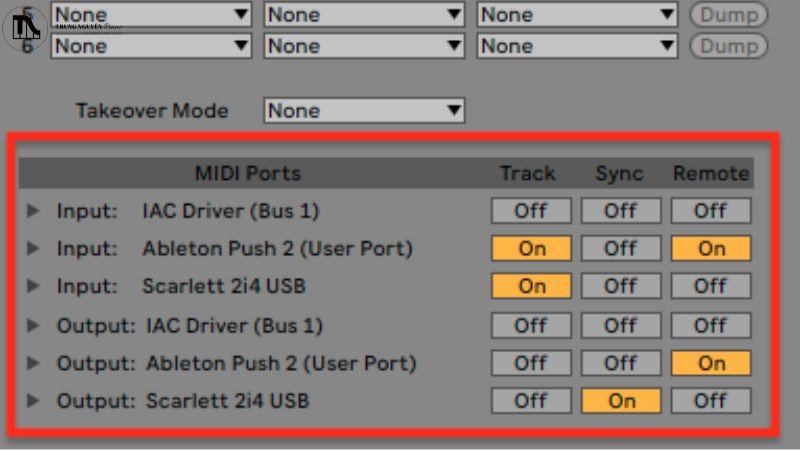 Kiểm tra MIDI input/output trong phần mềm
Tránh Rút/Cắm Cáp Khi Đang Truyền Dữ Liệu Hoặc Khi Thiết Bị Đang Hoạt Động
Để bảo vệ các cổng kết nối của thiết bị MIDI, máy tính, MIDI interface và tránh làm hỏng dữ liệu hoặc gây lỗi phần mềm, hãy luôn tuân thủ nguyên tắc an toàn. Tắt nguồn tất cả các thiết bị hoặc thoát hoàn toàn khỏi phần mềm âm nhạc trước khi bạn rút hoặc cắm cáp kết nối, đặc biệt là cáp USB. Việc rút nóng cáp khi hệ thống đang hoạt động có thể gây ra xung đột phần cứng hoặc thậm chí làm hỏng cổng vật lý.
Bắt Đầu Sử Dụng Thiết Bị MIDI Của Bạn Với Phần Mềm Âm Nhạc
Sau khi đã thành công trong việc kết nối MIDI với máy tính và khắc phục mọi vấn đề, bạn đã sẵn sàng khám phá thế giới âm nhạc số. Dưới đây là hướng dẫn để bắt đầu sử dụng thiết bị MIDI của bạn với các phần mềm âm nhạc phổ biến.
Giới Thiệu Các Loại Phần Mềm Phù Hợp Cho Người Mới Bắt Đầu
Đối với những người mới làm quen với việc sản xuất âm nhạc hoặc học nhạc thông qua kết nối MIDI, có nhiều lựa chọn phần mềm thân thiện và mạnh mẽ:
-
Phần mềm học nhạc tương tác:
- Synthesia: Một ứng dụng học piano trực quan, hiển thị các nốt nhạc rơi xuống phím đàn, giúp người học dễ dàng theo dõi và luyện tập. Synthesia hỗ trợ nhiều bài hát và có chế độ phản hồi để cải thiện kỹ năng.
- Flowkey: Cung cấp các bài học piano tương tác được cá nhân hóa, từ cơ bản đến nâng cao, với thư viện bài hát đa dạng. Flowkey có khả năng nghe và phản hồi về độ chính xác của bạn.
- Simply Piano: Một ứng dụng di động nhưng cũng có thể kết nối với thiết bị MIDI thông qua máy tính (hoặc Bluetooth), cung cấp các khóa học và bài tập thú vị, được thiết kế để học piano một cách hiệu quả.
-
DAW (Digital Audio Workstation) miễn phí hoặc đơn giản:
- GarageBand (chỉ dành cho MacOS): Đây là một DAW cực kỳ dễ sử dụng, đi kèm với một thư viện âm thanh và vòng lặp (loops) chất lượng cao. GarageBand là lựa chọn tuyệt vời để bắt đầu thu âm, sắp xếp bài hát và làm quen với quy trình sản xuất âm nhạc.
- Cakewalk by BandLab (chỉ dành cho Windows): Một DAW đầy đủ tính năng nhưng hoàn toàn miễn phí. Cakewalk cung cấp môi trường chuyên nghiệp để thu âm, biên tập MIDI, sử dụng VST instruments và trộn âm, là một công cụ mạnh mẽ cho người mới bắt đầu mà không tốn chi phí.
- Studio One Prime: Phiên bản miễn phí của PreSonus Studio One, cung cấp các công cụ cơ bản nhưng hiệu quả để thu âm, biên tập MIDI và sử dụng một số VSTi đi kèm. Đây là bước đệm tốt để nâng cấp lên các phiên bản trả phí sau này.
- LMMS (Linux MultiMedia Studio): Một DAW mã nguồn mở và miễn phí, tương thích với Windows, Linux và MacOS. LMMS là lựa chọn tuyệt vời để tạo nhạc điện tử, sử dụng các VSTi và hiệu ứng tích hợp.
 Phần mềm GarageBand và Cakewalk by BandLab
Hướng Dẫn Thiết Lập Cơ Bản Trong Phần Mềm Để Nhận Tín Hiệu Từ Thiết Bị MIDI
Các bước thiết lập MIDI đầu vào trong hầu hết các phần mềm âm nhạc đều có quy trình tương tự nhau, giúp bạn nhanh chóng đưa thiết bị MIDI vào hoạt động:
- Mở phần mềm âm nhạc bạn đã chọn (DAW hoặc ứng dụng học nhạc).
- Tìm mục cài đặt của phần mềm, thường được gọi là Preferences, Options, Settings, hoặc Studio Setup. Mục này thường nằm trong các menu chính như File, Edit, hoặc được biểu thị bằng một biểu tượng bánh răng.
- Trong cửa sổ cài đặt, tìm đến phần quản lý thiết bị MIDI hoặc Audio/MIDI Devices.
- Tìm mục MIDI Input Device (Thiết bị đầu vào MIDI) hoặc một tùy chọn tương tự.
- Từ danh sách các thiết bị MIDI được hiển thị, chọn tên thiết bị MIDI của bạn hoặc MIDI interface mà bạn đang sử dụng. Đảm bảo rằng thiết bị đã được kích hoạt (thường có một hộp kiểm bên cạnh tên thiết bị).
- Nhấn Apply hoặc OK để lưu các thay đổi trong cài đặt.
- Kiểm tra kết nối:
- Trong DAW: Tạo một track MIDI mới. Gán một VST instrument cho track đó (nếu bạn muốn nghe âm thanh). Bật chế độ “Arm for Recording” (chuẩn bị ghi âm) và “Monitor Input” (theo dõi đầu vào) cho track. Sau đó, thử chơi vài nốt trên thiết bị MIDI của bạn. Bạn sẽ thấy các tín hiệu MIDI được hiển thị trên màn hình (thường là một thanh hiển thị mức tín hiệu) và nghe thấy âm thanh từ VST instrument.
- Trong phần mềm học nhạc: Mở một bài học hoặc chế độ luyện tập. Phần mềm sẽ tự động nhận diện tín hiệu MIDI từ thiết bị của bạn và phản hồi khi bạn chơi đúng nốt.
Khi đã thiết lập thành công, bạn có thể bắt đầu khám phá các tính năng của phần mềm, ghi lại những ý tưởng âm nhạc, luyện tập các bài hát yêu thích, hoặc thử nghiệm với các loại âm thanh mới từ thư viện VST.
Giải Đáp Thắc Mắc Thường Gặp Về Kết Nối MIDI Với Máy Tính
Trong quá trình kết nối MIDI với máy tính và làm việc với âm nhạc số, người dùng thường có những câu hỏi chung. Dưới đây là phần giải đáp chi tiết cho các thắc mắc phổ biến nhất.
 Một số câu hỏi thường gặp khi kết nối MIDI với máy tính
Hỏi: Kết nối MIDI có truyền âm thanh không?
Đáp: Không, MIDI không truyền tải âm thanh. MIDI là viết tắt của Musical Instrument Digital Interface, là một giao thức truyền tải dữ liệu điều khiển kỹ thuật số. Nó chỉ truyền tải thông tin về các sự kiện âm nhạc, chẳng hạn như:
- Note On/Off: Nốt nhạc nào được chơi hoặc thả ra.
- Velocity: Độ mạnh nhẹ khi nhấn phím.
- Pitch Bend: Thay đổi cao độ.
- Control Change: Thay đổi các tham số như âm lượng, độ ngân, hoặc các hiệu ứng khác.
- Program Change: Thay đổi tiếng nhạc cụ (patch).
Âm thanh mà bạn nghe được khi sử dụng kết nối MIDI sẽ được tạo ra bởi một trong hai nguồn sau:
- Nhạc cụ ảo (VST instruments) trong phần mềm trên máy tính: Khi bạn chơi trên thiết bị MIDI, dữ liệu MIDI được gửi đến máy tính. Phần mềm DAW sẽ nhận dữ liệu này và điều khiển một VST instrument (ví dụ: một plugin piano ảo) để tạo ra âm thanh. Âm thanh này sau đó sẽ được xử lý bởi card âm thanh của máy tính và phát ra loa hoặc tai nghe.
- Bộ tạo âm thanh tích hợp trên thiết bị MIDI: Nếu bạn muốn nghe âm thanh trực tiếp từ thiết bị MIDI của mình, bạn cần cắm loa hoặc tai nghe vào cổng Audio Output (Line Out/Headphone) của thiết bị MIDI. Trong trường hợp này, thiết bị MIDI tự tạo ra âm thanh từ dữ liệu MIDI nội bộ của nó.
Vì vậy, nếu bạn muốn ghi âm thanh trực tiếp từ thiết bị MIDI vào máy tính, bạn sẽ cần sử dụng cáp âm thanh (jack 1/4 inch hoặc RCA) và một Audio Interface (card âm thanh rời) để thu tín hiệu analog vào máy tính.
Hỏi: Tại sao máy tính không nhận diện được thiết bị MIDI khi cắm cáp USB?
Đáp: Có nhiều nguyên nhân phổ biến khiến máy tính không nhận diện được thiết bị MIDI qua cổng USB, bao gồm:
- Driver (trình điều khiển) bị thiếu hoặc lỗi: Mặc dù nhiều thiết bị là “Plug and Play”, nhưng một số vẫn yêu cầu cài đặt driver chuyên dụng. Nếu driver chưa được cài đặt hoặc bị hỏng, máy tính sẽ không thể giao tiếp với thiết bị. Hãy truy cập website chính thức của nhà sản xuất thiết bị MIDI để tải và cài đặt driver mới nhất, phù hợp với hệ điều hành của bạn.
- Cáp USB bị hỏng hoặc không tương thích: Cáp USB kém chất lượng, bị đứt gãy bên trong hoặc không đúng loại (ví dụ: cáp chỉ để sạc) có thể không truyền tải dữ liệu. Hãy thử sử dụng một cáp USB Type A to Type B khác, chất lượng tốt.
- Cổng USB trên máy tính hoặc thiết bị MIDI có vấn đề: Một cổng USB trên máy tính có thể bị lỗi, không cung cấp đủ nguồn điện hoặc bị vô hiệu hóa. Hãy thử cắm cáp vào một cổng USB khác trên máy tính. Tương tự, cổng USB trên thiết bị MIDI cũng có thể bị hỏng.
- Xung đột phần mềm hoặc driver: Đôi khi, các driver hoặc phần mềm khác trên máy tính có thể gây xung đột. Thử khởi động lại máy tính và thiết bị MIDI.
- Thiết bị MIDI chưa được bật nguồn: Đảm bảo thiết bị MIDI đã được bật nguồn sau khi cắm cáp.
- Chế độ USB trên thiết bị MIDI: Một số thiết bị MIDI có nhiều chế độ hoạt động USB (ví dụ: USB Audio, USB MIDI, USB Storage). Đảm bảo thiết bị của bạn đang ở chế độ USB MIDI.
Để khắc phục, bạn nên kiểm tra trong Device Manager (Windows) hoặc System Information (MacOS) như đã hướng dẫn ở phần trên để xác định xem thiết bị có được liệt kê và có báo lỗi gì không.
Hỏi: Tôi có cần Audio Interface để kết nối thiết bị MIDI với máy tính không?
Đáp: Không bắt buộc nếu bạn chỉ sử dụng MIDI để điều khiển VST instruments (nhạc cụ ảo) hoặc các phần mềm học nhạc trên máy tính. Trong trường hợp này, âm thanh sẽ được tạo ra và xử lý bởi card âm thanh tích hợp sẵn của máy tính, và bạn chỉ cần một kết nối MIDI (qua USB hoặc MIDI Interface).
Tuy nhiên, một Audio Interface (card âm thanh rời chuyên dụng) sẽ mang lại nhiều lợi ích và trở nên cần thiết trong các trường hợp sau:
- Thu âm thanh chất lượng cao từ thiết bị MIDI: Nếu bạn muốn thu âm trực tiếp âm thanh analog từ cổng Audio Output (Line Out/Headphone) của thiết bị MIDI vào máy tính với chất lượng cao, Audio Interface là không thể thiếu. Nó cung cấp các bộ chuyển đổi Analog-to-Digital (ADC) tốt hơn card âm thanh tích hợp.
- Giảm độ trễ (Latency): Audio Interface được thiết kế để xử lý âm thanh với độ trễ cực thấp (low latency), điều này rất quan trọng khi bạn chơi VST instruments trực tiếp trên máy tính. Độ trễ thấp mang lại trải nghiệm chơi nhạc mượt mà, gần như không có sự chậm trễ giữa lúc bạn chơi và nghe âm thanh.
- Kết nối micro và nhạc cụ khác: Audio Interface thường có các cổng đầu vào chuyên dụng (XLR cho micro, jack 1/4 inch cho guitar/bass) và bộ tiền khuếch đại (preamp) chất lượng cao.
- Cải thiện chất lượng âm thanh tổng thể: Với các bộ chuyển đổi Digital-to-Analog (DAC) chất lượng cao hơn, Audio Interface sẽ cung cấp đầu ra âm thanh sạch hơn, rõ ràng hơn cho loa kiểm âm hoặc tai nghe của bạn.
- Cổng MIDI tích hợp: Nhiều Audio Interface còn tích hợp sẵn cổng MIDI IN/OUT, giúp bạn có một giải pháp kết nối toàn diện cho cả MIDI và âm thanh.
Tóm lại, nếu bạn chỉ cần chơi và học cơ bản với VSTi, card âm thanh tích hợp có thể đủ. Nhưng nếu bạn nghiêm túc với việc sản xuất, thu âm và muốn trải nghiệm âm thanh chuyên nghiệp, một Audio Interface là khoản đầu tư rất đáng giá.
Việc kết nối MIDI với máy tính mở ra một thế giới âm nhạc số đầy tiềm năng, từ học tập đến sáng tạo chuyên nghiệp. Hy vọng với những hướng dẫn chi tiết từ maytinhgiaphat.vn, bạn đã tự tin thiết lập và tận dụng tối đa các thiết bị của mình. Dù bạn là người mới bắt đầu hay một nhà sản xuất dày dạn kinh nghiệm, việc nắm vững các kiến thức này sẽ là nền tảng vững chắc cho hành trình âm nhạc số của bạn. Hãy tiếp tục khám phá và sáng tạo!