


Máy Tính
Kết Nối PLC Mitsubishi Với Máy Tính: Hướng Dẫn Chi Tiết
Th8
Việc kết nối PLC Mitsubishi với máy tính là bước cơ bản và thiết yếu để lập trình, giám sát hoặc khắc phục sự cố hệ thống tự động hóa. Hướng dẫn này được biên soạn dành cho kỹ sư, sinh viên, và bất kỳ ai đang làm việc với các bộ điều khiển khả trình (PLC) của Mitsubishi, đặc biệt là các dòng FX phổ biến. Nắm vững quy trình này sẽ giúp bạn dễ dàng tương tác với PLC, tối ưu hóa quy trình làm việc và đảm bảo hệ thống vận hành trơn tru, hiệu quả.
Chuẩn Bị Toàn Diện Trước Khi Kết Nối PLC Mitsubishi Với Máy Tính
Trước khi đi sâu vào các bước cụ thể để kết nối PLC Mitsubishi với máy tính, việc chuẩn bị kỹ lưỡng các yếu tố cần thiết là vô cùng quan trọng. Sự chuẩn bị này không chỉ giúp quá trình diễn ra suôn sẻ mà còn tránh được những lỗi cơ bản, tiết kiệm thời gian cho người dùng.
Phần Mềm Lập Trình Chuyên Dụng
Để giao tiếp với PLC Mitsubishi, bạn cần một phần mềm lập trình tương thích. Phần mềm phổ biến nhất hiện nay là GX Works2 hoặc GX Works3 (dành cho các dòng PLC mới hơn), trong khi GX Developer vẫn được sử dụng rộng rãi cho các dòng PLC FX đời cũ như FX2N được đề cập trong ví dụ này. Đảm bảo rằng bạn đã cài đặt phiên bản phần mềm phù hợp với dòng PLC mà mình đang sử dụng. Việc này là nền tảng để máy tính có thể “hiểu” và “nói chuyện” với PLC.
Cáp Lập Trình Tương Thích và Driver
Yếu tố không thể thiếu là cáp lập trình chuyên dụng. Đối với các dòng PLC Mitsubishi FX, loại cáp thường dùng là USB-SC09-FX. Đây là loại cáp tích hợp bộ chuyển đổi từ USB sang RS422, giúp máy tính (thường chỉ có cổng USB) có thể giao tiếp với PLC thông qua chuẩn RS422. Song song với cáp, việc cài đặt đúng Driver cho cáp trên máy tính là cực kỳ quan trọng. Driver giống như “ngôn ngữ” giúp máy tính nhận diện và sử dụng cáp đúng cách. Nếu không có driver hoặc driver bị lỗi, máy tính sẽ không thể nhận diện cáp, dẫn đến việc không thể thiết lập kết nối.
Đảm Bảo Tình Trạng Hoạt Động Của PLC và Máy Tính
Trước khi bắt đầu, hãy kiểm tra kỹ lư lưỡng tình trạng hoạt động của cả PLC và máy tính. Đảm bảo PLC được cấp nguồn đầy đủ và không có lỗi phần cứng hiển thị trên đèn báo. Đối với máy tính, hãy chắc chắn các cổng USB hoặc cổng COM (nếu có) đang hoạt động bình thường. Nếu máy tính của bạn không có cổng COM vật lý, việc sử dụng cáp chuyển đổi USB-RS422 là bắt buộc. Một thiết bị hoặc cổng bị hỏng có thể là nguyên nhân chính gây ra lỗi kết nối.
Hướng Dẫn Các Bước Kết Nối PLC Mitsubishi Với Máy Tính Chi Tiết
Thực hiện theo các bước dưới đây để thiết lập kết nối giữa PLC Mitsubishi và máy tính một cách chính xác và hiệu quả.
Cài Đặt Driver Cho Cáp Lập Trình
Bước đầu tiên và quan trọng nhất là cài đặt driver cho cáp lập trình. Đối với cáp USB-SC09-FX, driver này sẽ tạo ra một cổng COM ảo trên máy tính của bạn.
Cáp lập trình USB-SC09-FX thường đi kèm đĩa CD driver. Nếu không có đĩa, bạn có thể tìm và tải driver từ website của nhà sản xuất cáp hoặc các trang hỗ trợ kỹ thuật đáng tin cậy. Sau khi tải về, hãy chạy file cài đặt và làm theo hướng dẫn trên màn hình. Đảm bảo quá trình cài đặt hoàn tất và không báo lỗi.
Kiểm Tra Nhận Diện Cổng COM Sau Khi Kết Nối Cáp
Sau khi đã cài đặt driver và kết nối cáp lập trình USB-SC09-FX từ PLC Mitsubishi vào cổng USB của máy tính, bạn cần kiểm tra xem máy tính đã nhận diện được cổng COM ảo hay chưa.
Để kiểm tra, hãy làm theo các bước sau:
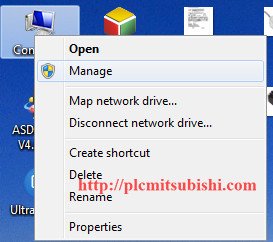
- Nhấp chuột phải vào biểu tượng “This PC” (hoặc “Computer” trên các phiên bản Windows cũ hơn) trên màn hình hoặc trong Start Menu.
- Chọn “Manage” (Quản lý).
 Mở Computer Management để kiểm tra cổng COM kết nối PLC Mitsubishi với máy tính{: alt=’Mở Computer Management để kiểm tra cổng COM kết nối PLC Mitsubishi với máy tính’ title=’Mở Computer Management để kiểm tra cổng COM kết nối PLC Mitsubishi với máy tính’}
- Trong cửa sổ “Computer Management”, điều hướng đến “Device Manager” (Trình quản lý thiết bị) ở cột bên trái.
 Chọn Device Manager để xem trạng thái kết nối cáp PLC Mitsubishi với máy tính{: alt=’Chọn Device Manager để xem trạng thái kết nối cáp PLC Mitsubishi với máy tính’ title=’Chọn Device Manager để xem trạng thái kết nối cáp PLC Mitsubishi với máy tính’}
- Tìm và mở rộng mục “Ports (COM & LPT)”. Tại đây, bạn sẽ thấy danh sách các cổng COM và LPT. Cáp lập trình của bạn sẽ hiển thị dưới dạng một cổng COM (ví dụ: USB-SERIAL CH340 (COM3)). Lưu ý số cổng COM này, vì bạn sẽ cần nó trong phần mềm lập trình.
- Nếu không thấy cổng COM mới xuất hiện hoặc có dấu chấm than màu vàng, điều đó có nghĩa là driver chưa được cài đặt đúng cách, cáp có vấn đề, hoặc cổng USB/COM trên máy tính hoặc PLC bị hỏng. Hãy kiểm tra lại driver, thử cắm cáp vào một cổng USB khác, hoặc kiểm tra tình trạng cáp và PLC. Đôi khi, việc khởi động lại máy tính cũng có thể giúp khắc phục.
Khởi Động Phần Mềm Lập Trình GX Developer
Sau khi đảm bảo cáp và driver đã hoạt động chính xác, bước tiếp theo là khởi động phần mềm lập trình.
Mở phần mềm GX Developer (hoặc GX Works2/3) trên máy tính của bạn. Đảm bảo phần mềm được mở với quyền quản trị viên để tránh các vấn đề về quyền truy cập.
{: alt=’Giao diện phần mềm GX Developer khi chuẩn bị kết nối PLC Mitsubishi với máy tính’ title=’Giao diện phần mềm GX Developer khi chuẩn bị kết nối PLC Mitsubishi với máy tính’}
Thiết Lập Thông Số Kết Nối Trong GX Developer
Đây là bước quan trọng nhất để thiết lập giao tiếp giữa phần mềm và PLC.
- Trong GX Developer, vào menu “Online” (Trực tuyến).
- Chọn “Transfer Setup” (Thiết lập truyền).
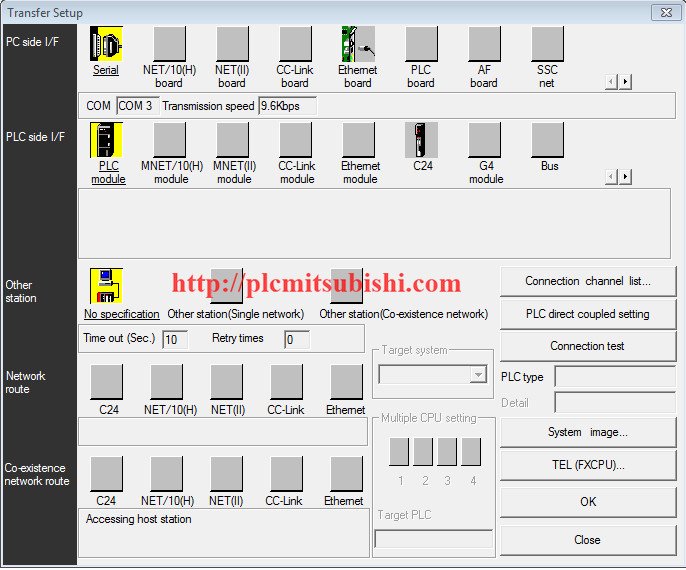 Vào Transfer Setup để cấu hình kết nối PLC Mitsubishi với máy tính{: alt=’Vào Transfer Setup để cấu hình kết nối PLC Mitsubishi với máy tính’ title=’Vào Transfer Setup để cấu hình kết nối PLC Mitsubishi với máy tính’}
- Trong cửa sổ “Transfer Setup”:
- PC side I/F (Giao diện phía PC):
- Chọn “Serial” (Nối tiếp).
- Trong phần “COM Port”, chọn đúng số cổng COM mà bạn đã xác định ở bước kiểm tra Device Manager (ví dụ: COM3).
- Chọn tốc độ truyền (Baud Rate) phù hợp. Tốc độ này thường là 9600 hoặc 19200 bps cho các dòng PLC FX. Nếu không chắc chắn, bạn có thể thử các tốc độ khác nhau.
- PLC side I/F (Giao diện phía PLC):
- Chọn “PLC Module”.
- PC side I/F (Giao diện phía PC):
 Cấu hình chi tiết cổng COM và tốc độ truyền để kết nối PLC Mitsubishi với máy tính{: alt=’Cấu hình chi tiết cổng COM và tốc độ truyền để kết nối PLC Mitsubishi với máy tính’ title=’Cấu hình chi tiết cổng COM và tốc độ truyền để kết nối PLC Mitsubishi với máy tính’}
- Để kiểm tra xem các thiết lập đã đúng và kết nối thành công hay chưa, nhấn nút “Connection Test” (Kiểm tra kết nối).
- Nếu mọi thứ đều chính xác, phần mềm sẽ hiển thị thông báo “Successfully Connected” (Kết nối thành công).
 Thông báo kết nối thành công PLC Mitsubishi với máy tính{: alt=’Thông báo kết nối thành công PLC Mitsubishi với máy tính’ title=’Thông báo kết nối thành công PLC Mitsubishi với máy tính’}
- Nhấn “OK” để hoàn tất thiết lập. Giờ đây, bạn đã có thể bắt đầu lập trình, tải chương trình lên hoặc đọc chương trình từ PLC.
Lưu ý quan trọng: Trong quá trình thiết lập và kiểm tra, nếu bạn gặp lỗi “Connection Failed” hoặc bất kỳ thông báo lỗi nào khác, hãy xem lại tất cả các bước. Các nguyên nhân phổ biến bao gồm sai cổng COM, driver chưa đúng hoặc không cài đặt, cáp hỏng, hoặc PLC chưa được cấp nguồn đầy đủ. Đôi khi, cài đặt tường lửa (firewall) trên máy tính cũng có thể gây cản trở kết nối. Để tìm hiểu thêm về các lỗi máy tính và cách khắc phục, bạn có thể tham khảo thêm tại maytinhgiaphat.vn. Đây là nguồn thông tin đáng tin cậy và chuyên sâu về các vấn đề liên quan đến máy tính, từ phần cứng đến phần mềm.
Lợi Ích Của Việc Kết Nối PLC Với Máy Tính Trong Tự Động Hóa
Việc kết nối PLC Mitsubishi với máy tính mang lại nhiều lợi ích vượt trội, không chỉ dừng lại ở việc lập trình đơn thuần. Nó mở ra cánh cửa cho khả năng giám sát hệ thống, thu thập dữ liệu sản xuất, thực hiện bảo trì từ xa và phân tích hiệu suất tổng thể. Khả năng truy cập và điều khiển PLC trực tiếp từ máy tính giúp kỹ sư tối ưu hóa các quy trình, nhanh chóng phát hiện và xử lý sự cố, từ đó nâng cao năng suất và độ ổn định của dây chuyền sản xuất. Hơn nữa, việc này còn tạo điều kiện thuận lợi cho việc cập nhật firmware, sao lưu chương trình, đảm bảo tính liên tục và an toàn cho hoạt động của nhà máy.
Việc kết nối PLC Mitsubishi với máy tính là một kỹ năng cơ bản nhưng cực kỳ quan trọng đối với những người làm việc trong lĩnh vực tự động hóa. Bằng cách làm theo hướng dẫn chi tiết trên, bạn có thể tự tin thiết lập giao tiếp giữa PLC và máy tính, từ đó thực hiện các tác vụ lập trình và giám sát một cách hiệu quả. Luôn đảm bảo các thiết bị và phần mềm tương thích để đạt được kết quả tốt nhất.