


Máy In
Kết nối với máy in Canon: Hướng dẫn chi tiết nhất
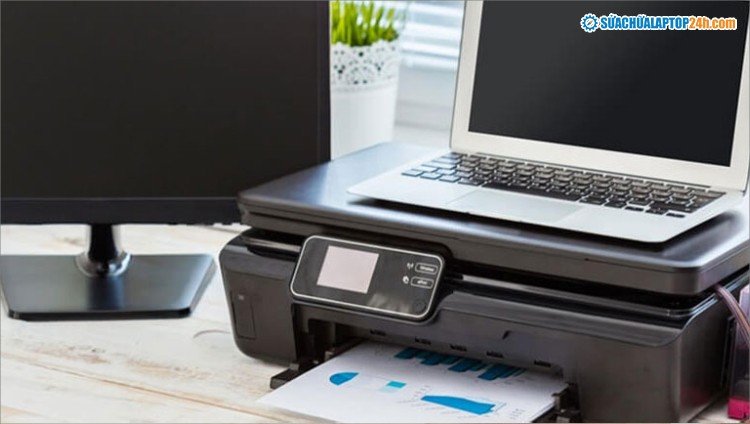
Th5
Việc kết nối với máy in Canon với máy tính xách tay hay máy tính để bàn là một thao tác cần thiết để bạn có thể in ấn tài liệu một cách dễ dàng. Dù quy trình không quá phức tạp, nhiều người dùng, đặc biệt là những ai mới làm quen với thiết bị Canon, có thể gặp đôi chút bỡ ngỡ. Bài viết này sẽ cung cấp hướng dẫn từng bước cụ thể, giúp bạn nhanh chóng thiết lập máy in Canon của mình trên cả hệ điều hành Windows và MacOS, đảm bảo quá trình in ấn diễn ra suôn sẻ.
Đánh giá tổng quan về máy in Canon và tầm quan trọng của việc kết nối
Máy in Canon từ lâu đã khẳng định vị thế vững chắc trên thị trường thiết bị văn phòng nhờ chất lượng vượt trội và sự đa dạng trong mẫu mã. Thương hiệu đến từ Nhật Bản này nổi tiếng với các dòng máy in phun màu cho hình ảnh sắc nét, sống động và máy in laser có tốc độ nhanh, bản in rõ ràng, phù hợp với nhiều nhu vực sử dụng từ gia đình đến doanh nghiệp. Độ bền cao và việc dễ dàng tìm kiếm mực in thay thế cũng là những ưu điểm khiến người dùng tin tưởng lựa chọn Canon.
Việc kết nối máy in Canon với máy tính là bước đầu tiên và quan trọng nhất để khai thác tối đa các tính năng của thiết bị. Khi kết nối thành công, bạn có thể dễ dàng ra lệnh in tài liệu, hình ảnh từ máy tính, quản lý hàng đợi in và tùy chỉnh các cài đặt in ấn một cách linh hoạt. Dù là kết nối qua cáp USB truyền thống hay mạng không dây Wifi tiện lợi, việc thiết lập đúng cách sẽ đảm bảo hiệu suất làm việc ổn định và hiệu quả.
Hướng dẫn chi tiết cách kết nối với máy in Canon trên Windows
Quá trình thiết lập máy in Canon trên máy tính chạy hệ điều hành Windows khá trực quan. Tùy thuộc vào việc bạn sử dụng kết nối có dây hay không dây, các bước thực hiện sẽ có đôi chút khác biệt.
Chuẩn bị trước khi tiến hành kết nối
Trước khi bắt đầu, hãy đảm bảo một số yếu tố cơ bản. Kiểm tra xem máy in và máy tính của bạn đã được bật nguồn hay chưa. Nếu sử dụng kết nối có dây, hãy chuẩn bị sẵn cáp USB phù hợp và đảm bảo cổng USB trên cả hai thiết bị đều hoạt động tốt. Đối với kết nối không dây, hãy chắc chắn rằng cả máy in và laptop đều đang kết nối vào cùng một mạng Wifi.
Bạn nên đặt máy in và laptop ở vị trí gần nhau, sao cho khoảng cách phù hợp với độ dài dây cáp (nếu dùng cáp) hoặc nằm trong phạm vi phủ sóng tốt của mạng Wifi. Điều này giúp tín hiệu kết nối được ổn định, tránh gián đoạn trong quá trình cài đặt và sử dụng.
 Đảm bảo vị trí phù hợp giữa máy in Canon và laptop để kết nối
Sau khi đã chuẩn bị vị trí, hãy khởi động cả máy in Canon và laptop của bạn. Đây là bước cần thiết để các thiết bị sẵn sàng cho việc nhận diện và thiết lập kết nối.
 Khởi động máy in Canon và laptop trước khi tiến hành kết nối
Kết nối máy in Canon với laptop Windows qua cáp USB
Đây là phương pháp kết nối máy in truyền thống và đơn giản nhất. Bạn chỉ cần cắm một đầu cáp USB vào cổng tương ứng trên máy in Canon và đầu còn lại vào một cổng USB trên laptop Windows. Trong hầu hết các trường hợp, hệ điều hành Windows sẽ tự động nhận diện thiết bị mới và tiến hành tìm kiếm, cài đặt driver (trình điều khiển) phù hợp. Quá trình này có thể mất vài phút.
Nếu Windows không tự động cài đặt driver hoặc bạn muốn chắc chắn rằng mình có phiên bản driver mới nhất, bạn cần truy cập trang web chính thức của Canon. Tại đây, tìm đến mục hỗ trợ hoặc tải xuống, nhập model máy in của bạn để tìm và tải về bộ driver máy in Canon tương thích với phiên bản Windows đang sử dụng. Sau khi tải về, bạn chỉ cần chạy file cài đặt và làm theo các hướng dẫn trên màn hình.
Kết nối máy in Canon với laptop Windows qua Wifi
Để kết nối máy in Canon qua Wifi, yêu cầu đầu tiên và quan trọng nhất là máy in của bạn phải hỗ trợ tính năng này và cả máy in lẫn laptop đều phải được kết nối vào cùng một mạng không dây. Sau khi đảm bảo điều này, bạn thực hiện các bước sau trên laptop Windows:
Nhấn tổ hợp phím Windows + I để mở cửa sổ Settings. Tiếp theo, chọn mục Devices.
 Truy cập mục Devices trong cài đặt Windows để thêm máy in Canon
Trong cửa sổ Devices, bạn chọn Printers & scanners từ menu bên trái. Sau đó, nhấp vào nút Add a printer or scanner.
 Chọn Add a Printer or Scanner để tìm kiếm máy in Canon trên Windows
Hệ thống sẽ bắt đầu quét tìm các máy in khả dụng trong mạng. Khi tên máy in Canon của bạn xuất hiện trong danh sách, hãy nhấp chọn vào đó rồi bấm nút Add device.
 Nhấn Add device để hoàn tất thêm máy in Canon vào laptop Windows
Một hộp thoại xác nhận có thể xuất hiện, bạn chỉ cần nhấn Yes để hoàn tất quá trình thêm máy in.
 Xác nhận Yes để thêm máy in Canon vào danh sách thiết bị trên Windows
Tương tự như kết nối có dây, nếu Windows không tự tìm được driver hoặc bạn muốn cập nhật, hãy truy cập website của Canon. Để biết chính xác phiên bản Windows bạn đang dùng (ví dụ: Windows 10 64-bit), hãy kích chuột phải vào biểu tượng This PC (hoặc My Computer), chọn Properties. Thông tin này sẽ hiển thị ở dòng System type và Edition, giúp bạn tải đúng driver cho máy in Canon.
 Kiểm tra thông tin hệ điều hành Windows để tải driver máy in Canon phù hợp
Hướng dẫn chi tiết cách kết nối với máy in Canon trên MacOS
Đối với người dùng Macbook, việc thiết lập máy in Canon cũng không hề phức tạp, dù là kết nối qua cáp USB hay mạng Wifi.
Chuẩn bị trước khi kết nối trên MacOS
Các bước chuẩn bị tương tự như trên Windows: đảm bảo máy in và Macbook đã bật, cáp USB (nếu dùng) đã sẵn sàng, và cả hai thiết bị kết nối cùng mạng Wifi (nếu dùng kết nối không dây). Vị trí đặt thiết bị cũng cần được lưu ý để đảm bảo tín hiệu tốt.
Kết nối máy in Canon với Macbook qua cáp USB
Khi bạn cắm cáp USB từ máy in Canon vào Macbook, hệ điều hành MacOS thường sẽ tự động nhận diện và cấu hình máy in. Trong nhiều trường hợp, bạn không cần phải thực hiện thêm thao tác cài đặt driver phức tạp nào, vì MacOS đã tích hợp sẵn nhiều trình điều khiển phổ biến. Chỉ sau vài giây, máy in của bạn có thể đã sẵn sàng để sử dụng.
Kết nối máy in Canon với Macbook qua Wifi
Để thêm máy in Canon vào Macbook qua mạng không dây, trước hết hãy đảm bảo cả hai thiết bị đang ở trong cùng một mạng Wifi. Sau đó, thực hiện các bước sau:
Nhấp vào biểu tượng Apple ở góc trên bên trái màn hình, chọn System Preferences (Tùy chọn Hệ thống). Trong cửa sổ System Preferences, tìm và nhấp vào Printers & Scanners (Máy in & Máy quét).
 Mở System Preferences và chọn Printers & Scanners trên MacOS để kết nối máy in Canon
Trong cửa sổ Printers & Scanners, bạn sẽ thấy danh sách các máy in đã được cài đặt (nếu có). Để thêm máy in mới, hãy nhấp vào biểu tượng dấu cộng (+) ở góc dưới bên trái. Một cửa sổ mới sẽ hiện ra, hiển thị các máy in khả dụng trong mạng. Chọn tên máy in Canon của bạn từ danh sách và nhấp Add (Thêm). MacOS sẽ tự động tìm và cài đặt driver cần thiết.
 Nhấn dấu cộng và chọn tên máy in Canon để thêm vào Macbook
Trong trường hợp MacOS không tự tìm thấy driver hoặc bạn muốn sử dụng driver cụ thể từ nhà sản xuất, bạn có thể truy cập trang web của Canon, tìm model máy in của mình và tải về bộ driver dành cho MacOS. Sau đó, tiến hành cài đặt theo hướng dẫn.
Một số lỗi thường gặp khi kết nối với máy in Canon và cách khắc phục
Trong quá trình thiết lập kết nối máy in Canon, đôi khi bạn có thể gặp phải một số sự cố. Dưới đây là vài lỗi phổ biến và gợi ý cách xử lý:
Máy tính không nhận diện máy in: Hãy kiểm tra lại cáp kết nối USB xem đã cắm chắc chắn chưa, hoặc thử đổi cổng USB khác. Nếu dùng Wifi, đảm bảo máy in và máy tính cùng mạng, tín hiệu Wifi ổn định. Khởi động lại cả máy in và máy tính cũng là một giải pháp đơn giản nhưng hiệu quả.
Lỗi driver: Driver không tương thích hoặc bị lỗi có thể khiến máy in không hoạt động. Hãy thử gỡ bỏ driver hiện tại và cài đặt lại phiên bản mới nhất tải từ trang chủ của Canon. Đảm bảo bạn chọn đúng driver cho model máy in và phiên bản hệ điều hành của mình.
Máy in báo offline: Kiểm tra xem máy in đã được bật nguồn chưa, có đang ở chế độ ngủ (sleep mode) không. Đối với máy in Wifi, kiểm tra lại kết nối mạng. Đôi khi, việc đặt lại máy in làm máy in mặc định trong cài đặt cũng có thể giải quyết vấn đề.
Nếu đã thử các cách trên mà vẫn không thể kết nối với máy in Canon, hoặc gặp các vấn đề phức tạp hơn, bạn có thể cần đến sự hỗ trợ từ các chuyên gia kỹ thuật. Các đơn vị sửa chữa máy tính uy tín như maytinhgiaphat.vn có thể giúp bạn kiểm tra và khắc phục sự cố một cách nhanh chóng.
 Hướng dẫn các bước kết nối máy in Canon với laptop đơn giản
Với những hướng dẫn chi tiết trên, hy vọng bạn đã có thể tự tin thực hiện việc kết nối với máy in Canon của mình với cả máy tính Windows và Macbook. Việc thiết lập đúng cách sẽ giúp bạn tận dụng tối đa công năng của chiếc máy in, phục vụ hiệu quả cho công việc và nhu cầu cá nhân. Chúc bạn thành công!