


Máy In
Khắc Phục Lỗi 0x00000bc4 Khi Kết Nối Máy In: Mẹo Hay Cho Dân Văn Phòng

Th5
Máy in đang yên đang lành bỗng dưng “dở chứng” không chịu in, báo lỗi 0x00000bc4? Đừng lo, bài viết này sẽ hướng dẫn bạn cách xử lý nhanh gọn lẹ, từ đơn giản đến chuyên sâu, giúp máy in hoạt động trở lại ngay tức khắc!
Bạn đang vội in tài liệu quan trọng mà máy in cứ báo lỗi 0x00000bc4 hoài? Cảm giác bực bội, lo lắng đúng không nào? Yên tâm, lỗi này khá phổ biến và hoàn toàn có thể tự xử lý tại nhà. Hôm nay, “Máy Tính Gia Phát” sẽ chia sẻ những kinh nghiệm thực tế, giúp bạn “hô biến” lỗi 0x00000bc4 một cách dễ dàng.
Lỗi 0x00000bc4 là gì? Tại sao máy in lại báo lỗi này?
Lỗi 0x00000bc4, hay còn gọi là “Operation could not be completed (error 0x00000bc4). No printers were found,” thường xuất hiện khi máy tính của bạn không thể kết nối với máy in, dù là kết nối trực tiếp hay qua mạng LAN. Nguyên nhân có thể do nhiều yếu tố, ví dụ như:
- Mạng nhà bạn “trục trặc”: Đường truyền mạng chập chờn, IP bị xung đột, hoặc đơn giản là máy in và máy tính không “nhìn thấy” nhau.
- Driver máy in “lỗi thời”: Driver cũ không tương thích với hệ điều hành hoặc bị lỗi sau khi cập nhật Windows.
- Chưa được cấp quyền truy cập: Máy tính của bạn có thể chưa được phép kết nối với máy in do hạn chế về quyền truy cập trong mạng.
Error 0x00000bc4
“Bắt bệnh” và “chữa trị” lỗi 0x00000bc4: Từ dễ đến khó!
Dưới đây là một số cách khắc phục lỗi 0x00000bc4, được sắp xếp từ đơn giản nhất đến phức tạp hơn:
1. Khởi động lại máy tính và máy in: “Đơn giản mà hiệu quả!”
Nghe có vẻ “nhàm chán”, nhưng nhiều khi chỉ cần khởi động lại cả máy tính và máy in là lỗi 0x00000bc4 sẽ tự động biến mất. Việc này giúp làm mới lại kết nối và loại bỏ các xung đột nhỏ.
 Khởi Động Lại Thiết Bị
2. Kiểm tra kết nối mạng: “Mạng yếu thì in sao được!”
Hãy chắc chắn rằng cả máy tính và máy in đều được kết nối vào cùng một mạng Wi-Fi hoặc mạng LAN. Bạn có thể thử “ping” đến địa chỉ IP của máy in để kiểm tra xem kết nối có ổn định không. Nếu không ping được, thì vấn đề nằm ở mạng đấy!
- Mẹo nhỏ: Thử reset modem/router Wi-Fi xem sao nhé!
 Kiểm Tra Kết Nối Mạng
3. Cập nhật driver máy in: “Đừng để driver cũ làm phiền bạn!”
Driver máy in lỗi thời có thể gây ra đủ thứ rắc rối, trong đó có lỗi 0x00000bc4. Hãy truy cập trang web của hãng sản xuất máy in, tải về driver mới nhất tương thích với hệ điều hành của bạn và cài đặt.
- Lưu ý: Chọn đúng phiên bản driver cho Windows 10 hay Windows 11 nhé!
 Cập Nhật Driver Cho Máy In
4. Kiểm tra quyền truy cập: “Ai cho phép bạn in?”
Trong một số trường hợp, máy tính của bạn cần được cấp quyền mới có thể kết nối với máy in. Hãy kiểm tra cài đặt chia sẻ máy in trong Control Panel > Network and Sharing Center và đảm bảo rằng máy tính của bạn có quyền truy cập.
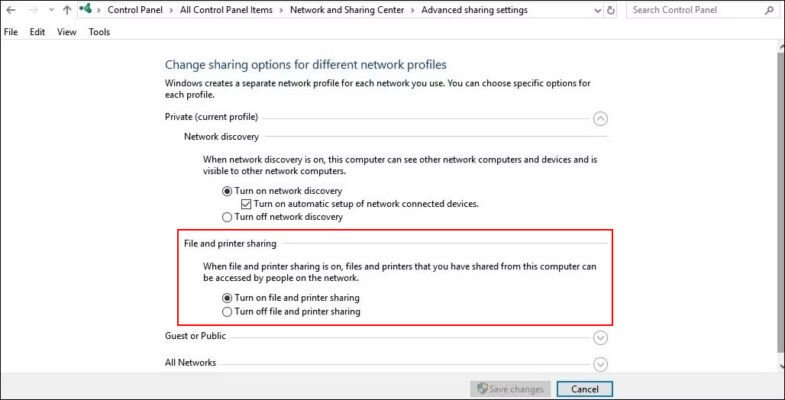 Kiểm Tra Và Cấu Hình Quyền Truy Cập Mạng
5. Gỡ bỏ và cài đặt lại máy in: “Đôi khi cần làm lại từ đầu!”
Nếu tất cả các cách trên đều không hiệu quả, hãy thử gỡ bỏ hoàn toàn máy in khỏi hệ thống và cài đặt lại từ đầu. Biết đâu cách này lại “thần kỳ” đấy!
 Gỡ Bỏ Và Thêm Lại Máy In
6. “Tuyệt chiêu” cho Windows Pro: Sử dụng Local Group Policy Editor
Nếu bạn đang dùng Windows Pro, hãy thử chỉnh sửa Local Group Policy Editor. Mở gpedit.msc và tìm đến Computer Configuration > Administrative Templates > Printers > Configure RPC connection settings. Chọn Enabled và RPC over named pipes. Khởi động lại máy tính và thử kết nối lại máy in.
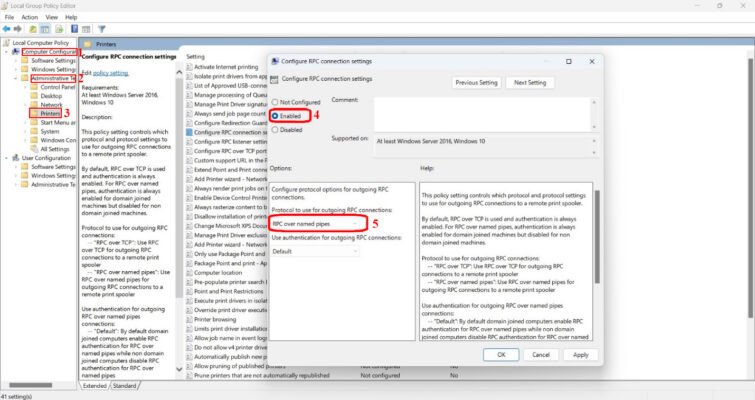 Cài Đặt RPC Over Named Pipes
7. “Chiến thuật” cho Windows Home: Dùng CMD
Nếu bạn dùng Windows Home (không có Local Group Policy Editor), hãy mở CMD với quyền Admin và chạy lệnh sau: reg add “HKEY_LOCAL_MACHINESOFTWAREPoliciesMicrosoftWindows NTPrintersRPC” /v RpcUseNamedPipeProtocol /t REG_DWORD /d 1 /f Sau đó, khởi động lại máy và cài đặt lại máy in.
Mẹo nhỏ giúp máy in luôn “khỏe mạnh”
- Luôn sử dụng driver chính hãng và cập nhật thường xuyên.
- Đảm bảo kết nối mạng ổn định.
- Vệ sinh máy in định kỳ.
Hy vọng với những chia sẻ trên, bạn đã có thể tự tin xử lý lỗi 0x00000bc4 và in tài liệu một cách mượt mà. Nếu vẫn gặp khó khăn, đừng ngần ngại liên hệ với đội ngũ kỹ thuật của “Máy Tính Gia Phát” để được hỗ trợ nhé! Chúc bạn thành công!