


Máy In
Khắc phục lỗi kẹt giấy máy in HP nhanh chóng tại nhà

Th5
Máy in HP bị kẹt giấy là một trong những sự cố kỹ thuật phổ biến mà người dùng máy in thường gặp phải. Tình trạng này không chỉ gây gián đoạn công việc in ấn mà còn có thể dẫn đến hư hỏng nếu không được xử lý kịp thời và đúng cách. Bạn đang gặp phải lỗi kẹt giấy máy in HP và cần tìm giải pháp? Bài viết này sẽ đi sâu vào các nguyên nhân thường gặp và hướng dẫn chi tiết cách khắc phục sự cố kẹt giấy trên máy in HP của bạn một cách hiệu quả nhất.
Lỗi Kẹt Giấy Trên Máy In HP: Biểu Hiện và Tác Hại
Kẹt giấy là tình trạng khi một hoặc nhiều tờ giấy bị mắc kẹt lại trong quá trình in ấn hoặc nạp giấy, khiến chu trình hoạt động của máy in bị ngưng trệ hoàn toàn. Khi máy in HP của bạn gặp phải lỗi này, bạn thường sẽ nhận được thông báo lỗi hiển thị trên màn hình máy tính, màn hình điều khiển của máy in (nếu có), hoặc đèn báo trên máy sẽ nhấp nháy theo một chuỗi đặc biệt. Giấy có thể bị dừng lại ngay tại khay nạp, trên đường đi của giấy, hoặc thậm chí bị cuốn vào và nhàu nát bên trong máy.
Việc giấy bị kẹt không chỉ làm gián đoạn công việc, đặc biệt khi bạn cần in tài liệu gấp, mà còn tiềm ẩn nguy cơ gây hư hỏng các bộ phận nhạy cảm bên trong máy in HP. Nếu không được xử lý đúng cách và kịp thời, lực kéo của máy khi cố gắng in tiếp có thể làm rách giấy thành nhiều mảnh nhỏ, khiến chúng khó lấy ra hơn và có thể làm cong vênh, xước các trục lăn, cảm biến hoặc thậm chí gây quá tải động cơ. Do đó, việc nhận biết và khắc phục lỗi kẹt giấy máy in HP một cách chính xác là vô cùng quan trọng.
 Tờ giấy bị mắc kẹt trong khay máy in HP
Những Nguyên Nhân Phổ Biến Gây Kẹt Giấy Máy In HP
Có nhiều yếu tố khác nhau có thể dẫn đến tình trạng máy in HP bị kẹt giấy. Việc xác định đúng nguyên nhân sẽ giúp bạn khắc phục sự cố hiệu quả hơn và có biện pháp phòng tránh phù hợp cho tương lai.
Chất Lượng Giấy In Không Phù Hợp
Sử dụng loại giấy in không đạt tiêu chuẩn hoặc không phù hợp với thông số kỹ thuật của máy in HP là một trong những nguyên nhân hàng đầu gây ra lỗi kẹt giấy. Giấy quá mỏng (dưới 70gsm), quá dày (trên 100gsm đối với máy in văn phòng thông thường), hoặc có bề mặt quá trơn, quá nhám, hay không đồng đều đều có thể làm giảm ma sát cần thiết cho bộ phận kéo giấy hoạt động trơn tru.
Xem Thêm Bài Viết:
- Kết nối với máy in qua mạng LAN: Các bước cài đặt đơn giản
- Cách cài máy in cho laptop nhanh và dễ dàng nhất
- Cách Đăng Xuất Instagram Trên Máy Tính Chi Tiết Nhất
- Hướng Dẫn Nhanh: Kết Nối Tai Nghe Bluetooth Với Máy Tính Win 10 Năm 2026
- Kích Thước Màn Hình Máy Tính Chuẩn: Hướng Dẫn Toàn Diện Từ A Đến Z
Bên cạnh đó, việc sử dụng giấy đã cũ, bị ẩm mốc do bảo quản không đúng cách, giấy có nếp gấp, nhàu nát, bị rách mép, hoặc có các lỗ bấm/ghim kẹp còn sót lại cũng là nguyên nhân phổ biến khiến giấy bị mắc kẹt trên đường đi. Giấy ẩm sẽ dễ bị bết dính vào nhau, trong khi giấy nhàu hoặc có vật lạ sẽ làm cản trở chuyển động.
 Sắp xếp giấy in không đều có thể gây kẹt máy in HP
Giấy Được Nạp Vào Khay Sai Cách
Cách bạn đặt giấy vào khay cũng ảnh hưởng lớn đến khả năng kéo giấy của máy in. Nếu giấy không được căn chỉnh thẳng hàng với các thanh dẫn lề trong khay, hoặc nếu giấy bị đặt lệch, máy sẽ khó khăn trong việc lấy từng tờ một.
Ngoài ra, việc nhét quá nhiều giấy vào khay so với dung lượng tối đa mà nhà sản xuất khuyến cáo cũng làm tăng áp lực lên bộ phận kéo giấy và dễ dẫn đến tình trạng giấy bị đẩy vào cùng lúc nhiều tờ hoặc bị mắc kẹt ngay tại điểm bắt đầu.
Bộ Phận Kéo Giấy (Trục Lăn) Bị Mòn Hoặc Hỏng
Bộ phận kéo giấy, mà phổ biến nhất là các trục lăn cao su (pickup roller, feed rollers), là bộ phận trực tiếp tiếp xúc và đưa giấy vào máy. Sau một thời gian dài sử dụng, đặc biệt là với tần suất in cao, các trục lăn này có thể bị mòn, chai cứng hoặc bám bẩn, làm giảm khả năng tạo ma sát để kéo giấy.
Khi trục lăn bị mòn hoặc hỏng, máy in HP sẽ gặp khó khăn trong việc lấy giấy, có thể bỏ qua tờ hoặc kéo nhiều tờ cùng lúc, dẫn đến lỗi kẹt giấy. Tình trạng này thường xảy ra ở những máy in đã sử dụng lâu năm mà không được bảo trì, thay thế linh kiện định kỳ.
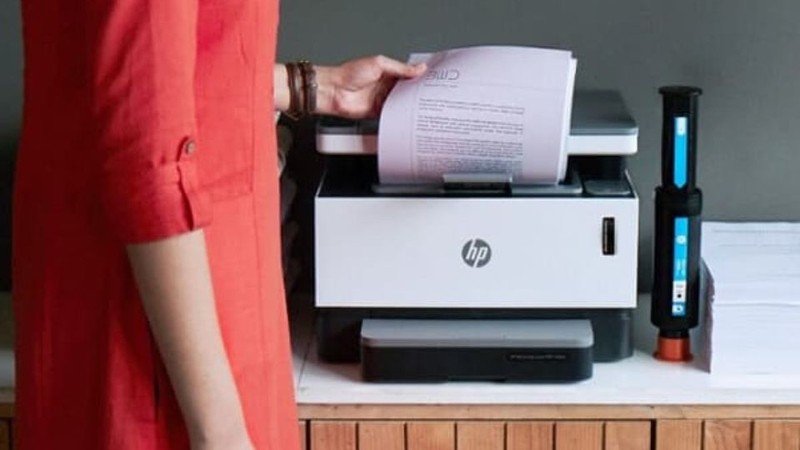 Kiểm tra trục lăn kéo giấy máy in HP có bị mòn không
Sự Hiện Diện Của Vật Thể Lạ Bên Trong Máy
Đôi khi, nguyên nhân gây kẹt giấy lại đơn giản là do có vật thể lạ rơi vào bên trong máy in. Đó có thể là những chiếc ghim kẹp giấy, mảnh giấy nhỏ bị rách ra từ lần kẹt trước, bụi bẩn tích tụ lâu ngày, hay thậm chí là những vật dụng nhỏ vô tình rơi vào khay giấy.
Những vật thể này có thể làm cản trở đường đi của giấy hoặc gây chướng ngại vật khiến giấy không thể di chuyển tự do qua các bộ phận bên trong máy, dẫn đến tình trạng giấy bị chặn lại và gây lỗi kẹt giấy.
Đường Dẫn Giấy và Trục Lăn Bị Bụi Bẩn
Tương tự như trục lăn kéo giấy, các trục lăn khác trên đường đi của giấy và chính các thanh dẫn giấy cũng có thể bị bám đầy bụi bẩn, mực in hoặc bụi toner. Lớp bụi bẩn này làm tăng ma sát không mong muốn hoặc làm giảm độ bám cần thiết, khiến giấy không thể di chuyển mượt mà qua máy.
Khi đường dẫn giấy bị bẩn, giấy có thể bị kẹt lại ở bất kỳ vị trí nào trên đường đi từ khay nạp đến khay ra. Vệ sinh định kỳ các bộ phận này là cách hiệu quả để phòng tránh lỗi kẹt giấy máy in HP.
Hướng Dẫn Khắc Phục Lỗi Kẹt Giấy Máy In HP Chi Tiết
Khi máy in HP bị kẹt giấy, bạn đừng quá lo lắng. Hãy bình tĩnh thực hiện theo các bước sau để xử lý sự cố một cách an toàn và hiệu quả:
Bước 1: Ngắt Nguồn Điện An Toàn
Đây là bước đầu tiên và quan trọng nhất. Trước khi chạm vào bất kỳ bộ phận nào bên trong máy in, bạn phải đảm bảo máy đã được tắt hoàn toàn và rút phích cắm nguồn điện ra khỏi ổ cắm. Điều này không chỉ giúp bảo vệ bạn khỏi nguy cơ bị điện giật mà còn ngăn chặn máy in tự động cố gắng kéo giấy thêm, điều có thể làm tình trạng kẹt giấy trở nên tồi tệ hơn hoặc gây hỏng các bộ phận bên trong. Đợi vài phút để máy nguội bớt trước khi tiếp tục.
 Rút dây nguồn máy in HP trước khi xử lý kẹt giấy
Bước 2: Tìm và Lấy Giấy Kẹt Ra Khỏi Máy
Mở tất cả các nắp hoặc cửa tiếp cận trên máy in HP của bạn (thường là nắp phía trước, phía sau, khay giấy ra/vào). Cẩn thận kiểm tra tất cả các khu vực mà giấy đi qua, bao gồm khay nạp, đường dẫn giấy bên trong, khu vực hộp mực/trống mực, và khay giấy ra. Xác định vị trí chính xác của giấy bị kẹt.
Nhẹ nhàng dùng hai tay kéo giấy ra theo hướng chuyển động thông thường của giấy. Kéo thật chậm rãi và đều đặn để tránh làm rách giấy. Nếu giấy bị kẹt chặt hoặc khó kéo, đừng cố gắng giật mạnh. Hãy tìm xem có cần mở thêm bộ phận nào khác để tiếp cận dễ dàng hơn không. Tuyệt đối không dùng vật sắc nhọn để cậy hay đẩy giấy vì có thể làm hỏng máy. Sau khi lấy được tờ giấy bị kẹt ra, hãy kiểm tra kỹ xem còn sót lại mảnh giấy nhỏ nào bên trong máy hay không, đặc biệt là xung quanh các trục lăn và cảm biến giấy. Nếu gặp khó khăn hoặc giấy bị kẹt ở vị trí phức tạp, bạn có thể tham khảo các dịch vụ hỗ trợ kỹ thuật tại maytinhgiaphat.vn.
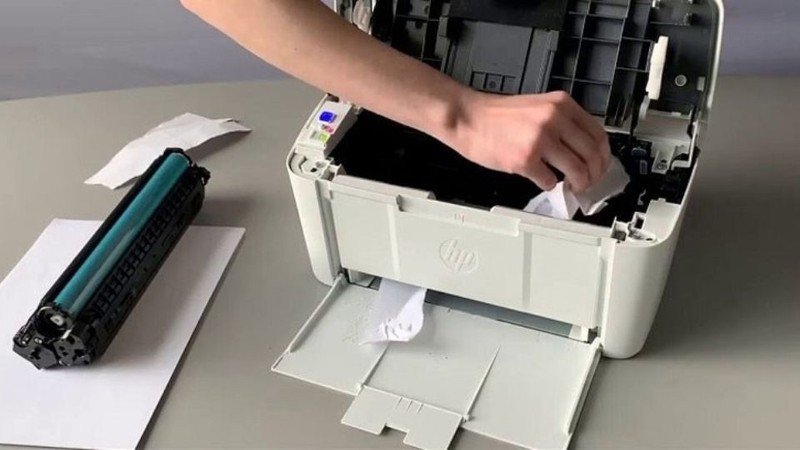 Nhẹ nhàng kéo giấy kẹt ra khỏi máy in HP
Bước 3: Kiểm Tra và Vệ Sinh Các Bộ Phận Liên Quan
Sau khi đã lấy hết giấy bị kẹt và các mảnh vụn ra, hãy kiểm tra các bộ phận tiếp xúc trực tiếp với giấy như trục lăn kéo giấy, trục lăn trung chuyển và các thanh dẫn giấy. Tìm kiếm bụi bẩn, mực in khô hoặc các vật thể lạ bám trên bề mặt của chúng.
Sử dụng một miếng vải mềm, không xơ (có thể làm ẩm nhẹ bằng nước sạch hoặc cồn isopropyl nếu bề mặt rất bẩn, nhưng đảm bảo lau khô hoàn toàn sau đó) để lau sạch các trục lăn và đường dẫn giấy. Đối với những khu vực khó tiếp cận, bạn có thể dùng chổi mềm chuyên dụng hoặc bình xịt khí nén để thổi bay bụi bẩn. Việc vệ sinh này giúp khôi phục khả năng bám và di chuyển giấy trơn tru của máy.
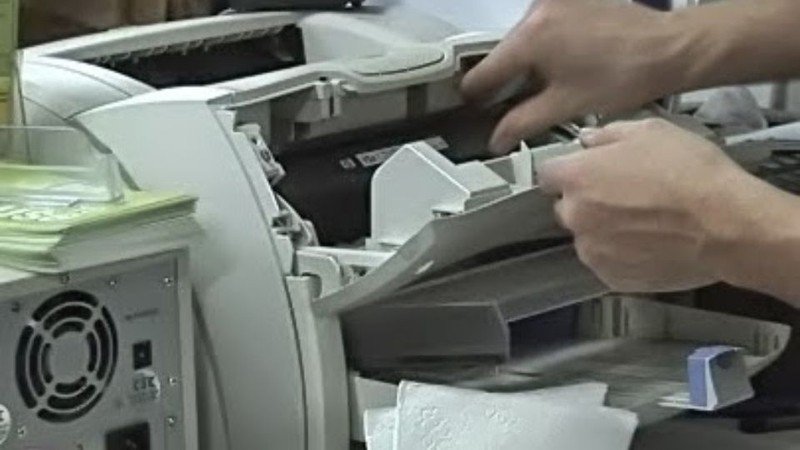 Vệ sinh trục lăn cao su của máy in HP để tránh kẹt giấy
Bước 4: Nạp Lại Giấy Vào Khay Đúng Cách
Trước khi nạp giấy lại, hãy kiểm tra tập giấy bạn định sử dụng. Đảm bảo giấy không bị ẩm, nhàu, gấp nếp hay dính vào nhau. Nên xòe nhẹ tập giấy (fanning) để tách các tờ ra trước khi đặt vào khay.
Đặt tập giấy ngay ngắn vào khay, đảm bảo các cạnh giấy được căn chỉnh thẳng hàng và vừa khít với thanh dẫn lề của khay. Đừng nhét quá nhiều giấy vào khay, hãy tuân thủ vạch giới hạn tối đa trên khay giấy. Việc nạp giấy đúng cách giúp bộ phận kéo giấy hoạt động hiệu quả ngay từ đầu.
 Căn chỉnh thanh dẫn giấy trong khay máy in HP
Bước 5: Thử In Lại và Kiểm Tra
Sau khi hoàn thành các bước trên, cắm lại nguồn điện cho máy in HP và bật máy lên. Đợi cho máy khởi động hoàn toàn và sẵn sàng hoạt động. In thử một bản in đơn giản (ví dụ: một trang test hoặc một tài liệu nhỏ) để kiểm tra xem lỗi kẹt giấy đã được khắc phục chưa. Nếu máy in hoạt động bình thường và giấy đi qua mượt mà, xin chúc mừng, bạn đã xử lý thành công sự cố. Tuy nhiên, nếu máy vẫn tiếp tục báo lỗi hoặc bị kẹt giấy trở lại, có thể vấn đề nằm ở bộ phận phần cứng bị hỏng cần được thay thế hoặc có nguyên nhân phức tạp hơn. Trong trường hợp này, bạn nên liên hệ với dịch vụ sửa chữa máy in chuyên nghiệp hoặc trung tâm bảo hành của HP để được hỗ trợ.
Các Biện Pháp Phòng Tránh Lỗi Kẹt Giấy Máy In HP
Để giảm thiểu nguy cơ gặp phải tình trạng kẹt giấy máy in HP trong tương lai, bạn nên áp dụng các biện pháp phòng ngừa sau đây như một thói quen sử dụng máy in:
Ưu tiên sử dụng giấy in có chất lượng tốt, phù hợp với loại máy in HP mà bạn đang dùng (kiểm tra sách hướng dẫn sử dụng máy để biết loại giấy và định lượng được khuyến cáo). Tránh sử dụng giấy quá mỏng, quá dày, giấy đã qua sử dụng, hoặc giấy bị ẩm, nhàu nát.
Luôn đảm bảo rằng tập giấy được nạp vào khay gọn gàng, thẳng hàng, và các thanh dẫn lề được điều chỉnh sát vào cạnh giấy. Không nên nhồi nhét quá nhiều giấy vào khay, hãy tuân thủ giới hạn quy định.
Thực hiện vệ sinh máy in HP định kỳ, bao gồm việc lau sạch bụi bẩn, mực in bám trên các trục lăn, thanh dẫn giấy và các bộ phận khác trên đường đi của giấy. Việc này giúp duy trì khả năng hoạt động trơn tru của cơ chế kéo giấy.
Giữ môi trường xung quanh máy in sạch sẽ, thoáng đãng và tránh ẩm ướt. Đảm bảo không có các vật thể lạ nhỏ như ghim kẹp giấy, dây chun, hay các mảnh giấy vụn rơi vào bên trong máy hoặc khay giấy.
Tóm lại, tình trạng kẹt giấy máy in HP tuy gây khó chịu nhưng hoàn toàn có thể được giải quyết và phòng ngừa hiệu quả. Việc hiểu rõ các nguyên nhân phổ biến và áp dụng đúng các bước khắc phục, cùng với việc duy trì vệ sinh và sử dụng vật tư chất lượng, sẽ giúp chiếc máy in HP của bạn luôn hoạt động ổn định và kéo dài tuổi thọ. Hãy dành chút thời gian kiểm tra và bảo dưỡng định kỳ để tránh gặp phải sự cố kẹt giấy không mong muốn nhé.