


Máy Tính
Khắc phục lỗi không đổi mật khẩu máy tính hiệu quả

Th8
Bạn đang gặp phải tình trạng khó chịu khi máy tính báo lỗi “Windows cannot change the password” mỗi khi cố gắng cập nhật mật khẩu mới? Đây là một vấn đề phổ biến có thể khiến người dùng cảm thấy bất lực, thậm chí có thể khiến họ muốn tìm hiểu cách không đặt mật khẩu máy tính nữa để tránh phiền phức. Bài viết này từ maytinhgiaphat.vn sẽ đi sâu vào nguyên nhân gây ra lỗi này và cung cấp hướng dẫn chi tiết, từng bước để bạn có thể khắc phục lỗi không đổi mật khẩu máy tính một cách nhanh chóng và hiệu quả, giúp bạn lấy lại quyền kiểm soát hoàn toàn tài khoản của mình.
Tại sao máy tính không thể thay đổi mật khẩu?
Lỗi “Windows cannot change the password” thường xuất hiện khi tài khoản người dùng của bạn không có đủ quyền hạn để thực hiện thay đổi này. Phổ biến nhất, điều này xảy ra khi bạn đang sử dụng một tài khoản thông thường thay vì tài khoản quản trị viên (Administrator). Hệ điều hành Windows áp dụng các cơ chế bảo mật nghiêm ngặt để ngăn chặn những thay đổi trái phép, bao gồm cả việc thay đổi mật khẩu tài khoản người dùng khác hoặc chính tài khoản của mình nếu không có quyền quản trị. Việc này nhằm đảm bảo an toàn dữ liệu và hệ thống khỏi những truy cập hoặc can thiệp không mong muốn.
Ngoài ra, một số cài đặt chính sách nhóm (Group Policy) hoặc phần mềm bảo mật của bên thứ ba cũng có thể tạm thời khóa khả năng thay đổi mật khẩu, đặc biệt trong môi trường doanh nghiệp hoặc khi máy tính được quản lý tập trung. Để khắc phục lỗi không đổi mật khẩu máy tính, điều quan trọng là phải xác định đúng nguyên nhân gốc rễ và áp dụng phương pháp phù hợp.
Hướng dẫn chi tiết khắc phục lỗi không thể thay đổi mật khẩu máy tính
Có nhiều phương pháp để giải quyết vấn đề khắc phục lỗi không đổi mật khẩu máy tính, từ việc điều chỉnh cài đặt tài khoản người dùng đến sử dụng các công cụ dòng lệnh. Dưới đây là ba cách hiệu quả và phổ biến nhất mà bạn có thể áp dụng.
Phương pháp 1: Thay đổi cài đặt tài khoản bằng Computer Management
Cách tiếp cận này cho phép bạn kiểm tra và điều chỉnh các thuộc tính của tài khoản người dùng, đặc biệt là quyền thay đổi mật khẩu. Phương pháp này rất hữu ích khi nguyên nhân là do tài khoản của bạn đang bị giới hạn bởi một chính sách nào đó.
Để bắt đầu, bạn cần truy cập vào công cụ “Quản lý Máy tính”. Nhấp chuột phải vào biểu tượng “This PC” (hoặc “My Computer” trên các phiên bản Windows cũ hơn) trên màn hình hoặc trong File Explorer. Sau đó, chọn “Manage” từ menu ngữ cảnh hiện ra.
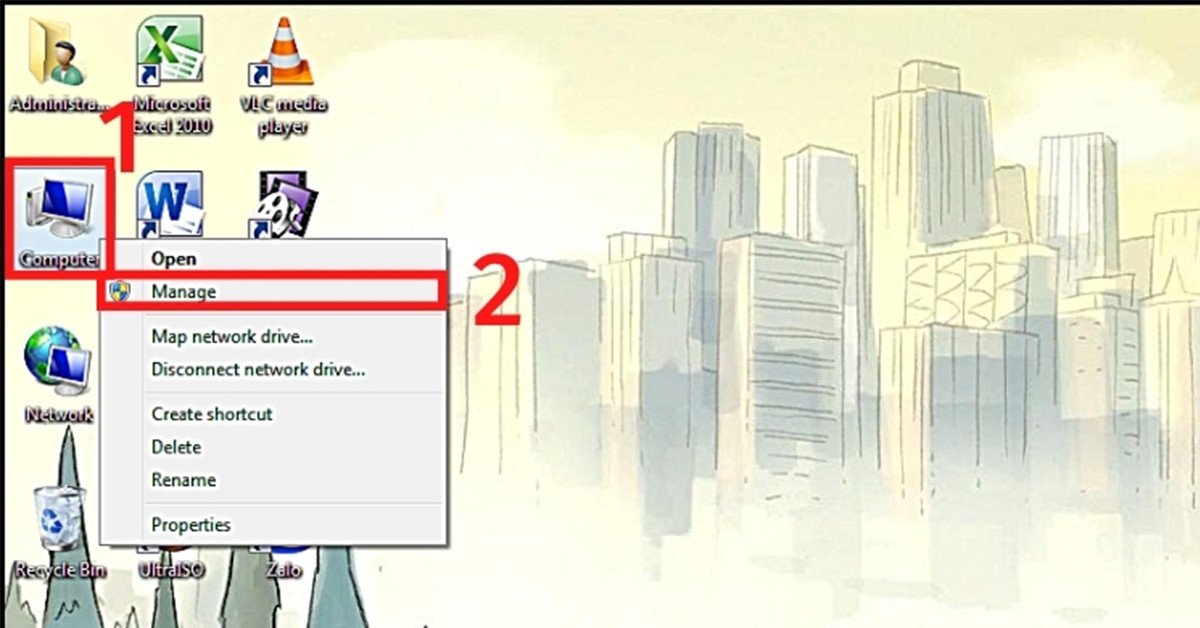 Khắc phục lỗi không đổi mật khẩu máy tính: Chọn Management từ My Computer
Trong cửa sổ Computer Management, điều hướng đến phần “Local Users and Groups” ở khung bên trái. Mở rộng mục này và nhấp vào “Users”. Thao tác này sẽ hiển thị danh sách tất cả các tài khoản người dùng trên máy tính của bạn.
 Hộp thoại Computer Management để khắc phục lỗi không đổi mật khẩu máy tính
Tìm và chọn tài khoản người dùng mà bạn đang sử dụng hoặc tài khoản đang gặp sự cố. Nhấp đúp vào tài khoản đó để mở cửa sổ “Properties” (Thuộc tính). Trong tab “General”, hãy tìm tùy chọn “User cannot change password” (Người dùng không thể thay đổi mật khẩu) và đảm bảo rằng ô vuông bên cạnh mục này đã được bỏ chọn. Nếu nó đang được chọn, hãy bỏ chọn nó.
 Bỏ chọn “User cannot change password” để khắc phục lỗi không đổi mật khẩu máy tính
Sau khi bỏ chọn, nhấn “Apply” rồi “OK” để lưu các thay đổi. Khởi động lại máy tính và thử thay đổi mật khẩu của bạn một lần nữa. Đây là một bước quan trọng để khắc phục lỗi không đổi mật khẩu máy tính khi quyền hạn bị hạn chế.
Phương pháp 2: Sử dụng Command Prompt để sửa lỗi mật khẩu
Command Prompt là một công cụ mạnh mẽ cho phép bạn thực hiện nhiều tác vụ quản trị hệ thống bằng các dòng lệnh. Nó có thể rất hữu ích trong việc khắc phục lỗi không đổi mật khẩu máy tính, đặc biệt khi các phương pháp giao diện đồ họa không hiệu quả.
Để mở Command Prompt với quyền quản trị, bạn cần nhấp vào biểu tượng Menu Start (hoặc nút Windows trên bàn phím). Trong ô tìm kiếm, gõ “Command Prompt” (hoặc “cmd”). Khi kết quả hiện ra, nhấp chuột phải vào “Command Prompt” và chọn “Run as administrator” (Chạy với quyền quản trị viên) để đảm bảo bạn có đủ quyền thực hiện các lệnh.
.jpg)
Trong cửa sổ Command Prompt, bạn sẽ nhập một câu lệnh cụ thể để cho phép tài khoản người dùng thay đổi mật khẩu của mình. Gõ lệnh sau và nhấn Enter: net user username /Passwordchg:yes. Hãy thay thế username bằng tên tài khoản người dùng thực tế mà bạn muốn chỉnh sửa.
 Sử dụng lệnh net user trong Command Prompt để khắc phục lỗi không đổi mật khẩu máy tính
Lưu ý quan trọng là nếu tên tài khoản người dùng của bạn có chứa khoảng trắng, bạn phải đặt tên đó trong dấu ngoặc kép, ví dụ: net user "Tên Người Dùng" /Passwordchg:yes. Sau khi lệnh được thực thi thành công, một thông báo “The command completed successfully” sẽ xuất hiện. Lúc này, bạn có thể đóng Command Prompt và thử thay đổi mật khẩu.
Phương pháp 3: Thay đổi mật khẩu tài khoản qua tổ hợp phím Ctrl + Alt + Delete
Đây là một cách nhanh chóng và trực tiếp để truy cập các tùy chọn bảo mật và thay đổi mật khẩu khi bạn đã đăng nhập vào hệ thống. Mặc dù nó không trực tiếp khắc phục lỗi không đổi mật khẩu máy tính nếu nguyên nhân sâu xa là quyền hạn, nhưng nó là bước kiểm tra cần thiết sau khi bạn đã thực hiện các điều chỉnh ở trên.
Đầu tiên, nhấn tổ hợp phím Ctrl + Alt + Delete trên bàn phím của bạn. Thao tác này sẽ đưa bạn đến một màn hình bảo mật đặc biệt của Windows, hiển thị các tùy chọn như Khóa, Chuyển đổi người dùng, Đăng xuất và Trình quản lý tác vụ.
 Màn hình tùy chọn Ctrl + Alt + Delete khi máy tính không đổi được mật khẩu
Trên màn hình này, bạn sẽ thấy tùy chọn “Change a password” (Thay đổi mật khẩu). Nhấp vào tùy chọn này để tiếp tục quá trình.
.jpg)
Một cửa sổ sẽ xuất hiện yêu cầu bạn nhập thông tin mật khẩu hiện tại và mật khẩu mới hai lần để xác nhận. Hãy đảm bảo rằng mật khẩu mới của bạn đáp ứng các yêu cầu về độ phức tạp (chữ hoa, chữ thường, số, ký tự đặc biệt) nếu có. Sau khi điền đầy đủ, nhấn vào mũi tên hoặc Enter để hoàn tất.
 Hộp thoại thay đổi mật khẩu máy tính sau khi khắc phục lỗi
Một thông báo xác nhận việc thay đổi mật khẩu thành công sẽ hiện ra. Nhấn “OK” để hoàn tất quá trình. Nếu sau khi thực hiện các bước ở Phương pháp 1 hoặc 2 mà bạn vẫn không thể thay đổi mật khẩu bằng Ctrl + Alt + Delete, điều này có thể chỉ ra một vấn đề phức tạp hơn liên quan đến tài khoản người dùng hoặc lỗi hệ thống, đòi hỏi sự can thiệp sâu hơn.
Việc khắc phục lỗi không đổi mật khẩu máy tính không chỉ giúp bạn duy trì bảo mật tài khoản mà còn mang lại sự yên tâm khi sử dụng máy tính. Đôi khi, vấn đề này có thể làm người dùng cảm thấy mất kiểm soát, thậm chí cân nhắc đến cách không đặt mật khẩu máy tính nữa để đơn giản hóa mọi thứ. Tuy nhiên, việc duy trì một mật khẩu mạnh là cần thiết cho sự an toàn của dữ liệu cá nhân.
Tại maytinhgiaphat.vn, chúng tôi chuyên chia sẻ những kiến thức chuyên sâu và hướng dẫn khắc phục các lỗi máy tính phổ biến, giúp người dùng tự tin quản lý và sử dụng thiết bị của mình. Nếu bạn cần tìm hiểu thêm về cách tối ưu hóa hiệu suất máy tính, bảo mật dữ liệu, hoặc các thủ thuật công nghệ khác, hãy ghé thăm website của chúng tôi để khám phá kho tàng thông tin hữu ích.