


Máy Tính
Khắc phục lỗi không mở được ảnh trên máy tính hiệu quả

Th8
Việc không mở được ảnh trên máy tính là một trong những sự cố phổ biến mà người dùng Windows 10 và 11 thường xuyên gặp phải. Tình trạng này không chỉ gây khó chịu mà còn ảnh hưởng đến công việc và trải nghiệm giải trí cá nhân. Bài viết này của maytinhgiaphat.vn sẽ cung cấp một hướng dẫn toàn diện, đi sâu vào nguyên nhân và đưa ra các giải pháp chi tiết, từng bước giúp bạn khắc phục triệt để lỗi này, đảm bảo bạn có thể xem lại những khoảnh khắc đáng giá một cách dễ dàng và nhanh chóng nhất.
Nguyên nhân chính dẫn đến việc bạn không mở được ảnh trên máy tính khá đa dạng, từ những vấn đề nhỏ như ứng dụng Photos bị lỗi thời, xung đột phần mềm, cho đến các yếu hợp như file ảnh bị hỏng hoặc nhiễm virus. Việc hiểu rõ gốc rễ của vấn đề sẽ giúp chúng ta lựa chọn phương án khắc phục hiệu quả nhất. Các biểu hiện thường thấy bao gồm màn hình đen khi mở ảnh bằng Windows Photos, hoặc thông báo lỗi “Windows Photo Viewer can’t open this picture”. Đừng lo lắng, với các hướng dẫn dưới đây, bạn sẽ nhanh chóng tìm lại được khả năng xem ảnh bình thường trên chiếc PC của mình.
Hiểu rõ nguyên nhân không mở được ảnh trên máy tính
Trước khi đi sâu vào các giải pháp cụ thể, việc nắm rõ những nguyên nhân cốt lõi gây ra lỗi không mở được ảnh trên máy tính sẽ giúp bạn chẩn đoán và xử lý vấn đề một cách chính xác hơn. Mỗi nguyên nhân có thể dẫn đến một hoặc nhiều biểu hiện khác nhau, từ đó đòi hỏi những cách tiếp cận khác nhau để khắc phục.
Ứng dụng Photos hoặc Windows Photo Viewer, mặc dù là công cụ mặc định và tiện lợi, đôi khi lại là nguồn gốc của vấn đề. Chúng có thể bị lỗi thời, xung đột với các phần mềm khác, hoặc đơn giản là gặp trục trặc tạm thời sau một bản cập nhật hệ thống. Ngoài ra, máy tính nhiễm virus hoặc phần mềm độc hại cũng có thể can thiệp vào cách hệ thống xử lý các tệp hình ảnh, gây ra lỗi không mong muốn.
Một yếu tố quan trọng khác là định dạng tệp hình ảnh. Không phải tất cả các định dạng ảnh đều được Windows Photos hỗ trợ. Nếu bạn đang cố gắng mở một tệp ảnh có định dạng lạ hoặc chuyên biệt, rất có thể ứng dụng mặc định sẽ không thể đọc được. Nghiêm trọng hơn, các tệp ảnh bị hỏng trong quá trình tải xuống, sao chép, hoặc do lỗi ổ đĩa cũng là một nguyên nhân phổ biến khiến bạn không thể mở được ảnh trên máy tính. Cuối cùng, một số phần mềm bảo mật hoặc cài đặt mã hóa có thể vô tình chặn quyền truy cập vào các tệp tin, bao gồm cả ảnh, dẫn đến tình trạng không mở được.
Xem Thêm Bài Viết:
- Máy in giấy decal cuộn: Giải pháp in ấn chuyên nghiệp
- Đăng nhập Skype trên máy tính online dễ dàng và hiệu quả
- Săn <strong>Vé Máy Bay Đi Mỹ</strong> 2026: Bí Kíp Tiết Kiệm & Bay Thẳng Dễ Dàng
- Hướng Dẫn Cài Đặt Lại Máy Tính Win 10 Chi Tiết Từ A-Z
- Hướng dẫn chi tiết cách in văn bản từ Gmail đơn giản
Cập nhật Windows Photo Viewer và ứng dụng Photos
Một trong những bước đầu tiên và thường hiệu quả để khắc phục lỗi không mở được ảnh trên máy tính là đảm bảo các ứng dụng xem ảnh của bạn luôn được cập nhật lên phiên bản mới nhất. Các bản cập nhật không chỉ mang lại tính năng mới mà còn vá lỗi, cải thiện hiệu suất và tăng cường khả năng tương thích.
Việc cập nhật hệ điều hành Windows cũng đồng nghĩa với việc các ứng dụng tích hợp sẵn như Photos sẽ tự động được làm mới. Để kiểm tra và cài đặt các bản cập nhật Windows, bạn chỉ cần thực hiện vài thao tác đơn giản. Nhấn vào menu Start, sau đó chọn Settings (Cài đặt). Trong cửa sổ Settings, tìm đến mục Update & Security (Cập nhật & Bảo mật) và chọn Windows Update. Tại đây, bạn sẽ thấy tùy chọn Check for updates (Kiểm tra cập nhật). Nếu có bất kỳ bản cập nhật nào cho hệ thống, hãy tải xuống và cài đặt chúng, sau đó khởi động lại máy tính để các thay đổi có hiệu lực.
Để đảm bảo ứng dụng Microsoft Photos được cập nhật riêng biệt, bạn có thể truy cập trực tiếp vào Microsoft Store. Mở ứng dụng Microsoft Store từ menu Start hoặc thanh tác vụ. Tại góc trên bên phải của cửa sổ Store, bạn sẽ thấy biểu tượng ba dấu chấm ngang (More options). Nhấn vào đó và chọn Downloads and updates (Tải xuống và cập nhật). Một danh sách các ứng dụng đang chờ cập nhật hoặc đã cập nhật gần đây sẽ hiển thị. Nếu thấy ứng dụng Microsoft Photos trong danh sách này và có tùy chọn cập nhật, hãy nhấn Get updates để tải về và cài đặt phiên bản mới nhất. Việc này sẽ giúp giải quyết các vấn đề tương thích hoặc lỗi vặt của ứng dụng Photos.
Chọn Check for updates để sửa lỗi không mở được ảnh
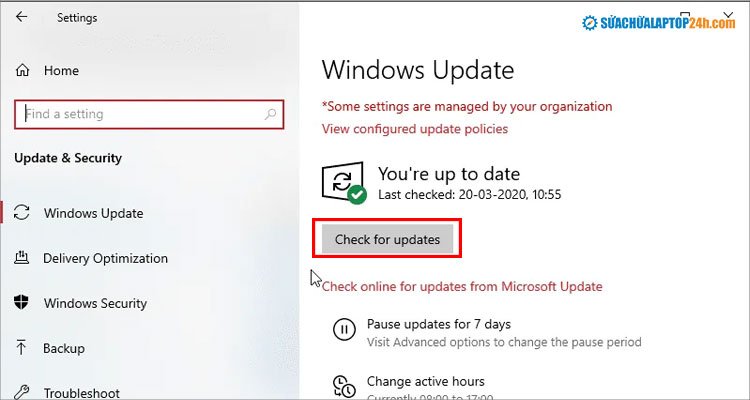 Chọn Check for updates để sửa lỗi không mở được ảnh
 Truy cập Microsoft Store để cập nhật ứng dụng ảnh
 Truy cập Microsoft Store để cập nhật ứng dụng ảnh
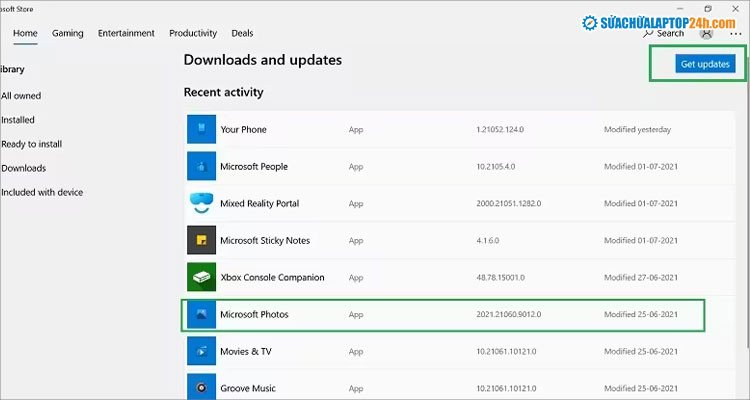 Chọn Get updates để cập nhật ứng dụng Photos khi không mở được ảnh
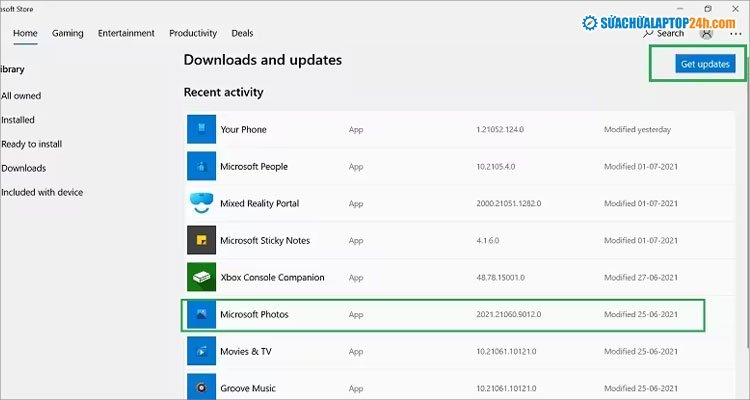 Chọn Get updates để cập nhật ứng dụng Photos khi không mở được ảnh
Cài đặt lại Microsoft Photos bằng PowerShell
Khi ứng dụng Photos gặp lỗi nghiêm trọng, việc cập nhật đôi khi không đủ để khắc phục. Trong trường hợp này, việc cài đặt lại hoàn toàn ứng dụng Microsoft Photos bằng PowerShell có thể là giải pháp triệt để. Quá trình này sẽ gỡ bỏ ứng dụng khỏi hệ thống và sau đó cho phép bạn cài đặt lại một phiên bản “sạch” từ Microsoft Store, giúp loại bỏ mọi tệp lỗi hoặc cấu hình bị hỏng có thể gây ra việc không mở được ảnh trên máy tính.
Đầu tiên, bạn cần mở Windows PowerShell với quyền quản trị viên. Nhấn phím Windows + S để mở thanh tìm kiếm, sau đó nhập “Windows PowerShell”. Khi kết quả xuất hiện, bạn hãy nhấp chuột phải vào “Windows PowerShell” và chọn Run as administrator (Chạy với quyền quản trị viên). Thao tác này là bắt buộc để đảm bảo bạn có đủ quyền để thực hiện thay đổi hệ thống.
 Mở Windows PowerShell với quyền quản trị để sửa lỗi không mở được ảnh trên máy tính
 Mở Windows PowerShell với quyền quản trị để sửa lỗi không mở được ảnh trên máy tính
Trong cửa sổ PowerShell, bạn cần nhập một lệnh cụ thể để gỡ cài đặt ứng dụng Photos. Hãy sao chép và dán lệnh sau đây: get-appxpackage Microsoft.Windows.Photos | remove-appxpackage rồi nhấn Enter. Lệnh này sẽ tìm gói ứng dụng Microsoft.Windows.Photos và sau đó gỡ bỏ nó khỏi hệ thống của bạn. Quá trình này có thể mất một chút thời gian tùy thuộc vào hiệu suất máy tính. Sau khi quá trình gỡ cài đặt hoàn tất, điều quan trọng là bạn phải khởi động lại máy tính để hệ thống làm sạch hoàn toàn các tệp còn sót lại.
Cuối cùng, sau khi máy tính đã khởi động lại, bạn mở lại Microsoft Store. Sử dụng thanh tìm kiếm để tìm “Microsoft Photos” và cài đặt lại ứng dụng. Bằng cách này, bạn sẽ có một phiên bản ứng dụng Photos hoàn toàn mới, thường sẽ khắc phục được các lỗi không mở được ảnh trước đó.
Thử mở ảnh bằng ứng dụng khác
Khi bạn liên tục gặp tình trạng không mở được ảnh trên máy tính bằng ứng dụng mặc định, một giải pháp đơn giản nhưng hiệu quả là thử sử dụng các phần mềm xem ảnh khác. Ứng dụng Windows Photos hoặc Windows Photo Viewer, mặc dù tiện lợi, nhưng đôi khi có thể bị giới hạn về khả năng tương thích định dạng tệp hoặc đơn giản là gặp sự cố nội bộ.
Windows Photo Viewer, ví dụ, chủ yếu hỗ trợ các định dạng phổ biến như JPEG/JPG, GIF, BMP, TIFF, PNG, DIB và WDP. Nếu tệp ảnh của bạn có định dạng khác, chẳng hạn như định dạng RAW từ máy ảnh chuyên nghiệp (ví dụ: CR2, NEF, ARW) hoặc các định dạng ít phổ biến hơn, ứng dụng mặc định có thể không thể mở chúng.
Trong trường hợp này, việc cài đặt hoặc sử dụng một trình xem ảnh bên thứ ba là rất cần thiết. Có rất nhiều lựa chọn phần mềm xem ảnh miễn phí và trả phí với khả năng hỗ trợ định dạng rộng hơn và các tính năng nâng cao. Một số gợi ý bạn có thể tham khảo bao gồm:
- Adobe Photoshop hoặc Lightroom: Đây là những phần mềm chỉnh sửa ảnh chuyên nghiệp, nhưng cũng có khả năng xem và quản lý ảnh rất mạnh mẽ, hỗ trợ hầu hết các định dạng, kể cả RAW.
- IrfanView: Một trình xem ảnh nhẹ, nhanh và miễn phí, hỗ trợ cực kỳ nhiều định dạng tệp tin, bao gồm cả các định dạng hiếm.
- XnView MP: Tương tự IrfanView, đây cũng là một công cụ xem và quản lý ảnh mạnh mẽ, đa nền tảng và hỗ trợ hàng trăm định dạng.
- Raw Image Viewer: Các ứng dụng chuyên dụng để xem các tệp ảnh RAW, nếu bạn là nhiếp ảnh gia.
Việc thử mở ảnh bằng một trong các ứng dụng này không chỉ giúp bạn xem được ảnh mà còn giúp xác định liệu vấn đề nằm ở ứng dụng Photos mặc định hay do tệp ảnh đó thực sự bị lỗi hoặc có định dạng không tương thích.
Chuyển đổi định dạng hình ảnh để khắc phục lỗi
Nếu bạn vẫn không mở được ảnh trên máy tính và nghi ngờ nguyên nhân là do định dạng tệp không tương thích, việc chuyển đổi hình ảnh sang một định dạng phổ biến hơn như JPEG hoặc PNG là một giải pháp rất hiệu quả. Các định dạng này được hỗ trợ rộng rãi trên hầu hết các trình xem ảnh và hệ điều hành, giúp tăng khả năng tương thích.
Nếu bạn đã cài đặt các công cụ chỉnh sửa ảnh chuyên nghiệp như Adobe Photoshop hoặc thậm chí là ứng dụng Paint mặc định của Windows, quá trình chuyển đổi sẽ rất đơn giản:
- Mở ảnh: Sử dụng công cụ chỉnh sửa ảnh mà bạn có để mở tệp ảnh đang gặp sự cố.
- Lưu dưới định dạng khác: Sau khi ảnh được mở, hãy tìm tùy chọn Save As (Lưu dưới dạng) hoặc Export (Xuất) trong menu File.
- Chọn định dạng: Trong cửa sổ lưu, chọn định dạng tệp là JPEG (.jpg) hoặc PNG (.png) từ danh sách thả xuống.
- Lưu: Chọn thư mục mong muốn và nhấn Save để lưu tệp ảnh mới.
 Chuyển đổi định dạng ảnh bằng Photoshop khi không mở được ảnh
 Chuyển đổi định dạng ảnh bằng Photoshop khi không mở được ảnh
Nếu bạn không có bất kỳ phần mềm chỉnh sửa ảnh nào được cài đặt, các công cụ chuyển đổi định dạng trực tuyến sẽ là cứu cánh. Có rất nhiều trang web cung cấp dịch vụ này miễn phí và dễ sử dụng. Một số ví dụ nổi bật là convertio.co và online-convert.com. Cách sử dụng rất đơn giản:
- Tải ảnh lên: Truy cập trang web chuyển đổi và tải tệp ảnh mà bạn không mở được lên.
- Chọn định dạng đích: Chọn JPEG hoặc PNG làm định dạng bạn muốn chuyển đổi sang.
- Chuyển đổi và tải về: Nhấn nút “Chuyển đổi” (Convert) và chờ quá trình hoàn tất. Sau đó, tải tệp ảnh đã chuyển đổi về máy tính của bạn.
 Sử dụng công cụ online để chuyển đổi định dạng ảnh khắc phục lỗi không mở được ảnh trên máy tính
 Sử dụng công cụ online để chuyển đổi định dạng ảnh khắc phục lỗi không mở được ảnh trên máy tính
Sau khi chuyển đổi, hãy thử mở tệp ảnh mới. Rất có thể, vấn đề không mở được ảnh trên máy tính của bạn sẽ được giải quyết.
Khắc phục sự cố ứng dụng Windows Store
Lỗi không mở được ảnh trên máy tính đôi khi có thể xuất phát từ các vấn đề liên quan đến Windows Store hoặc các ứng dụng được cài đặt từ nó. Windows có một công cụ khắc phục sự cố tích hợp có thể giúp tự động phát hiện và sửa chữa các vấn đề này. Đây là một bước quan trọng nếu bạn đã thử các cách trên mà vẫn không thành công.
Để sử dụng công cụ khắc phục sự cố ứng dụng Windows Store, bạn thực hiện các bước sau:
- Mở Control Panel: Nhấn phím Windows + R, gõ
controlvà nhấn Enter, hoặc tìm kiếm “Control Panel” trong Start Menu. - Truy cập Troubleshooting: Trong Control Panel, tìm và chọn Troubleshooting (Khắc phục sự cố).
- Xem tất cả các trình khắc phục sự cố: Ở ngăn bên trái của cửa sổ Troubleshooting, nhấp vào View all (Xem tất cả). Thao tác này sẽ hiển thị danh sách đầy đủ các trình khắc phục sự cố có sẵn trên hệ thống của bạn.
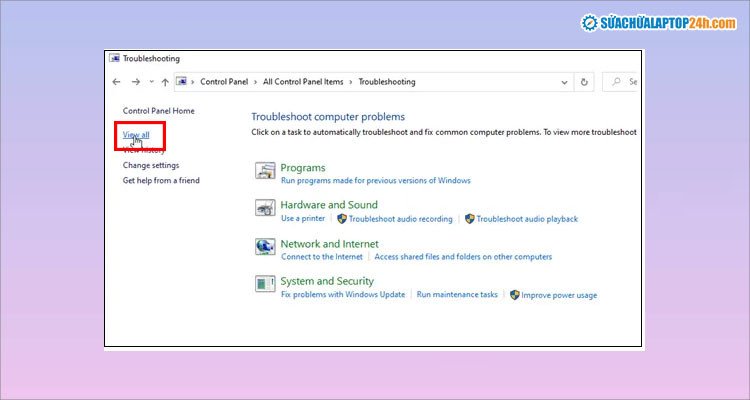 Chọn View all trong Troubleshooting để khắc phục lỗi không mở được ảnh
 Chọn View all trong Troubleshooting để khắc phục lỗi không mở được ảnh
- Chạy trình khắc phục sự cố Windows Store Apps: Cuộn xuống và tìm mục Windows Store Apps (Ứng dụng Windows Store) trong danh sách. Nhấp vào nó và sau đó chọn Run the troubleshooter (Chạy trình khắc phục sự cố).
- Thực hiện theo hướng dẫn: Một hộp thoại khắc phục sự cố sẽ xuất hiện. Nhấp vào Next để bắt đầu quá trình. Trình khắc phục sự cố sẽ tự động quét, phát hiện và cố gắng sửa chữa các vấn đề liên quan đến ứng dụng Windows Store, bao gồm cả ứng dụng Photos.
 Chọn Windows Store Apps để sửa lỗi không mở được ảnh trên máy tính
 Chọn Windows Store Apps để sửa lỗi không mở được ảnh trên máy tính
Sau khi quá trình khắc phục sự cố hoàn tất, hãy thử mở lại các tệp ảnh của bạn để xem liệu vấn đề đã được giải quyết hay chưa. Công cụ này khá hữu ích trong việc giải quyết các trục trặc nhỏ về hệ thống hoặc xung đột phần mềm gây ra tình trạng không mở được ảnh trên máy tính.
Thay đổi cài đặt phần mềm diệt virus hoặc quét virus
Phần mềm diệt virus là một công cụ thiết yếu để bảo vệ máy tính khỏi các mối đe dọa. Tuy nhiên, đôi khi, sự bảo vệ quá mức của chúng có thể vô tình gây ra lỗi không mở được ảnh trên máy tính. Một số chương trình diệt virus có thể nhận diện nhầm các tệp hình ảnh, đặc biệt là những tệp tải về từ nguồn không rõ ràng, là mối đe dọa và chặn quyền truy cập của các ứng dụng xem ảnh.
Nếu bạn nghi ngờ phần mềm diệt virus đang là nguyên nhân, hãy thử điều chỉnh cài đặt của nó. Thường thì bạn có thể truy cập cài đặt phần mềm diệt virus thông qua biểu tượng ở khay hệ thống hoặc từ Start Menu. Tìm các tùy chọn liên quan đến “Web Protection” (Bảo vệ web), “Firewall” (Tường lửa) hoặc “Real-time Protection” (Bảo vệ thời gian thực) và thử tạm thời tắt chúng. Sau đó, thử mở lại ảnh. Nếu ảnh mở được, điều đó chứng tỏ phần mềm diệt virus là nguyên nhân. Bạn có thể cần thêm các thư mục chứa ảnh vào danh sách ngoại lệ (exclusions) của phần mềm diệt virus hoặc điều chỉnh các thiết lập bảo mật chi tiết hơn.
Trong trường hợp máy tính của bạn thực sự nhiễm virus hoặc phần mềm độc hại, việc này có thể gây hỏng hóc hoặc mã hóa các tệp tin, bao gồm cả ảnh, dẫn đến việc không mở được ảnh trên máy tính. Nếu bạn nghi ngờ máy tính bị nhiễm virus, hãy tiến hành quét virus toàn bộ hệ thống bằng một phần mềm diệt virus uy tín. Quy trình này thường bao gồm:
- Cập nhật phần mềm diệt virus: Đảm bảo phần mềm diệt virus của bạn có cơ sở dữ liệu mới nhất để nhận diện các mối đe dọa mới.
- Thực hiện quét toàn bộ hệ thống: Chạy một lần quét sâu (full scan) để kiểm tra tất cả các ổ đĩa và tệp tin.
- Loại bỏ hoặc cách ly các mối đe dọa: Thực hiện theo hướng dẫn của phần mềm để xóa hoặc cách ly bất kỳ mối đe dọa nào được tìm thấy.
Để tìm hiểu chi tiết về cách quét và diệt virus cho máy tính Windows 10/11, bạn có thể tham khảo thêm tại maytinhgiaphat.vn. Sau khi loại bỏ virus, hãy kiểm tra lại các tệp ảnh. Trong một số trường hợp, virus có thể đã làm hỏng tệp ảnh vĩnh viễn, nhưng việc loại bỏ chúng vẫn là bước quan trọng để bảo vệ hệ thống và ngăn ngừa các vấn đề tương tự trong tương lai.
Tắt mã hóa trong tệp hình ảnh
Mã hóa tệp là một tính năng bảo mật hữu ích trên Windows, giúp bảo vệ dữ liệu cá nhân khỏi sự truy cập trái phép. Tuy nhiên, đôi khi, một tệp hình ảnh có thể vô tình bị mã hóa hoặc được mã hóa bởi một người dùng khác, và khi bạn cố gắng mở nó mà không có quyền hoặc chứng chỉ phù hợp, bạn sẽ gặp phải lỗi không mở được ảnh trên máy tính. Ứng dụng Windows Photo Viewer đặc biệt không thể xem trước hoặc mở các tệp ảnh đã được mã hóa.
Để kiểm tra và tắt mã hóa cho một tệp hình ảnh cụ thể, bạn làm theo các bước sau:
- Tìm tệp ảnh: Điều hướng đến vị trí của tệp hình ảnh mà bạn không thể mở.
- Mở Properties: Nhấp chuột phải vào tệp ảnh đó và chọn Properties (Thuộc tính) từ menu ngữ cảnh.
- Truy cập tùy chọn Advanced: Trong cửa sổ Properties, chuyển sang tab General (Chung) và sau đó nhấp vào nút Advanced… (Nâng cao) ở phía dưới.
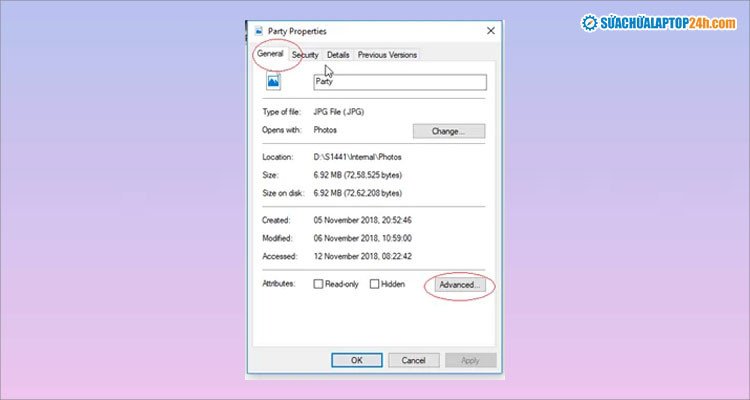 Chọn Advanced trong Properties để tắt mã hóa ảnh
 Chọn Advanced trong Properties để tắt mã hóa ảnh
- Bỏ chọn mã hóa: Trong hộp thoại Advanced Attributes (Thuộc tính Nâng cao), tìm mục Encrypt contents to secure data (Mã hóa nội dung để bảo mật dữ liệu). Nếu hộp kiểm này đang được chọn (có dấu tích), hãy bỏ chọn nó.
- Xác nhận và lưu: Nhấn OK để đóng hộp thoại Advanced Attributes, sau đó nhấn Apply (Áp dụng) và OK trong cửa sổ Properties để lưu các thay đổi.
 Bỏ chọn Encrypt Contents to Secure Data box để tắt mã hóa hình ảnh
 Bỏ chọn Encrypt Contents to Secure Data box để tắt mã hóa hình ảnh
Sau khi tắt mã hóa, hãy thử mở lại tệp ảnh. Nếu vấn đề không mở được ảnh trên máy tính là do mã hóa, bạn sẽ có thể xem được ảnh bình thường. Lưu ý rằng nếu tệp ảnh được mã hóa bởi một tài khoản người dùng khác hoặc trên một máy tính khác, bạn có thể không có đủ quyền để tắt mã hóa và cần sự hỗ trợ từ người đã tạo hoặc mã hóa tệp.
Reset ứng dụng Microsoft Photos
Trong nhiều trường hợp, lỗi không mở được ảnh trên máy tính có thể xuất phát từ các cài đặt bị lỗi hoặc dữ liệu bị hỏng trong chính ứng dụng Microsoft Photos. Khi đó, việc “reset” (đặt lại) ứng dụng về trạng thái mặc định như khi mới cài đặt có thể là một giải pháp hữu hiệu. Thao tác này sẽ xóa tất cả dữ liệu ứng dụng, cài đặt tùy chỉnh và bộ nhớ cache, đưa Photos trở lại trạng thái hoạt động ổn định.
Để đặt lại ứng dụng Microsoft Photos trên Windows 10 hoặc 11, bạn thực hiện theo các bước sau:
- Mở Settings: Nhấn vào menu Start và chọn Settings (Cài đặt).
- Truy cập Apps & features: Trong cửa sổ Settings, chọn mục Apps (Ứng dụng) ở menu bên trái, sau đó chọn Apps & features (Ứng dụng & tính năng) ở bên phải.
- Tìm Microsoft Photos: Cuộn xuống trong danh sách các ứng dụng đã cài đặt cho đến khi bạn tìm thấy Microsoft Photos. Nhấp vào ứng dụng này để mở rộng các tùy chọn.
- Chọn Advanced options: Nhấp vào Advanced options (Tùy chọn nâng cao).
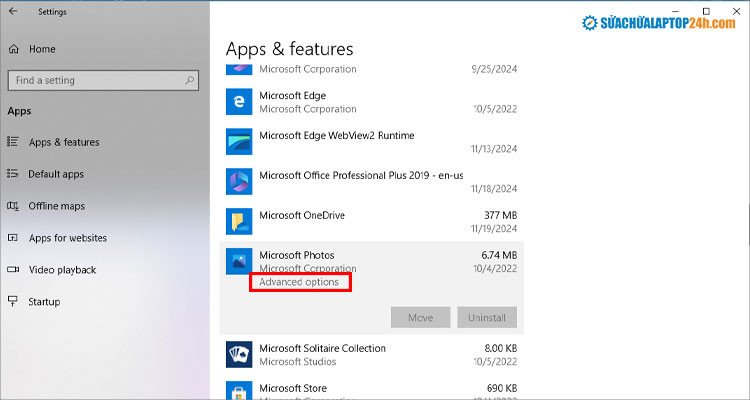 Chọn Advanced options của Microsoft Photos để reset ứng dụng
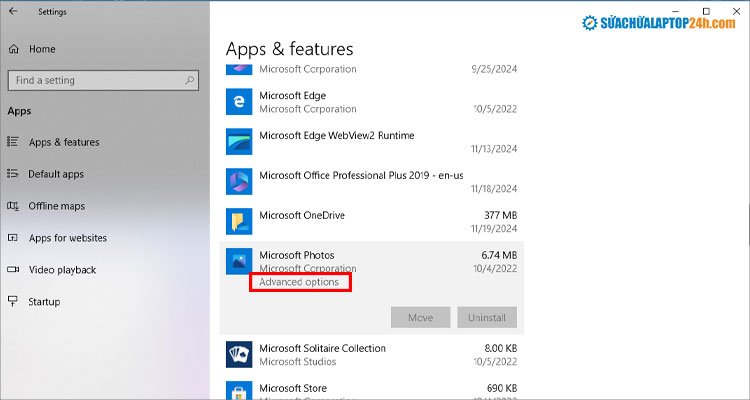 Chọn Advanced options của Microsoft Photos để reset ứng dụng
- Thực hiện Reset: Trong trang tùy chọn nâng cao của Microsoft Photos, bạn sẽ thấy nút Reset (Đặt lại). Nhấp vào nút này. Một hộp thoại xác nhận sẽ xuất hiện, hỏi bạn có chắc chắn muốn đặt lại ứng dụng hay không. Nhấn Reset một lần nữa để xác nhận.
- Khởi động lại máy tính: Sau khi quá trình reset hoàn tất, hãy khởi động lại máy tính của bạn. Việc này giúp hệ thống làm mới hoàn toàn và đảm bảo ứng dụng Photos được khởi chạy lại với các cài đặt mặc định.
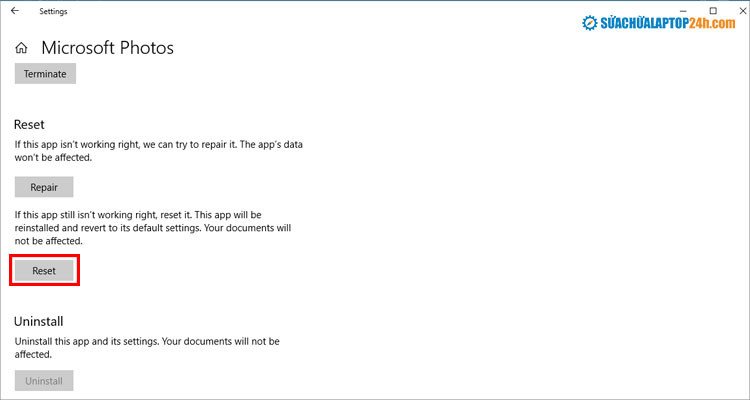 Nhấn Reset để đặt lại ứng dụng Microsoft Photos
 Nhấn Reset để đặt lại ứng dụng Microsoft Photos
Sau khi máy tính khởi động lại, hãy thử mở lại các tệp ảnh của bạn. Với ứng dụng Photos đã được đặt lại, nhiều khả năng các sự cố nhỏ gây ra tình trạng không mở được ảnh trên máy tính sẽ được giải quyết, giúp bạn có trải nghiệm xem ảnh mượt mà trở lại.
Trong quá trình sử dụng máy tính hàng ngày, việc không mở được ảnh trên máy tính là một vấn đề phổ biến nhưng hoàn toàn có thể khắc phục được bằng những phương pháp đã được chia sẻ. Từ việc cập nhật ứng dụng, cài đặt lại, thử các phần mềm khác, đến việc kiểm tra định dạng tệp, cài đặt bảo mật và mã hóa, mỗi giải pháp đều nhắm đến một nguyên nhân cụ thể. Hy vọng rằng, với các hướng dẫn chi tiết từ maytinhgiaphat.vn, bạn đã tìm được cách giải quyết lỗi hiệu quả cho chiếc máy tính của mình. Đừng ngần ngại áp dụng các bước trên để đảm bảo trải nghiệm xem ảnh luôn ổn định và không bị gián đoạn.