


Máy Tính
Khắc phục lỗi không sửa được ngày giờ trên máy tính hiệu quả
Th8
Việc không sửa được ngày giờ trên máy tính là một vấn đề phổ biến, gây ra nhiều bất tiện đáng kể cho người dùng trong công việc, học tập và cả các giao dịch trực tuyến. Tình trạng này không chỉ ảnh hưởng đến việc sắp xếp lịch trình cá nhân mà còn có thể gây lỗi khi truy cập các website bảo mật hoặc sử dụng phần mềm yêu cầu đồng bộ thời gian chính xác. Bài viết này của maytinhgiaphat.vn sẽ cung cấp cái nhìn toàn diện về các nguyên nhân sâu xa và những giải pháp chi tiết để bạn có thể tự khắc phục lỗi này một cách dứt điểm, đảm bảo hệ thống luôn hoạt động ổn định và chính xác.
Tầm quan trọng của ngày giờ hệ thống chính xác trên máy tính
Ngày giờ chính xác trên máy tính không chỉ đơn thuần là hiển thị thời gian mà còn đóng vai trò cốt lõi trong nhiều hoạt động của hệ điều hành và các ứng dụng. Một hệ thống ngày giờ sai lệch có thể gây ra hàng loạt vấn đề. Ví dụ, việc đồng bộ dữ liệu, chứng chỉ bảo mật SSL khi duyệt web, hoặc các tác vụ tính toán phức tạp trên Excel đều yêu cầu độ chính xác cao về thời gian. Khi máy tính chạy sai ngày giờ, người dùng có thể gặp khó khăn khi đăng nhập vào các dịch vụ trực tuyến, tải xuống ứng dụng, hoặc thậm chí là gặp lỗi hệ thống do xung đột thời gian. Điều này làm giảm đáng kể hiệu suất và trải nghiệm người dùng, buộc họ phải tìm cách khắc phục lỗi không sửa được ngày giờ trên máy tính.
Nguyên nhân phổ biến gây lỗi không thể điều chỉnh ngày giờ hệ thống
Lỗi không sửa được ngày giờ trên máy tính thường xuất phát từ một số nguyên nhân chính mà người dùng cần nhận diện để có phương án xử lý phù hợp. Việc hiểu rõ gốc rễ của vấn đề sẽ giúp bạn tiết kiệm thời gian và công sức trong quá trình khắc phục.
Pin CMOS yếu hoặc tiếp xúc kém
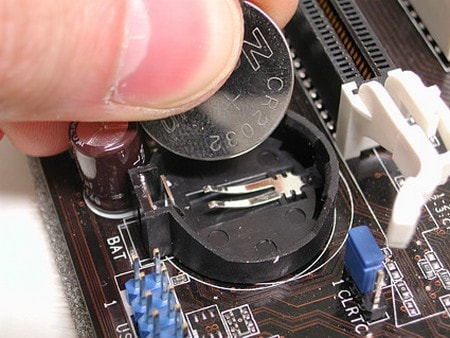
Pin CMOS (Complementary Metal-Oxide-Semiconductor) là một viên pin nhỏ trên bo mạch chủ, có nhiệm vụ duy trì nguồn điện cho chip CMOS, nơi lưu trữ các cài đặt BIOS/UEFI, bao gồm cả ngày và giờ hệ thống, ngay cả khi máy tính đã tắt nguồn. Khi pin CMOS bị yếu hoặc hết, hoặc phần tiếp xúc giữa pin và mainboard không ổn định, máy tính sẽ không thể giữ được thời gian chính xác sau mỗi lần khởi động lại. Đây là một trong những nguyên nhân hàng đầu khiến người dùng thường xuyên phải đối mặt với tình trạng ngày giờ bị sai lệch.
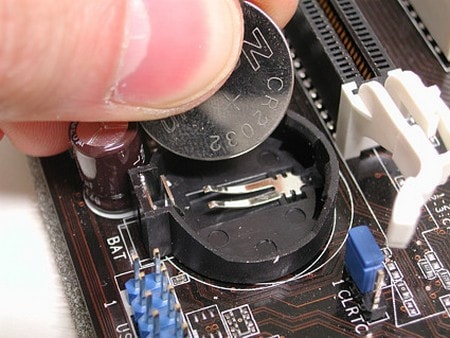 Pin CMOS trên Mainboard máy tính
Tài khoản người dùng thiếu quyền Administrator
Hệ điều hành Windows được thiết kế với các cấp độ quyền truy cập khác nhau để đảm bảo tính bảo mật và ổn định. Để thay đổi các thiết lập quan trọng của hệ thống, bao gồm ngày giờ, người dùng cần phải có quyền Administrator. Nếu bạn đang sử dụng một tài khoản người dùng thông thường không có quyền quản trị, hệ thống sẽ từ chối mọi nỗ lực điều chỉnh ngày giờ, dẫn đến tình trạng không sửa được ngày giờ trên máy tính. Việc này là một cơ chế bảo vệ nhằm ngăn chặn các thay đổi không mong muốn có thể ảnh hưởng đến toàn bộ hệ thống.
Xung đột với phần mềm đóng băng ổ cứng
Một số người dùng, đặc biệt là tại các phòng máy tính công cộng hoặc trường học, thường cài đặt phần mềm đóng băng ổ cứng như Deep Freeze Standard hoặc Reboot Restore Rx. Các phần mềm này có chức năng đưa hệ thống về trạng thái ban đầu sau mỗi lần khởi động lại, giúp bảo vệ máy tính khỏi virus, phần mềm độc hại và các thay đổi không mong muốn. Tuy nhiên, chính cơ chế này lại vô tình “đóng băng” cả cài đặt ngày giờ hệ thống. Điều đó có nghĩa là dù bạn có điều chỉnh thời gian bao nhiêu lần đi chăng nữa, sau khi khởi động lại, máy tính vẫn sẽ quay về ngày giờ cũ đã được đóng băng.
Hướng dẫn chi tiết các cách khắc phục lỗi không sửa được ngày giờ
Để giải quyết triệt để vấn đề không sửa được ngày giờ trên máy tính, chúng ta cần áp dụng các phương pháp khắc phục phù hợp với từng nguyên nhân đã được xác định. Dưới đây là các bước hướng dẫn chi tiết mà bạn có thể thực hiện.
Thay thế hoặc vệ sinh pin CMOS
Nếu nguyên nhân là do pin CMOS, bạn cần thực hiện các bước sau để đảm bảo pin hoạt động hiệu quả:
- Vệ sinh tiếp điểm: Mở vỏ máy tính (đối với máy tính để bàn) hoặc kiểm tra vị trí pin CMOS trên laptop (thường cần tháo một số bộ phận). Sử dụng cồn isopropyl và bông tăm để lau sạch các tiếp điểm giữa pin CMOS và khe cắm trên bo mạch chủ. Đảm bảo không còn bụi bẩn hay lớp oxy hóa nào làm cản trở kết nối.
- Thay pin CMOS mới: Nếu việc vệ sinh không hiệu quả, khả năng cao là pin CMOS đã hết hoặc yếu. Bạn có thể mua một viên pin CMOS CR2032 mới và thay thế. Quá trình thay thế khá đơn giản, chỉ cần tháo viên pin cũ ra và lắp viên pin mới vào đúng chiều. Sau khi thay, hãy khởi động lại máy tính và thiết lập lại ngày giờ trong BIOS/UEFI.
Điều chỉnh ngày giờ với quyền Administrator
Đối với trường hợp thiếu quyền quản trị, bạn cần đăng nhập bằng tài khoản Administrator hoặc kích hoạt tài khoản này:
- Chuyển đổi người dùng: Trong Windows, bạn có thể chuyển sang tài khoản Administrator bằng cách vào Start Menu, chọn biểu tượng người dùng hoặc mũi tên xuống (tùy phiên bản Windows), sau đó chọn Switch user và đăng nhập vào tài khoản Administrator.
- Kích hoạt tài khoản Administrator ẩn: Nếu tài khoản Administrator không hiển thị, có thể nó đang bị ẩn (Disable). Bạn cần khởi động máy tính vào chế độ Safe Mode. Trong Safe Mode, tài khoản Administrator thường sẽ tự động hiển thị, cho phép bạn đăng nhập và thay đổi ngày giờ. Sau đó, bạn có thể cân nhắc kích hoạt tài khoản Administrator vĩnh viễn hoặc tạo một tài khoản người dùng mới với quyền quản trị.
- Thay đổi ngày giờ trong BIOS/UEFI: Trong trường hợp bạn không thể truy cập tài khoản Administrator (ví dụ: quên mật khẩu), bạn vẫn có thể chỉnh sửa ngày giờ hệ thống trực tiếp trong BIOS/UEFI. Khi khởi động máy tính, nhấn phím tắt để vào BIOS (thường là F2, F10, Del, Esc tùy theo nhà sản xuất). Tìm đến mục cài đặt ngày giờ và điều chỉnh cho chính xác.
Tắt hoặc gỡ bỏ phần mềm đóng băng ổ cứng
Nếu máy tính của bạn có cài đặt phần mềm đóng băng ổ cứng, việc đầu tiên cần làm là tạm thời tắt hoặc gỡ bỏ chúng:
- Tạm thời tắt đóng băng: Hầu hết các phần mềm đóng băng đều có tùy chọn “Boot Thawed” (khởi động không đóng băng) hoặc “Disable Deep Freeze” (tắt Deep Freeze) trước khi khởi động lại. Bạn cần chọn tùy chọn này, sau đó khởi động lại máy.
- Gỡ bỏ phần mềm: Nếu bạn không cần sử dụng phần mềm đóng băng nữa, hãy gỡ bỏ nó hoàn toàn khỏi hệ thống. Sau khi gỡ, khởi động lại máy tính và tiến hành điều chỉnh lại ngày giờ.
- Điều chỉnh ngày giờ sau khi tắt đóng băng: Khi đã tắt hoặc gỡ bỏ phần mềm đóng băng, bạn có thể tự do điều chỉnh ngày giờ hệ thống trong Windows. Đảm bảo rằng bạn đã lưu các thay đổi trước khi khởi động lại máy.
Để đảm bảo máy tính của bạn luôn hoạt động trơn tru và chính xác, việc khắc phục lỗi không sửa được ngày giờ trên máy tính là vô cùng cần thiết. Hy vọng với những hướng dẫn chi tiết từ maytinhgiaphat.vn, bạn sẽ dễ dàng giải quyết được vấn đề này, giúp công việc và học tập không bị gián đoạn. Nếu cần thêm hỗ trợ về các linh kiện máy tính hoặc dịch vụ sửa chữa, đừng ngần ngại liên hệ với chúng tôi để được tư vấn chuyên nghiệp.