


Máy Tính
Khắc Phục Lỗi Màn Hình Bàn Phím Máy Tính Không Lên, Không Nhận

Th8
Trong quá trình sử dụng, nhiều người dùng máy tính thường gặp phải tình huống khó chịu khi màn hình bàn phím máy tính đột nhiên ngừng hoạt động, mặc dù case vẫn chạy bình thường. Tình trạng này có thể gây gián đoạn công việc và học tập, đòi hỏi bạn phải nhanh chóng tìm cách xử lý. Bài viết này từ maytinhgiaphat.vn sẽ phân tích chi tiết các nguyên nhân phổ biến và hướng dẫn bạn cách khắc phục lỗi màn hình bàn phím máy tính không lên hoặc không nhận tín hiệu ngay tại nhà, giúp bạn tiết kiệm thời gian và chi phí.
Các Nguyên Nhân Khiến Màn Hình Bàn Phím Máy Tính Không Hoạt Động
Để khắc phục hiệu quả, việc đầu tiên là xác định đúng nguyên nhân gây ra tình trạng màn hình bàn phím máy tính không hoạt động. Có nhiều yếu tố khác nhau có thể dẫn đến lỗi này, từ những sự cố đơn giản cho đến các vấn đề phần cứng phức tạp hơn.
Hỏng Card Màn Hình (VGA)
Card màn hình (VGA) đóng vai trò quan trọng trong việc xử lý và xuất tín hiệu hình ảnh ra màn hình. Nếu card màn hình của bạn bị lỗi hoặc hỏng, máy tính có thể vẫn khởi động và các quạt tản nhiệt vẫn quay, nhưng màn hình sẽ không hiển thị bất kỳ tín hiệu nào. Đây là một trong những nguyên nhân phổ biến khiến màn hình máy tính không lên. Đôi khi, lỗi này chỉ xảy ra trên card rời, trong khi card tích hợp (onboard) vẫn có thể hoạt động được.
RAM Máy Tính Bị Lỏng Hoặc Bám Bụi
Bộ nhớ RAM là thành phần thiết yếu giúp máy tính khởi động và hoạt động. Khi RAM bị lỏng trong khe cắm hoặc các chân tiếp xúc bị bám bụi, tín hiệu giữa RAM và mainboard sẽ không ổn định, dẫn đến việc máy tính không thể boot vào hệ điều hành. Trong trường hợp này, bạn thường sẽ thấy case vẫn chạy, đèn báo nguồn sáng, nhưng cả màn hình lẫn bàn phím máy tính đều không nhận được tín hiệu. Đây là một nguyên nhân rất thường gặp và may mắn là tương đối dễ khắc phục.
Các nguyên nhân chính khiến màn hình bàn phím máy tính không hoạt động
Xem Thêm Bài Viết:
- Cách In Trắng Đen Trong CAD
- Máy in chuyển nhiệt A3: Giải pháp in ấn khổ lớn tối ưu
- Bán máy in phun khổ lớn: Hướng dẫn lựa chọn
- Sửa Máy Tính Bàn Đà Nẵng: Dịch Vụ Chuyên Nghiệp Và Toàn Diện
- Game cướp đường phố trên máy tính: Trải nghiệm đỉnh cao
Dây Cáp Hoặc Cổng Kết Nối Giữa Máy Tính Và Màn Hình Bị Hỏng
Các dây cáp kết nối (như HDMI, DisplayPort, DVI, VGA) có nhiệm vụ truyền tải tín hiệu hình ảnh từ máy tính đến màn hình. Nếu dây cáp này bị hỏng, đứt ngầm, hoặc cổng kết nối trên màn hình/card đồ họa bị lỗi, màn hình sẽ không thể hiển thị. Tương tự, nếu dây cáp của bàn phím máy tính bị hư hoặc cổng USB/PS/2 bị lỗi, bàn phím cũng sẽ không phản hồi. Điều quan trọng là kiểm tra kỹ lưỡng cả hai đầu kết nối và tình trạng của dây cáp.
Dây Nguồn Màn Hình Hỏng Hoặc Màn Hình Chưa Bật
Một nguyên nhân tưởng chừng đơn giản nhưng lại rất hay bị bỏ qua là dây nguồn của màn hình bị lỏng, hỏng, hoặc màn hình chưa được bật. Đôi khi, trong lúc vội vàng, người dùng có thể quên nhấn nút nguồn trên màn hình hoặc dây cáp nguồn bị tuột nhẹ khỏi ổ cắm. Khi đó, dù máy tính đã khởi động, màn hình máy tính vẫn sẽ tối đen.
Lỗi Dây Bàn Phím Hoặc Cổng Kết Nối Bàn Phím
Tương tự như màn hình, bàn phím máy tính cũng cần một kết nối ổn định để truyền tín hiệu. Dây cáp bàn phím có thể bị đứt, hở, hoặc cổng USB/PS/2 trên máy tính gặp trục trặc. Nếu bạn đang sử dụng bàn phím không dây, có thể pin yếu, receiver bị lỗi hoặc khoảng cách quá xa. Lỗi này khiến bàn phím không nhận được tín hiệu nhập liệu, làm bạn không thể thao tác trên máy tính.
Cách Sửa Lỗi Màn Hình Bàn Phím Máy Tính Không Lên, Không Nhận Tín Hiệu
Sau khi đã nắm được các nguyên nhân tiềm ẩn, chúng ta sẽ đi vào các bước khắc phục chi tiết. Hãy thực hiện tuần tự để xác định chính xác vấn đề và giải quyết nó một cách hiệu quả nhất cho màn hình bàn phím máy tính của bạn.
Tắt Hoàn Toàn Máy Tính Và Khởi Động Lại
Đôi khi, lỗi hiển thị trên màn hình máy tính hoặc bàn phím không nhận có thể chỉ là một trục trặc nhỏ trong quá trình khởi động của hệ điều hành. Windows có thể chưa được tắt hoàn toàn, hoặc một tiến trình nào đó bị kẹt khiến các thiết bị ngoại vi không được nhận diện đúng cách. Đây là trường hợp ít gặp nhưng vẫn có thể xảy ra, và giải pháp thường rất đơn giản.
Để thực hiện, bạn hãy nhấn giữ nút nguồn (Power) trên case máy tính khoảng 5-7 giây cho đến khi máy tắt hẳn, không còn tiếng quạt quay hay đèn báo sáng. Sau đó, đợi khoảng 30 giây đến 1 phút để các linh kiện xả điện hoàn toàn, rồi mới nhấn nút nguồn để khởi động lại máy. Phương pháp này giúp hệ thống khởi động lại từ đầu, đôi khi sẽ giải quyết được các lỗi phần mềm tạm thời ảnh hưởng đến màn hình bàn phím máy tính.
Kiểm Tra Và Vệ Sinh Khe RAM
RAM bị lỏng hoặc bám bụi là một trong những nguyên nhân hàng đầu gây ra tình trạng máy tính không lên màn hình. Theo một khảo sát của TechSupportGuru, khoảng 40% các sự cố máy tính không boot được có liên quan đến RAM. Do đó, việc kiểm tra và vệ sinh RAM là bước không thể bỏ qua.
Trước tiên, hãy tắt máy tính hoàn toàn và rút tất cả các dây nguồn để đảm bảo an toàn điện. Sau đó, mở nắp bên hông của case máy tính. Tìm đến các thanh RAM (thường là các thanh mạch xanh dài được cắm vào các khe trên mainboard). Nhẹ nhàng tháo các thanh RAM ra bằng cách đẩy lẫy khóa ở hai bên. Sử dụng cục tẩy bút chì để cọ sạch các chân đồng trên thanh RAM, sau đó dùng cọ mềm hoặc bình khí nén để làm sạch bụi trong khe cắm RAM trên mainboard. Cuối cùng, cắm lại RAM vào khe cắm, đảm bảo các lẫy khóa khớp chặt. Khởi động lại máy để kiểm tra xem màn hình bàn phím máy tính đã hoạt động bình thường chưa.
 Hướng dẫn kiểm tra và điều chỉnh khe cắm RAM cho màn hình bàn phím máy tính
Kiểm Tra Và Kết Nối Lại Cable Màn Hình, Bàn Phím
Đảm bảo rằng tất cả các dây cáp kết nối giữa màn hình bàn phím máy tính và case đều được cắm chắc chắn và không bị hư hại. Đối với màn hình, kiểm tra cáp tín hiệu (HDMI, DVI, VGA, DisplayPort) và cáp nguồn. Hãy rút ra và cắm lại thật chặt vào cả hai đầu (trên màn hình và trên card đồ họa/mainboard). Nếu có ốc vít, hãy vặn chặt để đảm bảo kết nối ổn định.
Đối với bàn phím, kiểm tra cáp USB hoặc PS/2. Rút cáp ra khỏi cổng trên máy tính và cắm lại vào một cổng khác (ưu tiên các cổng ở phía sau case nếu là bàn phím USB). Nếu bạn sử dụng bàn phím không dây, hãy kiểm tra pin, đảm bảo bộ thu tín hiệu (receiver) được cắm đúng và ở gần bàn phím. Đôi khi, thử một cáp kết nối khác (nếu có sẵn) cũng là một cách tốt để loại trừ khả năng cáp hiện tại bị hỏng.
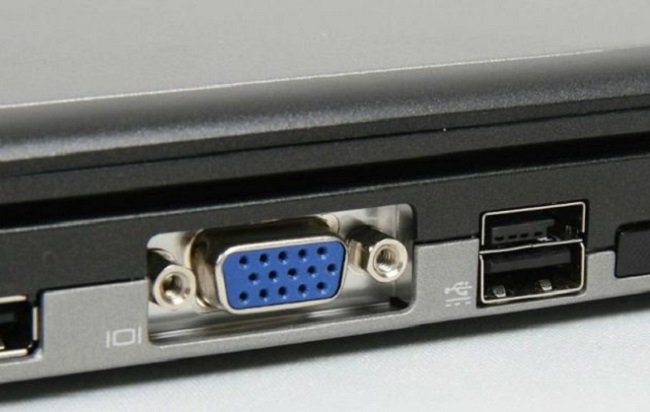 Kiểm tra và kết nối lại cáp tín hiệu cho màn hình bàn phím máy tính
Kiểm Tra Trạng Thái Đèn LED Của Màn Hình
Đèn LED báo trạng thái trên màn hình có thể cung cấp thông tin hữu ích về vấn đề. Nếu đèn có màu cam hoặc nhấp nháy liên tục, điều đó thường có nghĩa là màn hình đang ở chế độ chờ (standby) và không nhận được tín hiệu từ máy tính. Lúc này, bạn hãy thử nhấn bất kỳ phím nào trên bàn phím máy tính hoặc di chuyển chuột để “đánh thức” màn hình.
Nếu màn hình vẫn không lên, hãy kiểm tra lại kỹ lưỡng dây cáp tín hiệu như đã hướng dẫn ở bước trên. Đảm bảo cáp được cắm chắc chắn vào cả máy tính và mặt sau của màn hình. Sau đó, khởi động lại máy tính và quan sát xem đèn LED có chuyển sang màu xanh (hoặc màu báo hiệu hoạt động bình thường) và màn hình có hiển thị tín hiệu hay không.
Thử Dùng Dây Cáp Kết Nối Khác
Nếu bạn đã kiểm tra và cắm lại cáp mà màn hình máy tính vẫn không hiển thị, rất có thể dây cáp tín hiệu hiện tại đã bị hỏng. Đứt ngầm bên trong dây là một lỗi phổ biến và khó nhận biết bằng mắt thường. Hãy thử sử dụng một dây cáp khác loại như DVI, HDMI, hoặc DisplayPort (tùy thuộc vào các cổng kết nối có sẵn trên card màn hình và màn hình của bạn). Việc này giúp bạn loại trừ khả năng lỗi do cáp và tập trung vào các thành phần khác.
Kiểm Tra CPU Và Mainboard
CPU (Bộ xử lý trung tâm) và mainboard (Bo mạch chủ) là hai thành phần cốt lõi của máy tính. Nếu CPU không tiếp xúc tốt với socket trên mainboard, hoặc mainboard bị lỗi, máy tính sẽ không thể khởi động thành công và dẫn đến tình trạng màn hình bàn phím máy tính không hoạt động.
Bạn có thể thử tháo CPU ra, làm sạch các chân tiếp xúc và khe cắm, sau đó lắp lại cẩn thận. Tuy nhiên, thao tác này đòi hỏi sự tỉ mỉ và kiến thức kỹ thuật nhất định để tránh làm hỏng các linh kiện nhạy cảm. Nếu có thể, hãy mượn một CPU khác tương thích để kiểm tra. Nếu sau khi kiểm tra các bước trên mà vẫn không có kết quả, khả năng mainboard hoặc CPU bị hỏng là khá cao. Trong trường hợp này, việc tìm đến sự hỗ trợ từ các chuyên gia tại maytinhgiaphat.vn là lựa chọn tốt nhất để được chẩn đoán và sửa chữa chính xác.
Những lỗi liên quan đến màn hình bàn phím máy tính không hoạt động có thể gây ra nhiều phiền toái. Tuy nhiên, với các bước kiểm tra và khắc phục được cung cấp, bạn có thể tự tin chẩn đoán và giải quyết phần lớn các vấn đề ngay tại nhà. Nếu sau khi thực hiện tất cả các phương pháp trên mà tình trạng vẫn không cải thiện, đừng ngần ngại liên hệ với đội ngũ kỹ thuật chuyên nghiệp của maytinhgiaphat.vn để nhận được sự hỗ trợ kịp thời, đảm bảo hệ thống máy tính của bạn hoạt động ổn định trở lại.