


Máy In
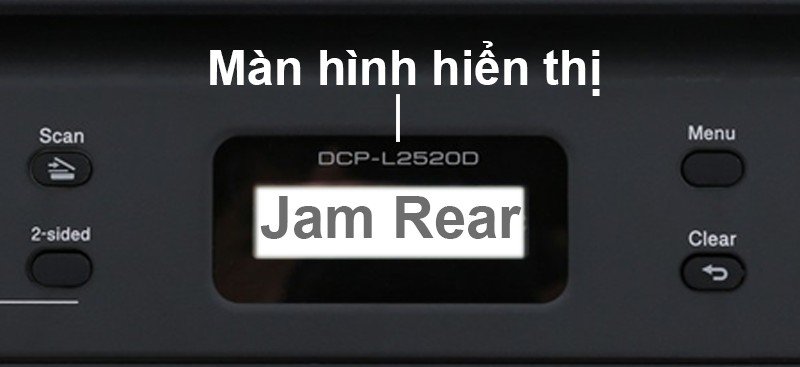
Khắc phục lỗi máy in báo lỗi Jam Rear hiệu quả
Th5
Máy in là thiết bị văn phòng không thể thiếu, nhưng đôi khi chúng gặp phải những sự cố gây gián đoạn công việc. Một trong những lỗi phổ biến khiến người dùng lo lắng là khi máy in báo lỗi Jam Rear, tức là kẹt giấy ở phía sau máy. Tình trạng này không chỉ gây khó chịu mà còn có thể ảnh hưởng đến tuổi thọ của máy nếu không được xử lý đúng cách. Bài viết này sẽ cung cấp cho bạn cái nhìn chi tiết về nguyên nhân, cách nhận biết và các bước khắc phục lỗi máy in báo lỗi Jam Rear một cách đơn giản và hiệu quả ngay tại nhà.
Hiểu rõ về lỗi Jam Rear trên máy in Brother
Lỗi Jam Rear là thông báo xuất hiện trên màn hình hoặc bảng điều khiển của máy in, cho biết giấy bị kẹt ở khu vực phía sau máy. Đây là một vấn đề thường gặp trên các dòng máy in laser, đặc biệt là một số model của thương hiệu Brother, do đặc thù đường đi của giấy qua bộ phận sấy và thoát giấy phía sau. Việc hiểu rõ lỗi này xuất hiện trên những dòng máy nào và nguyên nhân gây ra sẽ giúp bạn xử lý vấn đề nhanh chóng hơn.
Lỗi Jam Rear thường gặp trên các dòng máy Brother nào?
Lỗi Jam Rear không xảy ra trên tất cả các mẫu máy in Brother mà thường tập trung ở một số model máy in laser trắng đen nhất định, vốn có thiết kế đường thoát giấy ra phía sau hoặc có nắp che phía sau để truy cập bộ phận sấy. Các model thường xuyên được ghi nhận gặp phải thông báo máy in báo lỗi Jam Rear bao gồm:
Các dòng máy in Brother thường gặp lỗi này như HL-L2300D, HL-L2320D, HL-L2360DW, HL-L2305W và HL-L2340DW. Đây là những mẫu máy phổ biến trong văn phòng và gia đình, nên khi gặp lỗi kẹt giấy phía sau, người dùng cần biết cách xử lý.
Nguyên nhân khiến máy in báo lỗi Jam Rear
Nguyên nhân chính dẫn đến tình trạng máy in báo lỗi Jam Rear thường liên quan trực tiếp đến đường đi của giấy trong máy. Khi giấy không thể thoát ra hoàn toàn khỏi bộ phận sấy hoặc kẹt lại ở cửa ra phía sau, máy sẽ hiển thị thông báo lỗi này. Có nhiều yếu tố gây ra tình trạng kẹt giấy ở khu vực phía sau máy in, bao gồm:
Chất lượng giấy in là một trong những thủ phạm hàng đầu. Sử dụng loại giấy quá mỏng có thể gây nhăn, rách, hoặc cong vênh trong quá trình di chuyển, đặc biệt khi qua bộ phận sấy nóng. Ngược lại, giấy quá dày hoặc quá cứng cũng có thể khó đi qua các khúc cua hoặc khe hẹp trong đường dẫn giấy phía sau, dẫn đến bị mắc kẹt. Giấy tái sử dụng bị nhăn sẵn hoặc có ghim, kẹp giấy sót lại cũng là nguyên nhân phổ biến.
Xem Thêm Bài Viết:
- Sinh năm 1986 Nữ Mạng gì? Giải mã chi tiết Vận mệnh Bính Dần 2026
- Phần mềm dịch cho máy tính: Top 5 lựa chọn tốt nhất
- Ứng dụng Chia Màn Hình Máy Tính: Hướng Dẫn Chi Tiết
- Máy tính 2 Màn hình Asus: Nâng Tầm Trải Nghiệm Làm Việc & Giải Trí
- Cách Ghép Nhạc MP3 Trên Máy Tính Chi Tiết Cho Người Mới
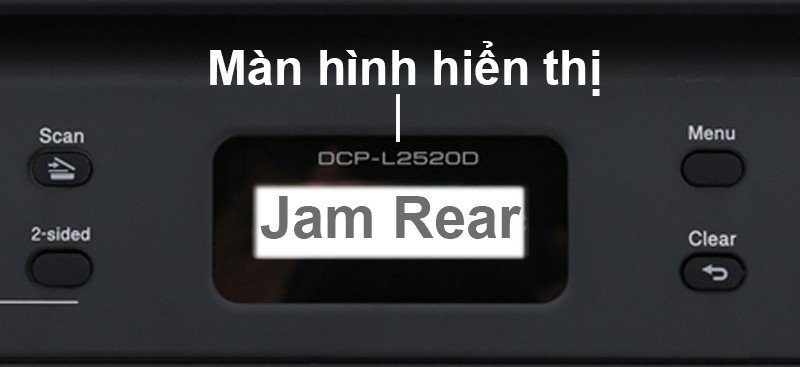 Máy in hiển thị thông báo lỗi Jam Rear trên màn hình
Ngoài ra, hộp mực (cartridge) có chất lượng kém hoặc bị lỗi cũng có thể gây ra lỗi Jam Rear. Một số hộp mực không xoay trơn tru hoặc có các bộ phận bị biến dạng có thể cản trở đường đi của giấy. Bụi bẩn tích tụ trên các con lăn kéo giấy, bộ tách giấy, hoặc trong đường dẫn giấy phía sau làm giảm ma sát, khiến giấy bị trượt hoặc kẹt lại thay vì được đẩy ra ngoài.
Các nguyên nhân khác có thể kể đến là vật lạ rơi vào trong máy in (như kẹp giấy, ghim), các cảm biến giấy bị bẩn hoặc hỏng không nhận diện được sự di chuyển của giấy, hoặc các bộ phận kéo/đẩy giấy như con lăn bị mòn, hỏng sau thời gian dài sử dụng. Việc đặt giấy trong khay không ngay ngắn hoặc vượt quá số lượng cho phép cũng có thể dẫn đến tình trạng kẹt giấy ngay từ đầu hoặc khi giấy đi được một phần vào bên trong.
Hướng dẫn chi tiết cách khắc phục lỗi máy in báo lỗi Jam Rear
Khi máy in báo lỗi Jam Rear, điều quan trọng là phải xử lý cẩn thận để không làm hỏng các bộ phận bên trong máy. Luôn bắt đầu bằng việc tắt nguồn máy in và rút dây điện để đảm bảo an toàn trước khi tiến hành kiểm tra và loại bỏ giấy kẹt. Tuyệt đối không cố gắng kéo mạnh giấy khi máy vẫn còn điện hoặc khi giấy bị kẹt quá chặt trong bộ phận sấy.
Trước tiên, hãy kiểm tra khu vực khay giấy phía trước. Nhẹ nhàng tháo khay giấy ra khỏi máy. Kiểm tra xem có mảnh giấy nào bị rách, cong vênh hoặc kẹt ở lối vào đường dẫn giấy không. Nếu có, hãy cẩn thận gỡ bỏ chúng. Đảm bảo xếp lại giấy trong khay thật ngay ngắn trước khi lắp lại vào máy.
Tiếp theo, vì lỗi báo là “Jam Rear”, bạn cần truy cập vào khu vực phía sau của máy in. Hầu hết các dòng máy in laser Brother thường có một nắp che phía sau có thể mở ra để loại bỏ giấy kẹt trong bộ phận sấy (fuser) hoặc ở cửa thoát giấy. Xác định vị trí nắp này (thường ở mặt sau máy) và mở nó ra theo hướng dẫn trong sách hướng dẫn sử dụng nếu không chắc chắn.
Ở một số dòng máy Brother khác hoặc nếu giấy kẹt sâu bên trong, bạn có thể cần tháo cả cụm hộp mực (toner cartridge) và trống từ (drum unit) để tiếp cận đường dẫn giấy từ phía trước hoặc phía trên. Tháo cụm này ra cẩn thận và đặt trên một bề mặt phẳng, sạch sẽ. Tránh chạm vào bề mặt trống từ vì có thể làm hỏng nó.
 Tháo giấy kẹt từ khay hoặc bên trong máy in Brother
Sau khi đã tiếp cận được đường dẫn giấy từ phía sau hoặc bên trong máy, hãy nhìn kỹ để xác định vị trí giấy bị kẹt. Nhẹ nhàng kéo giấy ra theo đúng chiều đường đi của nó (thường là hướng ra phía sau hoặc phía trên). Cần hết sức cẩn thận để không làm rách giấy thành nhiều mảnh nhỏ còn sót lại bên trong máy. Sử dụng đèn pin nhỏ có thể giúp bạn nhìn rõ hơn vào các khe hẹp. Kiểm tra kỹ lưỡng toàn bộ đường dẫn giấy vừa tiếp cận để chắc chắn không còn bất kỳ mảnh giấy vụn nào hoặc vật lạ khác bị kẹt. Những mảnh nhỏ này có thể tiếp tục gây kẹt giấy trong lần in sau hoặc làm hỏng máy.
Nếu nghi ngờ các con lăn bị bẩn hoặc dính mực, bạn có thể làm sạch chúng nhẹ nhàng bằng vải mềm hơi ẩm (không ướt sũng) hoặc giấy lau chuyên dụng cho thiết bị văn phòng. Đảm bảo các con lăn khô hoàn toàn trước khi lắp lại các bộ phận. Sau khi đã loại bỏ hết giấy kẹt và kiểm tra sạch sẽ, hãy lắp lại cụm hộp mực và trống từ (nếu có tháo ra), đóng nắp phía sau và tất cả các cửa khác trên máy. Đảm bảo mọi thứ được lắp đúng vị trí và chắc chắn.
Cuối cùng, cắm lại dây nguồn và bật máy in. Máy sẽ tự động khởi động và kiểm tra lại các bộ phận. Nếu lỗi Jam Rear không còn xuất hiện, bạn có thể thử in một trang kiểm tra để đảm bảo máy hoạt động bình thường. Nếu lỗi vẫn báo, có thể giấy vẫn còn kẹt ở đâu đó, hoặc có vấn đề nghiêm trọng hơn với cảm biến hoặc bộ phận cơ khí bên trong máy.
Các lỗi máy in Brother phổ biến khác và cách xử lý sơ bộ
Ngoài lỗi máy in báo lỗi Jam Rear, máy in Brother, giống như các thiết bị điện tử phức tạp khác, có thể gặp phải nhiều sự cố khác trong quá trình sử dụng. Việc nhận biết sớm các dấu hiệu lỗi và hiểu biết cơ bản về cách xử lý sơ bộ có thể giúp bạn tiết kiệm thời gian và chi phí sửa chữa.
Lỗi về chất lượng bản in (mờ, sọc)
Một trong những vấn đề người dùng thường gặp là bản in bị mờ, nhạt màu, hoặc xuất hiện các sọc ngang/dọc không mong muốn. Với máy in laser, nguyên nhân có thể do hộp mực sắp hết, chất lượng mực kém, trống từ bị mòn, hoặc bộ phận sấy gặp vấn đề. Đối với máy in phun màu, tắc đầu phun (print head) do mực khô hoặc ít sử dụng là nguyên nhân hàng đầu, cùng với mực kém chất lượng hoặc hết mực.
Cách xử lý sơ bộ là kiểm tra lượng mực/toner còn lại, thay thế hộp mực nếu cần. Đối với máy in phun, sử dụng chức năng làm sạch đầu phun tích hợp trong phần mềm máy in. Kiểm tra và làm sạch trống từ hoặc dây cao áp nếu dùng máy laser và nghi ngờ bộ phận này bị bẩn.
 Máy in Brother laser đen trắng nhỏ gọn
Lỗi liên quan đến hộp mực (Drum, Toner)
Máy in Brother thường có các thông báo cụ thể liên quan đến vật tư tiêu hao như hộp mực (Toner) và trống từ (Drum). Lỗi “Replace Toner” hoặc “Toner Low” khá rõ ràng, chỉ cần thay thế hộp mực mới chính hãng hoặc tương thích. Tuy nhiên, lỗi liên quan đến Drum như “Replace Drum”, “Drum End Soon”, hoặc các vấn đề về chất lượng in do Drum mòn/bẩn phức tạp hơn.
Trống từ là bộ phận nhận ảnh tĩnh điện từ tia laser và chuyển mực lên giấy. Bộ phận này cũng có tuổi thọ giới hạn theo số trang in. Khi máy báo lỗi Drum, bạn cần kiểm tra tình trạng của trống từ. Đôi khi chỉ cần vệ sinh nhẹ nhàng bề mặt trống từ (rất cẩn thận!) hoặc dây cao áp đi kèm Drum/Toner. Tuy nhiên, khi tuổi thọ trống từ đã hết, cách duy nhất là thay thế cụm Drum mới.
Lỗi Print Unable (0B, 02, 0A)
Các mã lỗi “Print Unable” trên máy in Brother, đặc biệt là các mã như 0B, 02, 0A, thường là dấu hiệu của các vấn đề nghiêm trọng hơn liên quan đến phần cứng bên trong máy, không chỉ đơn thuần là kẹt giấy hay hết mực. Các lỗi này có thể chỉ ra hỏng hóc ở các bo mạch chủ (mainboard), bo mạch cao áp (high voltage board), hoặc các bộ phận cơ khí quan trọng khác như quạt làm mát bị lỗi.
Đây là những lỗi thường vượt quá khả năng sửa chữa của người dùng thông thường và đòi hỏi kiến thức chuyên môn về điện tử và cơ khí máy in. Đối với các lỗi phức tạp như Print Unable hoặc khi bạn không tự tin khắc phục, việc tìm đến dịch vụ sửa chữa máy in uy tín là giải pháp tốt nhất. Bạn có thể tham khảo dịch vụ chuyên nghiệp tại maytinhgiaphat.vn để được hỗ trợ kỹ thuật kịp thời. Việc cố gắng tự sửa các lỗi phần cứng phức tạp có thể làm tình trạng tồi tệ hơn.
 Máy in Brother đa chức năng màu trắng
Cách Reset máy in Brother
Trong một số trường hợp, sau khi khắc phục lỗi phần cứng hoặc khi máy in gặp các trục trặc phần mềm không rõ nguyên nhân, việc reset máy in về cài đặt gốc có thể giải quyết được vấn đề. Reset máy in sẽ xóa bỏ tất cả các cài đặt tùy chỉnh của người dùng và đưa máy về trạng thái ban đầu như khi xuất xưởng.
Tuy nhiên, cách reset có thể khác nhau tùy thuộc vào từng dòng máy Brother cụ thể. Thông thường, quá trình này liên quan đến việc nhấn giữ một hoặc tổ hợp các nút trên bảng điều khiển khi bật nguồn máy in. Trước khi thực hiện, bạn nên tham khảo sách hướng dẫn sử dụng đi kèm máy hoặc tìm kiếm hướng dẫn reset cho model máy của mình trên website hỗ trợ của Brother để thực hiện đúng cách, tránh làm hỏng máy.
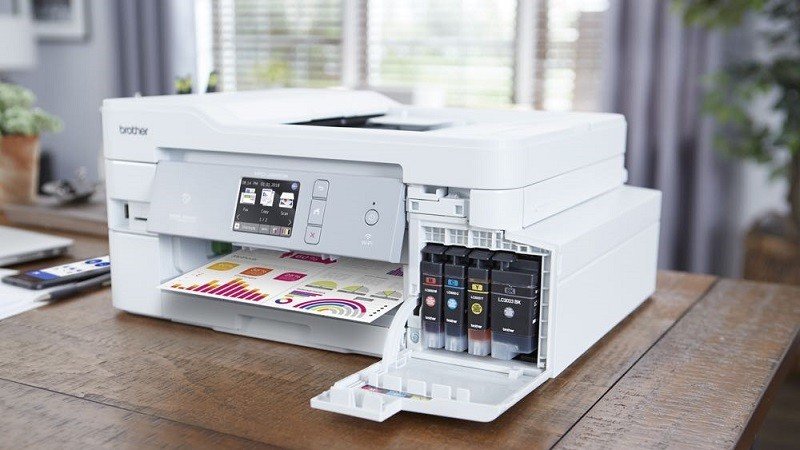 Mẫu máy in Brother phun màu thiết kế nhỏ gọn phù hợp để bàn làm việc
Lỗi máy in báo lỗi Jam Rear là một vấn đề phổ biến nhưng hoàn toàn có thể tự khắc phục được nếu bạn thực hiện theo các bước hướng dẫn một cách cẩn thận. Luôn ưu tiên an toàn bằng cách tắt nguồn và rút điện trước khi can thiệp vào bên trong máy. Kiểm tra kỹ lưỡng đường dẫn giấy, loại bỏ hết mảnh vụn và đảm bảo sử dụng giấy in đạt chuẩn. Nếu sau khi đã làm hết các bước mà lỗi vẫn tiếp diễn hoặc bạn gặp phải các lỗi phức tạp hơn như Print Unable, việc tìm đến các trung tâm bảo hành hoặc dịch vụ sửa chữa máy in chuyên nghiệp là lựa chọn tối ưu để đảm bảo máy in của bạn hoạt động ổn định và bền bỉ.