


Máy In
Khắc phục lỗi máy in Brother không nhận hộp mực
Th5
Máy in Brother là thiết bị quen thuộc trong nhiều văn phòng và gia đình tại Việt Nam. Tuy nhiên, đôi khi bạn có thể gặp phải tình trạng máy in báo lỗi không nhận hộp mực, khiến công việc in ấn bị gián đoạn. Đừng quá lo lắng, lỗi này khá phổ biến và thường có thể tự khắc phục tại nhà chỉ với vài thao tác đơn giản. Bài viết này sẽ hướng dẫn chi tiết cách xử lý vấn đề này để máy in của bạn hoạt động trở lại bình thường.
Tại sao máy in Brother báo lỗi không nhận hộp mực?
Tình trạng máy in Brother lỗi không nhận hộp mực xảy ra khi máy không phát hiện được hộp mực toner hoặc cartridge mực đã được lắp đúng cách hoặc đang hoạt động bình thường. Có nhiều nguyên nhân dẫn đến lỗi này, phổ biến nhất là do hộp mực bị lắp sai khớp, sensor (cảm biến) nhận diện mực bị bám bụi hoặc gặp trục trặc, hoặc chip trên hộp mực không được tiếp xúc tốt với máy in. Đôi khi, ngay cả việc sử dụng hộp mực không chính hãng hoặc bị lỗi cũng có thể gây ra hiện tượng này.
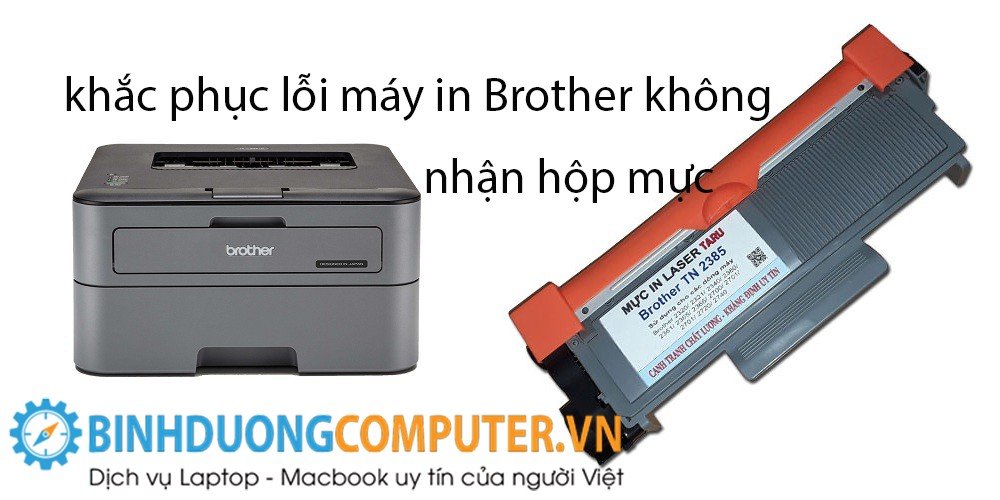
 Máy in Brother báo lỗi không nhận hộp mực hiển thị trên màn hình
Các bước kiểm tra ban đầu khi máy in Brother không nhận mực
Trước khi đi sâu vào các thao tác phức tạp hơn, hãy thực hiện một vài kiểm tra cơ bản. Đầu tiên, đảm bảo rằng máy in đã được bật nguồn và kết nối ổn định với máy tính. Kiểm tra xem màn hình hiển thị của máy in (nếu có) có báo mã lỗi cụ thể nào không, điều này có thể giúp xác định chính xác hơn vấn đề. Đồng thời, hãy chắc chắn rằng bạn đang sử dụng đúng loại hộp mực được chỉ định cho model máy in Brother của mình. Việc này tuy đơn giản nhưng lại là nguyên nhân của không ít trường hợp máy in Brother không nhận mực.
Hướng dẫn chi tiết khắc phục lỗi không nhận hộp mực
Khi đã xác định rằng vấn đề nằm ở việc máy in không nhận hộp mực, bước tiếp theo là tiến hành kiểm tra và lắp đặt lại hộp mực theo đúng quy trình. Đây là phương pháp khắc phục hiệu quả nhất và được hãng Brother khuyến nghị đầu tiên khi gặp lỗi này.
Kiểm tra và lắp đặt lại hộp mực toner
Quy trình này bao gồm việc tháo hộp mực ra khỏi máy, kiểm tra sơ bộ và lắp đặt lại. Hãy thực hiện cẩn thận từng bước để đảm bảo thành công.
Xem Thêm Bài Viết:
- Hướng dẫn cách chỉnh in 2 mặt trong PDF chi tiết
- Máy in kết nối điện thoại: Tiện lợi & Hiệu quả
- Giá máy in Canon LBP 3300: Đánh giá chi tiết và cập nhật
- Đánh giá chi tiết máy tính bảng Lenovo Miix 2
- Hướng dẫn chọn mua máy in vải kỹ thuật số
Đầu tiên, bạn cần mở nắp hoặc khoang chứa hộp mực trên máy in Brother. Vị trí và cách mở có thể khác nhau tùy theo từng model máy, nhưng thường có lẫy hoặc nút bấm để thao tác dễ dàng. Hãy tham khảo sách hướng dẫn sử dụng đi kèm máy nếu bạn không chắc chắn.
 Thao tac mo khoang chua hop muc tren may in Brother
Sau khi mở được khoang chứa, nhẹ nhàng kéo hộp mực toner hoặc cụm drum chứa hộp mực ra bên ngoài. Cầm vào đúng vị trí tay nắm được thiết kế sẵn để tránh làm rơi hoặc hỏng hộp mực. Kéo hẳn hộp mực ra khỏi máy để có thể kiểm tra.
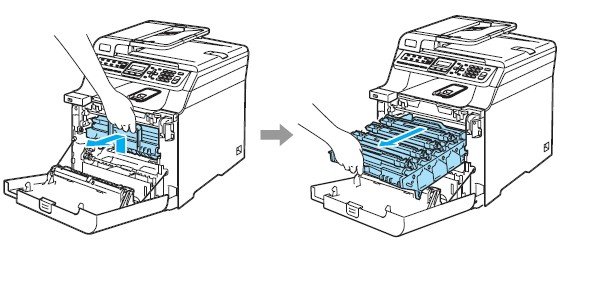 Keo hop muc toner tu may in Brother
Tiếp theo, hãy kiểm tra hộp mực vừa tháo ra. Đảm bảo rằng tất cả các miếng niêm phong màu cam hoặc băng keo bảo vệ đã được tháo bỏ hoàn toàn trước khi lắp lần đầu. Kiểm tra bề mặt chip nhận mực trên hộp mực xem có bị bẩn hoặc trầy xước không. Nếu có bụi bẩn, bạn có thể dùng khăn mềm và khô để lau nhẹ nhàng. Đảm bảo hộp mực không bị hư hại vật lý.
Cuối cùng, tiến hành lắp lại hộp mực vào máy in Brother. Đẩy hộp mực vào đúng khe và đúng chiều. Hãy lắng nghe xem có tiếng “click” khi hộp mực vào đúng vị trí hay không. Tiếng click này là dấu hiệu cho thấy hộp mực đã được lắp đúng khớp và tiếp xúc tốt với các sensor nhận mực bên trong máy. Đóng nắp hoặc khoang chứa hộp mực lại một cách chắc chắn. Sau khi hoàn tất, bật lại máy in và chờ máy khởi động để kiểm tra xem lỗi đã được khắc phục chưa.
Kiểm tra các yếu tố khác liên quan
Trong một số model máy in Brother (đặc biệt là máy in laser), hộp mực toner và cụm trống (drum unit) là hai bộ phận riêng biệt. Lỗi không nhận mực máy in Brother đôi khi không phải do hộp mực mà do cụm drum bị lắp sai hoặc cần reset. Hãy thử tháo cả cụm drum ra, kiểm tra xem hộp mực đã được lắp chặt vào drum chưa, sau đó lắp lại toàn bộ cụm drum vào máy. Đảm bảo tất cả các cửa và nắp máy in đều được đóng kín hoàn toàn, vì máy in sẽ không hoạt động nếu có bất kỳ nắp nào bị hở.
Khi nào cần liên hệ chuyên gia sửa chữa?
Nếu bạn đã thực hiện tất cả các bước kiểm tra và lắp đặt lại hộp mực theo hướng dẫn trên mà máy in Brother lỗi không nhận hộp mực vẫn tiếp diễn, có thể vấn đề phức tạp hơn và liên quan đến phần cứng bên trong máy in. Các nguyên nhân tiềm ẩn có thể là sensor nhận mực bị hỏng, bảng mạch điều khiển gặp sự cố hoặc các linh kiện khác bị lỗi.
Trong trường hợp này, cách tốt nhất là tìm đến các trung tâm dịch vụ sửa chữa máy in uy tín. Họ có đủ kinh nghiệm và thiết bị chuyên dụng để chẩn đoán chính xác lỗi và tiến hành sửa chữa. Bạn có thể tham khảo dịch vụ từ các chuyên gia tại maytinhgiaphat.vn để được hỗ trợ kỹ thuật kịp thời.
Việc máy in Brother lỗi không nhận hộp mực là một vấn đề gây khó chịu, nhưng với các bước kiểm tra và xử lý đơn giản được mô tả ở trên, hy vọng bạn có thể tự khắc phục được lỗi tại nhà. Luôn thao tác nhẹ nhàng và đúng trình tự để tránh gây hư hỏng thêm cho thiết bị. Nếu không tự xử lý được, hãy tìm sự giúp đỡ từ các kỹ thuật viên chuyên nghiệp để đảm bảo máy in của bạn hoạt động ổn định trở lại.