


Máy Tính
Khắc phục lỗi máy tính không lên nguồn hiệu quả

Th8
Lỗi máy tính không lên nguồn là một sự cố phổ biến, gây gián đoạn công việc và học tập. Dù là máy tính để bàn hay laptop, tình trạng này có thể xuất phát từ nhiều nguyên nhân khác nhau, từ những trục trặc đơn giản về nguồn điện đến các vấn đề phức tạp hơn liên quan đến phần cứng hay phần mềm. Hiểu rõ các nguyên nhân và biết cách khắc phục sẽ giúp bạn tự chẩn đoán, xử lý nhanh chóng, hoặc biết khi nào cần tìm sự hỗ trợ chuyên nghiệp để đảm bảo thiết bị hoạt động ổn định.
Các nguyên nhân chính và cách khắc phục máy tính không lên nguồn
Khi máy tính của bạn không khởi động, đừng vội hoảng loạn. Việc hiểu rõ các nguyên nhân phổ biến nhất sẽ giúp bạn bình tĩnh và áp dụng các bước xử lý tương ứng để đưa thiết bị trở lại hoạt động bình thường. Từ những vấn đề cơ bản nhất đến các lỗi phần cứng phức tạp, mọi khía cạnh đều cần được xem xét cẩn thận.
Trục trặc nguồn điện và kết nối
Nguyên nhân đầu tiên và đơn giản nhất thường liên quan đến nguồn điện và các kết nối vật lý. Điện áp chập chờn, ổ cắm lỏng lẻo, dây cáp nguồn bị hỏng, hoặc adapter (sạc laptop) bị lỗi đều có thể ngăn máy nhận đủ năng lượng để khởi động. Đối với máy tính để bàn, bộ nguồn (PSU) yếu hoặc hỏng là một trong những thủ phạm chính. Nếu PSU không cung cấp đủ công suất hoặc bị lỗi, toàn bộ hệ thống sẽ không thể khởi động.
Cách khắc phục:
Hãy kiểm tra kỹ lưỡng tất cả các dây cáp nguồn, bắt đầu từ ổ cắm trên tường đến adapter của laptop hoặc bộ nguồn của PC. Đảm bảo chúng được cắm chắc chắn và không có dấu hiệu hư hỏng. Thử cắm máy tính vào một ổ điện khác hoặc sử dụng một bộ sạc/adapter tương thích khác nếu bạn có sẵn để loại trừ khả năng lỗi từ nguồn cấp. Đối với máy tính để bàn, đừng quên kiểm tra công tắc nguồn phụ ở phía sau bộ nguồn, đôi khi nó có thể bị tắt vô ý.
 Máy tính không lên nguồn do trục trặc nguồn điện
Lỗi hiển thị màn hình
Đôi khi, máy tính vẫn khởi động (quạt quay, đèn sáng) nhưng màn hình lại không hiển thị bất kỳ hình ảnh nào. Tình trạng này dễ gây nhầm lẫn với lỗi máy tính không lên nguồn hoàn toàn. Nguyên nhân có thể là màn hình bị hỏng, cáp kết nối giữa màn hình và máy tính (như HDMI, VGA, DisplayPort) bị lỏng hoặc đứt, hay card đồ họa gặp sự cố nghiêm trọng. Laptop thường dễ bị lỗi màn hình do va đập mạnh hoặc tiếp xúc với chất lỏng.
Xem Thêm Bài Viết:
- Máy Tính Bảng iPad 2 Cũ: Trải Nghiệm & Lợi Ích Khó Cưỡng
- Review Máy Tính Bảng Surface Pro 2 Mới Nhất
- Hướng dẫn sử dụng máy in Zebra ZT410 chi tiết nhất
- Màn hình máy tính bị sọc đỏ: Nguyên nhân và cách khắc phục chi tiết
- Thiết Bị Thông Minh Là Gì? Toàn Tập Về Smart Device
Cách khắc phục:
Đảm bảo cáp màn hình đã được cắm chặt vào cả cổng xuất hình trên máy tính và cổng vào trên màn hình. Thử kết nối máy tính của bạn với một màn hình ngoài khác (ví dụ: TV hoặc màn hình của một máy tính khác) để xác định xem lỗi nằm ở màn hình hay ở chính thiết bị. Nếu màn hình ngoài hoạt động, vấn đề có thể là màn hình gốc của bạn hoặc cáp kết nối đang gặp trục trặc. Trong một số trường hợp, lỗi còn có thể xuất phát từ driver card đồ họa bị xung đột, khiến màn hình không thể nhận tín hiệu.
 Máy tính không lên nguồn do lỗi màn hình
Thiết bị ngoại vi gây xung đột khởi động
Một nguyên nhân phổ biến nhưng thường bị bỏ qua là do các thiết bị ngoại vi được kết nối với máy tính. USB di động, thẻ nhớ, ổ cứng ngoài, đĩa CD/DVD trong ổ đĩa, hoặc thậm chí là một số thiết bị Bluetooth có thể khiến BIOS (Hệ thống đầu vào/đầu ra cơ bản) cố gắng khởi động từ chúng thay vì ổ cứng chứa hệ điều hành. Điều này dẫn đến tình trạng máy tính không lên nguồn, bị kẹt ở màn hình đen, hoặc hiển thị thông báo lỗi khởi động.
Cách khắc phục:
Thao tác đầu tiên bạn nên làm là rút tất cả các thiết bị ngoại vi ra khỏi máy tính, bao gồm USB, thẻ nhớ, ổ cứng di động, tai nghe, chuột và bàn phím không dây (nếu có thể ngắt kết nối dongle). Sau đó, thử khởi động lại máy tính. Nếu máy khởi động bình thường, điều này chứng tỏ một trong các thiết bị ngoại vi đó đã gây ra xung đột. Bạn có thể cắm lại từng thiết bị một để xác định chính xác thủ phạm và tránh sử dụng nó trong quá trình khởi động máy.
 Máy tính không lên nguồn do thiết bị ngoại vi
Lỗi hệ điều hành do virus hoặc phần mềm độc hại
Virus máy tính và các phần mềm độc hại không chỉ gây mất dữ liệu mà còn có thể làm hỏng các tập tin hệ thống quan trọng, ngăn cản quá trình khởi động máy tính. Khi hệ điều hành bị lỗi nghiêm trọng, máy tính có thể hoàn toàn không thể khởi động bình thường, dẫn đến tình trạng máy tính không lên nguồn hoặc chỉ hiển thị màn hình đen với con trỏ nhấp nháy, không thể vào màn hình đăng nhập.
Cách khắc phục:
Trong trường hợp này, việc sử dụng đĩa cứu hộ hoặc USB cài đặt Windows/Linux có thể giúp ích. Các công cụ này thường cung cấp tùy chọn “Repair your computer” (Sửa chữa máy tính) hoặc cho phép bạn truy cập vào môi trường khôi phục để chạy quét virus, sửa lỗi hệ thống (như sfc /scannow, chkdsk), hoặc thậm chí là cài đặt lại hệ điều hành nếu các giải pháp khác không hiệu quả. Đây là một giải pháp hữu hiệu khi hệ điều hành bị hỏng nặng và không thể truy cập vào Chế độ An toàn.
 Máy tính không lên nguồn do đĩa cứu hộ
Khởi động vào Chế độ An toàn (Safe Mode)
Nếu máy tính vẫn có thể hiển thị một chút thông tin hoặc bạn nghe thấy quạt chạy nhưng hệ điều hành không tải được đầy đủ, Chế độ An toàn (Safe Mode) là một công cụ chẩn đoán cực kỳ hữu ích. Chế độ này khởi động Windows với số lượng driver và chương trình tối thiểu, giúp cô lập các vấn đề do phần mềm hoặc driver gây ra mà không bị ảnh hưởng bởi các ứng dụng hay driver bên thứ ba.
Cách khắc phục:
Cố gắng truy cập Chế độ An toàn bằng cách nhấn F8 (đối với Windows cũ hơn) trong quá trình khởi động, hoặc thông qua các tùy chọn khắc phục sự cố nâng cao trong Windows 10/11 (ví dụ: khởi động lại máy tính trong khi giữ phím Shift, hoặc khởi động máy 3 lần liên tiếp bị lỗi để Windows tự động vào môi trường khôi phục). Sau khi vào Safe Mode, bạn có thể gỡ bỏ các ứng dụng hoặc driver mới cài đặt gần đây mà bạn nghi ngờ là nguyên nhân gây lỗi, hoặc chạy các tiện ích kiểm tra lỗi hệ thống và tạo một tài khoản người dùng mới nếu tài khoản cũ bị hỏng.
 Máy tính không lên nguồn do khởi động chế độ an toàn
Phần cứng bị lỗi hoặc không tương thích
Sự không tương thích hoặc hỏng hóc của các linh kiện phần cứng bên trong cũng là nguyên nhân phổ biến khiến máy tính không lên nguồn. Điều này thường xảy ra sau khi người dùng nâng cấp bộ nhớ RAM, card đồ họa, hoặc các linh kiện khác mà không đảm bảo tính tương thích hoặc lắp đặt không đúng cách. Lỗi có thể đến từ RAM, card đồ họa, CPU, hoặc thậm chí là mainboard (bo mạch chủ) bị lỗi.
Cách khắc phục:
Giải pháp ban đầu là hãy tắt máy hoàn toàn, sau đó tháo rời và lắp lại các linh kiện chính như RAM và card đồ họa để đảm bảo chúng được cắm chắc chắn vào khe cắm. Nếu bạn vừa nâng cấp, hãy thử tháo linh kiện mới và lắp lại linh kiện cũ để kiểm tra xem máy có khởi động được không. Đối với máy tính để bàn, bạn có thể thử ngắt kết nối các thiết bị không cần thiết cho quá trình khởi động BIOS như ổ cứng phụ, ổ đĩa quang, hoặc các card mở rộng khác, chỉ giữ lại RAM, CPU và mainboard để kiểm tra khả năng khởi động tối thiểu.
 Máy tính không lên nguồn do phần cứng
Các lỗi liên quan thường gặp khi máy tính không lên nguồn
Bên cạnh những nguyên nhân phổ biến đã nêu, đôi khi tình trạng máy tính không lên nguồn còn đi kèm với các dấu hiệu khác, cung cấp thêm manh mối quan trọng để chẩn đoán và tìm ra giải pháp phù hợp nhất.
Máy tính không lên nguồn và quạt không chạy
Nếu bạn nhấn nút nguồn nhưng không thấy bất kỳ dấu hiệu sự sống nào từ máy tính, bao gồm cả quạt CPU hay quạt nguồn không quay, rất có thể vấn đề nằm ở nguồn điện hoặc các bộ phận cấp nguồn chính. Các nguyên nhân có thể là bộ nguồn (PSU) trên máy tính để bàn bị hỏng nặng, adapter/pin trên laptop bị lỗi, dây nguồn bị đứt/lỏng, nút nguồn bị hỏng, hoặc lỗi nghiêm trọng trên mainboard khiến mạch cấp nguồn không hoạt động.
Cách khắc phục:
Trước tiên, hãy kiểm tra lại dây nguồn và ổ cắm. Đối với laptop, thử tháo pin và cắm sạc trực tiếp để xem máy có lên nguồn không. Đối với PC, bạn có thể thử kiểm tra bộ nguồn bằng cách dùng kẹp giấy (paperclip test) nếu bạn có kinh nghiệm về điện tử, hoặc thử thay thế bằng một bộ nguồn khác. Tuy nhiên, với lỗi này, việc mang máy đến trung tâm bảo hành hoặc sửa chữa uy tín như maytinhgiaphat.vn là lựa chọn an toàn và hiệu quả nhất để được kiểm tra chuyên sâu về mainboard và các linh kiện điện tử khác.
Nguồn vẫn chạy, đèn thông báo sáng nhưng có tiếng bíp
Tiếng bíp (beep code) khi khởi động là tín hiệu quan trọng từ BIOS/UEFI, được thiết kế để thông báo về lỗi phần cứng cụ thể nào đó. Số lượng và tần suất tiếng bíp khác nhau sẽ chỉ ra các loại lỗi khác nhau tùy thuộc vào nhà sản xuất BIOS (Award, AMI, Phoenix, Dell, HP…). Phổ biến nhất là lỗi liên quan đến RAM (bị lỏng, bẩn khe cắm, hoặc bị hỏng) hoặc card đồ họa không được cắm đúng cách.
Cách khắc phục:
Giải pháp hàng đầu là kiểm tra RAM. Bạn hãy tắt máy hoàn toàn, tháo các thanh RAM ra khỏi khe cắm, dùng tẩy hoặc vải sạch lau nhẹ nhàng chân tiếp xúc bằng đồng của thanh RAM, sau đó lắp lại vào khe cắm, đảm bảo RAM được cắm chặt. Nếu có nhiều thanh RAM, hãy thử từng thanh một hoặc đổi khe cắm. Tương tự, kiểm tra lại card đồ họa. Bạn nên tra cứu “beep code” của nhà sản xuất BIOS trên mainboard của mình để biết ý nghĩa chính xác của tiếng bíp và khắc phục lỗi hiệu quả hơn.
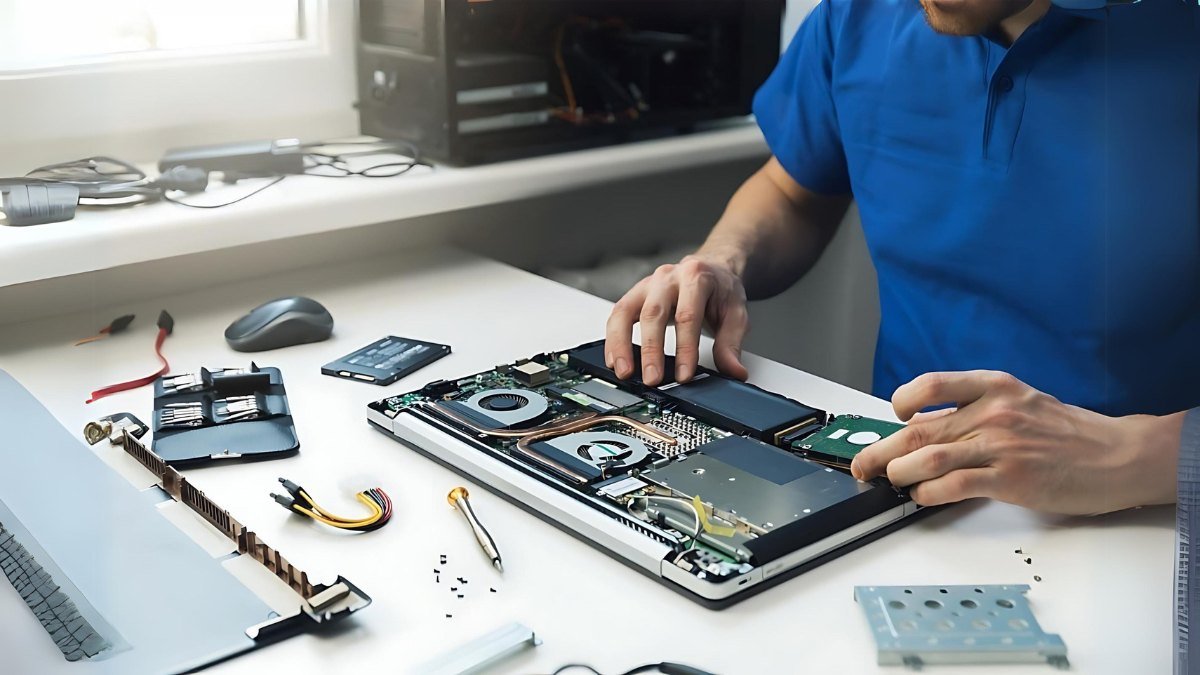 Khắc phục máy tính không lên nguồn 1
Bật lên nguồn nhưng không lên màn hình
Tình trạng này khác với việc máy tính không lên nguồn hoàn toàn. Máy tính có dấu hiệu hoạt động (quạt quay, đèn nguồn sáng, nghe tiếng ổ cứng chạy) nhưng màn hình vẫn tối đen. Nguyên nhân thường là do cáp màn hình lỏng/hỏng, màn hình bị lỗi, card đồ họa gặp vấn đề nghiêm trọng, hoặc lỗi liên quan đến BIOS/UEFI.
Cách khắc phục:
Kiểm tra lại tất cả các dây cáp kết nối màn hình giữa máy tính và màn hình. Đảm bảo màn hình đã được bật và đã chọn đúng cổng tín hiệu đầu vào. Đối với máy tính bàn, nếu có card đồ họa rời, hãy thử tháo ra và cắm cáp màn hình vào cổng onboard trên mainboard (nếu có) để loại trừ lỗi card đồ họa. Bạn cũng có thể thử reset CMOS/BIOS (tháo pin CMOS trên mainboard trong vài phút hoặc dùng jumper) để đưa cài đặt về mặc định, điều này đôi khi có thể giải quyết các vấn đề liên quan đến hiển thị.
Lỗi máy tính không lên nguồn có thể xuất phát từ nhiều nguyên nhân khác nhau, từ những vấn đề đơn giản đến các sự cố phần cứng phức tạp. Việc nắm vững các dấu hiệu và phương pháp khắc phục cơ bản sẽ giúp bạn tự tin hơn trong việc chẩn đoán và xử lý ban đầu. Dù là kiểm tra nguồn điện, thiết bị ngoại vi, hay xử lý các vấn đề liên quan đến phần cứng và phần mềm, mục tiêu cuối cùng là đưa máy tính trở lại trạng thái hoạt động bình thường. Trong trường hợp không thể tự khắc phục hoặc các giải pháp trên không hiệu quả, đừng ngần ngại tìm kiếm sự trợ giúp từ các chuyên gia kỹ thuật để đảm bảo máy tính của bạn được kiểm tra và sửa chữa một cách an toàn và hiệu quả nhất, bảo vệ dữ liệu và kéo dài tuổi thọ thiết bị.