


Máy Tính
Khắc phục lỗi máy tính không nhận điện thoại nhanh chóng
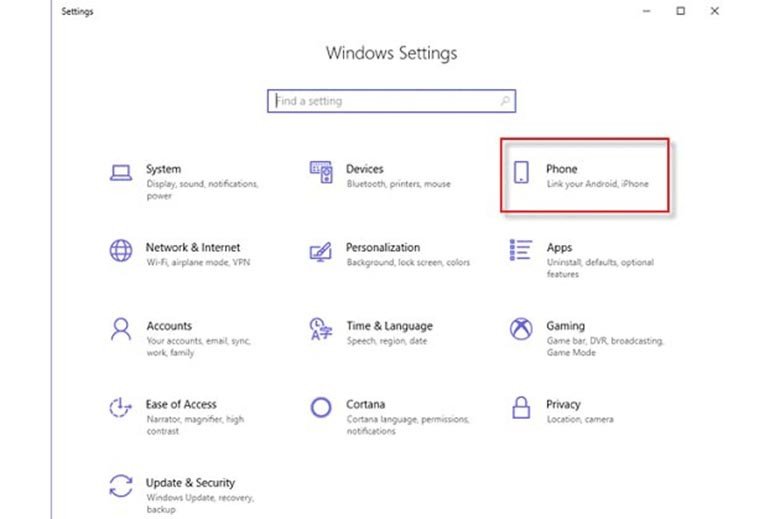
Th8
Khi máy tính không nhận điện thoại, việc truyền tải dữ liệu hay sạc pin trở thành một thách thức đáng kể, gây gián đoạn công việc và trải nghiệm cá nhân. Tình trạng này không chỉ gây khó chịu mà còn tiềm ẩn nguy cơ mất dữ liệu quan trọng. Bài viết này của maytinhgiaphat.vn sẽ đi sâu vào các nguyên nhân phổ biến và cung cấp những giải pháp chi tiết, từng bước một, giúp bạn khắc phục triệt để vấn đề kết nối này, đảm bảo thiết bị hoạt động trơn tru trở lại.
Khởi động lại thiết bị: Giải pháp đơn giản nhưng hiệu quả
Trong nhiều trường hợp, việc máy tính không nhận điện thoại chỉ là do một sự cố tạm thời trong hệ thống hoặc xung đột phần mềm nhỏ. Các thiết bị điện tử khi hoạt động liên tục trong thời gian dài có thể gặp phải tình trạng quá tải bộ nhớ hoặc lỗi tiến trình nền, dẫn đến khả năng kết nối bị suy giảm hoặc mất hẳn.
Khởi động lại điện thoại và máy tính là bước đầu tiên và thường là hiệu quả nhất để làm mới hệ thống, xóa bỏ các lỗi tạm thời này. Quá trình này giúp giải phóng tài nguyên hệ thống, đóng các ứng dụng chạy ngầm và thiết lập lại các kết nối, từ đó khôi phục khả năng nhận diện và giao tiếp giữa điện thoại và máy tính. Đây là một phương pháp nhanh chóng, không tốn kém và an toàn mà bất kỳ người dùng nào cũng có thể thực hiện.
 Khắc phục lỗi máy tính không nhận điện thoại bằng cách khởi động lại thiết bị
Kiểm tra và bật chế độ gỡ lỗi USB (USB Debugging)
Chế độ gỡ lỗi USB là một tính năng mạnh mẽ trên hệ điều hành Android, được thiết kế để hỗ trợ nhà phát triển trong việc kiểm tra và sửa lỗi ứng dụng, cũng như cho phép giao tiếp sâu hơn giữa điện thoại và máy tính. Khi máy tính không nhận điện thoại, việc kích hoạt chế độ này có thể giúp thiết lập một kênh kết nối ổn định hơn, bỏ qua các rào cản thông thường và giải quyết các vấn đề liên quan đến driver hoặc giao thức truyền dữ liệu.
Cách bật chế độ nhà phát triển
Để kích hoạt gỡ lỗi USB, trước tiên bạn cần mở khóa chế độ nhà phát triển trên điện thoại của mình. Điều này thường được thực hiện bằng cách truy cập vào Cài đặt, sau đó chọn Giới thiệu điện thoại (hoặc Thông tin phần mềm tùy thiết bị). Tại đây, bạn hãy tìm mục Số bản dựng (Build number) và nhấn liên tục 7 lần vào đó. Một thông báo xác nhận bạn đã trở thành nhà phát triển sẽ xuất hiện, đôi khi yêu cầu nhập mã PIN hoặc mật khẩu điện thoại để xác nhận.
Kích hoạt gỡ lỗi USB
Sau khi chế độ nhà phát triển đã được bật, bạn quay lại màn hình Cài đặt, chọn Hệ thống (System), rồi chọn Cài đặt nhà phát triển (Developer options). Cuộn xuống và tìm mục Gỡ lỗi USB (USB debugging). Bật công tắc này lên. Khi bạn kết nối điện thoại với máy tính, một thông báo sẽ xuất hiện trên màn hình điện thoại hỏi bạn có cho phép gỡ lỗi USB không; hãy chọn Ok để xác nhận. Thao tác này giúp máy tính không nhận điện thoại được khắc phục hiệu quả.
Kiểm tra dây cáp và cổng kết nối USB
Một trong những nguyên nhân hàng đầu khiến máy tính không nhận điện thoại thường rất đơn giản: dây cáp hoặc cổng kết nối gặp vấn đề. Dây cáp USB có thể bị hỏng ngầm do uốn cong, gãy, hoặc do chất lượng kém, dẫn đến tín hiệu truyền tải không ổn định hoặc hoàn toàn không có. Tương tự, cổng USB trên máy tính hoặc điện thoại có thể bị lỏng, bám bụi bẩn, hoặc bị hỏng vật lý.
Để khắc phục, hãy thử rút dây cáp ra và cắm lại thật chặt vào một cổng USB khác trên máy tính. Nếu vẫn không được, việc thay thế bằng một sợi cáp USB mới, chất lượng tốt và đã được kiểm tra là hoạt động bình thường, sẽ giúp bạn xác định liệu vấn đề có nằm ở dây cáp hay không. Đôi khi, chỉ cần một thay đổi nhỏ này cũng đủ để giải quyết tình trạng điện thoại không kết nối được với máy tính.
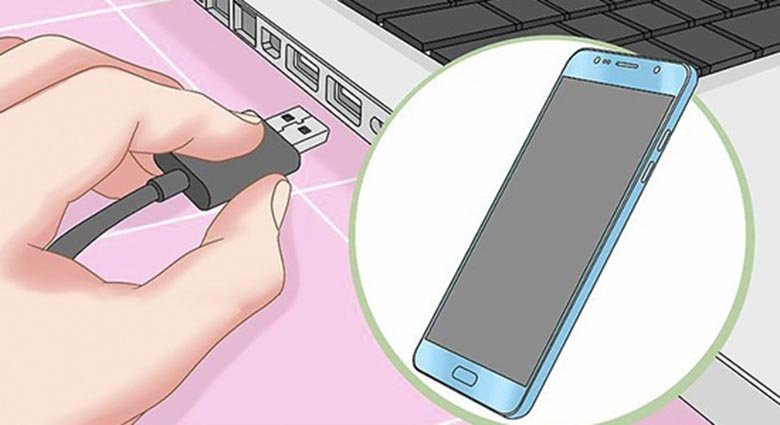 Kiểm tra dây cáp và cổng USB khi máy tính không nhận điện thoại
Cài đặt lại driver MTP USB
Khi máy tính không nhận điện thoại, nguyên nhân thường gặp là do driver MTP (Media Transfer Protocol) bị lỗi hoặc chưa được cài đặt đúng cách. MTP là giao thức chuẩn cho phép máy tính nhận diện điện thoại như một thiết bị lưu trữ di động để truyền tải dữ liệu. Việc cài đặt lại hoặc cập nhật driver này có thể khôi phục khả năng kết nối và giao tiếp giữa hai thiết bị.
Truy cập Device Manager
Để bắt đầu, bạn cần mở Device Manager. Có hai cách phổ biến để thực hiện: Bạn có thể nhấn tổ hợp phím Windows + R, gõ devmgmt.msc vào hộp thoại Run và nhấn Enter. Hoặc, bạn có thể tìm kiếm “Device Manager” trong thanh tìm kiếm của Start menu trên Windows.
Cập nhật hoặc cài đặt lại driver MTP
Khi đã ở trong Device Manager, hãy kết nối điện thoại của bạn với máy tính. Dưới mục Portable Devices, bạn sẽ thấy tên thiết bị của mình (nếu nó được nhận diện, dù là với lỗi). Nhấp chuột phải vào tên thiết bị và chọn Update Driver. Trong cửa sổ tiếp theo, chọn Browser my computer for driver software, sau đó chọn Let me pick from a list of device drivers on my computer. Bỏ tích mục Show compatible hardware. Dưới phần Manufacturer, chọn Standard MTP Devices, sau đó chọn MTP USB DEVICE và nhấn Next. Chờ đợi quá trình cập nhật hoàn tất. Nếu không tìm thấy thiết bị dưới Portable Devices, bạn có thể tìm dưới mục “Other devices” hoặc “Universal Serial Bus controllers” và tìm các driver có dấu chấm than vàng, sau đó thực hiện các bước tương tự.
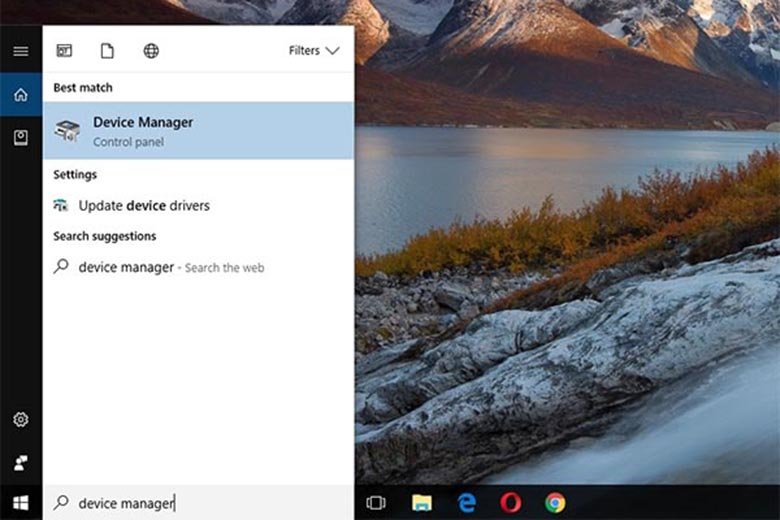 Cài đặt lại driver MTP USB khi máy tính không nhận điện thoại
Sử dụng công cụ sửa lỗi tự động (Troubleshooter)
Windows cung cấp các công cụ sửa lỗi tự động (Troubleshooter) có khả năng quét và khắc phục nhiều vấn đề phần cứng và thiết bị. Đây là một giải pháp tiện lợi khi bạn không chắc chắn nguyên nhân khiến máy tính không nhận điện thoại. Công cụ này sẽ tự động tìm kiếm các driver bị thiếu, lỗi cấu hình hoặc các xung đột phần mềm tiềm ẩn.
Để sử dụng, bạn vào Start menu > Setting > Update & Security, sau đó chọn Troubleshoot. Cuộn xuống và tìm mục Hardware and Devices. Nhấp vào đó và chạy công cụ khắc phục sự cố. Đối với các phiên bản Windows 10 mới hơn, bạn có thể nhấn tổ hợp phím Windows + R, gõ msdt.exe -id DeviceDiagnostic vào Command Prompt (chạy với quyền quản trị viên) và nhấn Enter để mở trực tiếp công cụ này. Làm theo các hướng dẫn trên màn hình cho đến khi quá trình hoàn tất.
Khôi phục cài đặt gốc điện thoại
Khôi phục cài đặt gốc là giải pháp cuối cùng khi tất cả các phương pháp trên không mang lại hiệu quả, đặc biệt nếu vấn đề máy tính không nhận điện thoại xuất phát từ một lỗi hệ thống sâu bên trong điện thoại. Thao tác này sẽ đưa điện thoại về trạng thái ban đầu như khi mới xuất xưởng, xóa sạch mọi dữ liệu, ứng dụng, cài đặt cá nhân, và các lỗi phần mềm tích lũy theo thời gian.
Trước khi thực hiện khôi phục cài đặt gốc, bắt buộc phải sao lưu toàn bộ dữ liệu quan trọng từ điện thoại lên đám mây hoặc một thiết bị lưu trữ khác. Sau đó, bạn có thể tiến hành khôi phục bằng cách vào Settings (Cài đặt) > System (Hệ thống) > Restart & Reset (Khởi động lại và đặt lại) > Factory data reset (Khôi phục cài đặt gốc). Lưu ý rằng tên và vị trí các tùy chọn có thể khác nhau tùy thuộc vào từng dòng điện thoại và phiên bản hệ điều hành Android.
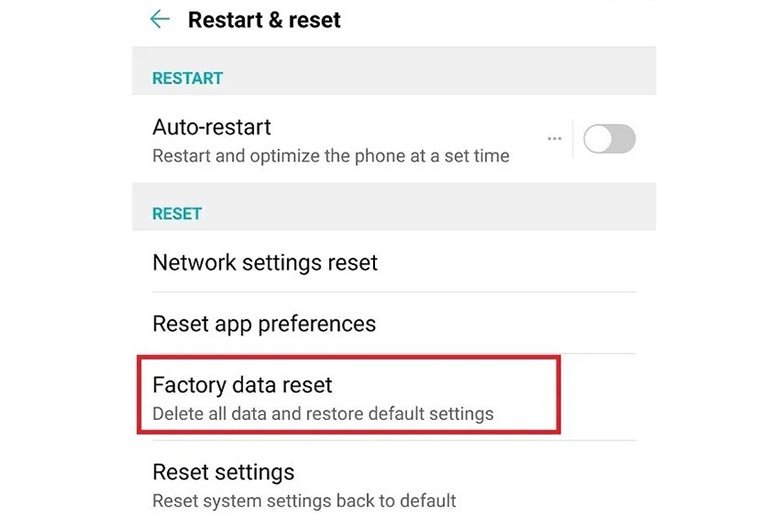 Khôi phục cài đặt gốc điện thoại khi máy tính không nhận điện thoại
Việc máy tính không nhận điện thoại là một vấn đề phổ biến nhưng hoàn toàn có thể khắc phục được bằng các bước đơn giản. Từ việc kiểm tra dây cáp, khởi động lại thiết bị cho đến việc can thiệp vào driver hay khôi phục cài đặt gốc, mỗi giải pháp đều nhắm đến một nguyên nhân tiềm ẩn cụ thể. Hy vọng rằng với những hướng dẫn chi tiết từ maytinhgiaphat.vn, bạn đã tìm được cách giải quyết vấn đề của mình, đảm bảo quá trình kết nối và truyền tải dữ liệu diễn ra suôn sẻ, hiệu quả hơn.