


Máy Tính
Khắc phục lỗi máy tính nhận USB nhưng không hiển thị ổ đĩa
Th8
Máy tính nhận USB nhưng không hiển thị ổ đĩa là một trong những sự cố kỹ thuật phổ biến mà nhiều người dùng thường gặp phải, gây ra không ít phiền toái khi cần truy cập dữ liệu quan trọng. Tình huống này đặc biệt khó chịu bởi vì hệ thống vẫn “nhận diện” được USB đã kết nối, nhưng lại không cho phép bạn thấy hoặc tương tác với các tệp tin bên trong. Bài viết này của maytinhgiaphat.vn sẽ cung cấp cho bạn những giải pháp chi tiết và đáng tin cậy để khắc phục triệt để vấn đề này, giúp bạn nhanh chóng khôi phục quyền truy cập vào dữ liệu và tiếp tục công việc một cách hiệu quả.
Phân tích nguyên nhân phổ biến khiến USB không hiển thị ổ đĩa
Trước khi đi sâu vào các giải pháp khắc phục, việc hiểu rõ nguyên nhân gốc rễ của sự cố khi máy tính nhận USB nhưng không hiển thị ổ đĩa là cực kỳ quan trọng. Có một số nguyên nhân chính thường dẫn đến tình trạng này, từ những lỗi phần mềm đơn giản cho đến các vấn đề phức tạp hơn về phần cứng hoặc virus máy tính.
Thứ nhất, một trong những nguyên nhân phổ biến nhất là do các tập tin và thư mục trên USB bị ẩn bởi virus hoặc các phần mềm độc hại. Khi USB bị nhiễm virus, chúng thường tự động ẩn đi các tệp tin gốc và tạo ra các shortcut giả mạo để lừa người dùng, khiến bạn tưởng rằng dữ liệu đã biến mất. Thứ hai, lỗi driver USB cũng có thể là thủ phạm. Nếu driver không tương thích, bị lỗi hoặc đã cũ, hệ điều hành có thể không đọc hoặc hiển thị đúng cách thông tin từ thiết bị. Cuối cùng, các vấn đề về phân vùng ổ đĩa, chẳng hạn như USB chưa được gán ký tự ổ đĩa, hoặc thậm chí là lỗi vật lý ở USB hay cổng USB trên máy tính, cũng có thể khiến thiết bị không hiển thị đầy đủ trong File Explorer.
Cách điều chỉnh hiển thị file ẩn trên USB (Windows 7 và Windows 10)
Một trong những lý do chính khiến máy tính nhận USB nhưng không hiển thị ổ đĩa thường là do các tập tin và thư mục trên USB đã bị ẩn bởi virus. Việc điều chỉnh cài đặt hiển thị tập tin ẩn trong hệ điều hành Windows là bước đầu tiên và thường là hiệu quả nhất để khắc phục vấn đề này.
Trên Hệ Điều Hành Windows 7
Để bật hiển thị các tập tin và thư mục ẩn trên Windows 7, bạn cần thực hiện theo các bước sau. Quy trình này giúp bạn phát hiện các tệp tin đã bị ẩn bởi phần mềm độc hại, thường là nguyên nhân khiến USB dường như trống rỗng dù vẫn được nhận diện.
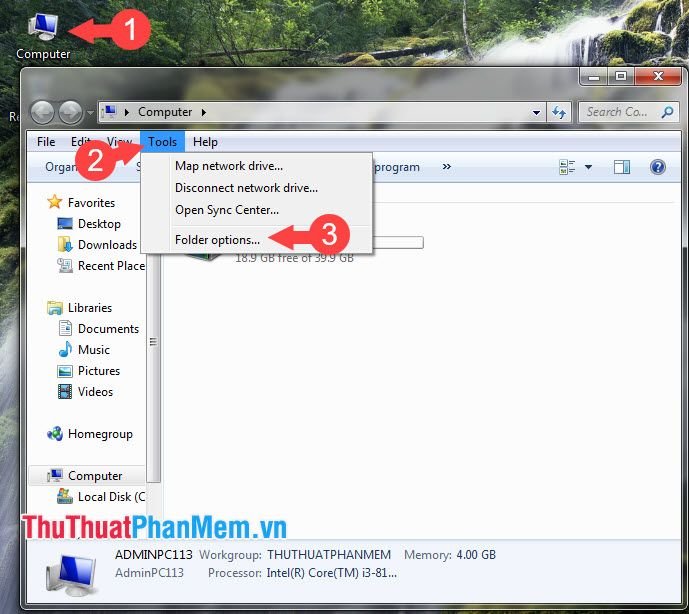
Bước 1: Mở My Computer (1) để truy cập vào các ổ đĩa và thiết bị lưu trữ của máy tính. Sau đó, trên thanh menu phía trên, chọn Tool (2) và tiếp tục chọn Folder Options… (3) để mở cửa sổ tùy chọn thư mục.
Xem Thêm Bài Viết:
- Máy CNC phay mạch in: Cấu tạo, Ưu điểm và Ứng dụng
- Thành Thạo macOS Chỉ Với Những Phím Tắt “Thần Thánh” Này!
- Đánh giá máy in màu Epson L850: In ảnh chuyên nghiệp
- Hướng dẫn in 2 mặt file PDF, Word, Excel
- Măng Khô Nấu Gì Ngon? Top 15 Món Ngon Khó Cưỡng 2026
 Mở Folder Options trên Windows 7
Bước 2: Trong cửa sổ Folder Options, chuyển sang tab View. Tại đây, bạn cần tìm và đánh dấu chọn vào mục Hiển thị tập tin và thư mục ẩn (Show hidden files and folders). Đồng thời, hãy hủy chọn (bỏ dấu tick) ở mục Ẩn các tập tin hệ thống được bảo vệ (Hide protected operating system files) để đảm bảo tất cả các loại tệp tin đều được hiển thị.
 Hiển thị tập tin và thư mục ẩn trên Windows 7
Nếu hệ thống hiển thị thông báo cảnh báo về việc hiển thị các tập tin hệ thống, hãy nhấn Đồng ý (Yes) để xác nhận thay đổi.
 Xác nhận thay đổi hiển thị tập tin
Bước 3: Sau khi đã thiết lập các tùy chọn, nhấn Apply (1) để áp dụng các thay đổi, sau đó nhấn OK (2) để đóng cửa sổ Folder Options và lưu lại cài đặt.
 Lưu cài đặt hiển thị tập tin
Cuối cùng, chiếc USB của bạn sẽ hiển thị trở lại với đầy đủ các tập tin và thư mục đã bị ẩn trước đó, giúp bạn truy cập dữ liệu một cách bình thường.
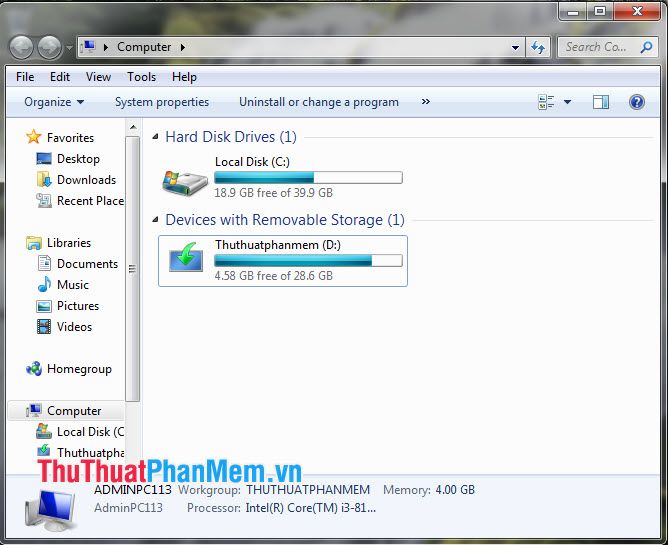 USB đã hiển thị trở lại
Trên Windows 10
Đối với người dùng Windows 10, quy trình bật hiển thị tập tin ẩn có một chút khác biệt về giao diện so với Windows 7, nhưng nguyên tắc hoạt động vẫn tương tự. Thực hiện các bước này khi máy tính nhận USB nhưng không hiển thị ổ đĩa để kiểm tra các file bị ẩn.
Bước 1: Mở This PC (1) trên màn hình hoặc từ thanh tác vụ. Trong cửa sổ This PC, nhìn lên thanh ribbon ở phía trên, chọn tab View (2). Tiếp theo, trong nhóm Show/hide, nhấp vào Options (3) để mở cửa sổ tùy chọn thư mục.
Mở Options trên Windows 10
Bước 2: Trong hộp thoại Folder Options, chuyển đến tab View. Cuộn xuống danh sách “Advanced settings” và tìm các tùy chọn liên quan đến hiển thị tập tin. Đảm bảo rằng bạn đã chọn Hiển thị tập tin và thư mục ẩn (Show hidden files, folders, and drives) và đã bỏ chọn (untick) mục Ẩn các tập tin hệ thống được bảo vệ (Hide protected operating system files).
 Hiển thị tập tin và thư mục ẩn trên Windows 10
Nếu hệ thống cảnh báo về việc hiển thị các tập tin hệ thống quan trọng, hãy nhấn Yes để tiếp tục.
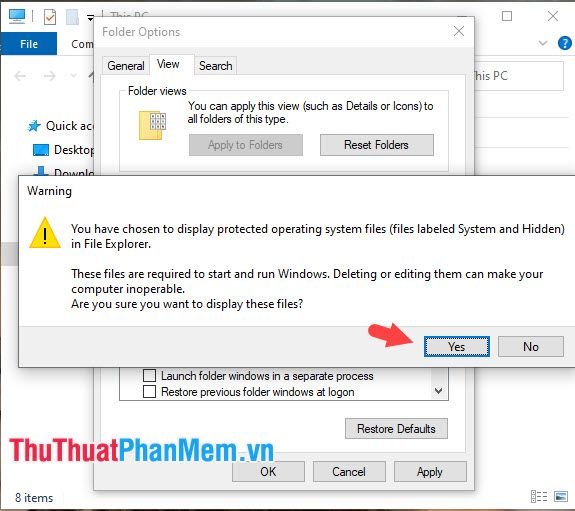 Xác nhận hiển thị tập tin hệ thống
Bước 3: Cuối cùng, nhấn Apply (1) để áp dụng các thay đổi và sau đó nhấn OK (2) để đóng cửa sổ Folder Options.
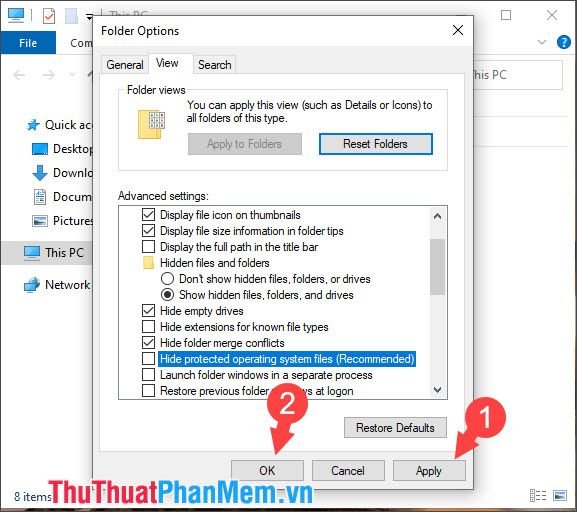 Lưu cài đặt hiển thị trên Windows 10
Sau khi hoàn tất, hãy mở lại This PC và kiểm tra lại USB của bạn. Bạn sẽ thấy các tệp tin và thư mục đã bị ẩn giờ đây đã hiển thị rõ ràng.
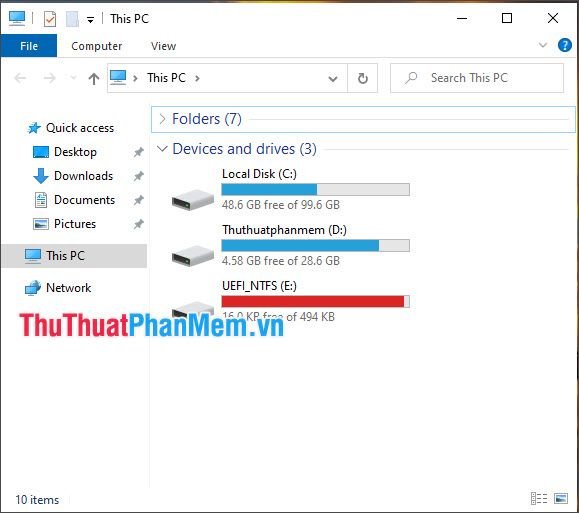 Kiểm tra kết quả sau khi cài đặt
Sử dụng Command Prompt (CMD) để khôi phục dữ liệu ẩn
Nếu việc điều chỉnh tùy chọn hiển thị tập tin không giải quyết được vấn đề máy tính nhận USB nhưng không hiển thị ổ đĩa, đặc biệt là khi nghi ngờ USB bị nhiễm virus và các tệp tin đã bị ẩn hoặc chuyển thành shortcut, sử dụng Command Prompt (CMD) là một phương pháp mạnh mẽ và hiệu quả. Lệnh attrib trong CMD cho phép bạn thay đổi thuộc tính của các tệp tin và thư mục, bao gồm việc loại bỏ thuộc tính ẩn, hệ thống và chỉ đọc.
Bước 1: Để bắt đầu, bạn cần mở Command Prompt với quyền quản trị. Nhấn phím Windows + R để mở hộp thoại Run, gõ cmd và nhấn Ctrl + Shift + Enter (hoặc tìm “cmd” trong Start Menu, chuột phải và chọn “Run as administrator”). Sau khi cửa sổ CMD hiện ra, bạn cần chuyển đến ổ đĩa USB của mình. Gõ tên ký tự ổ đĩa USB (ví dụ: E:) và nhấn Enter. Điều này đảm bảo rằng các lệnh tiếp theo sẽ được áp dụng trực tiếp lên USB.
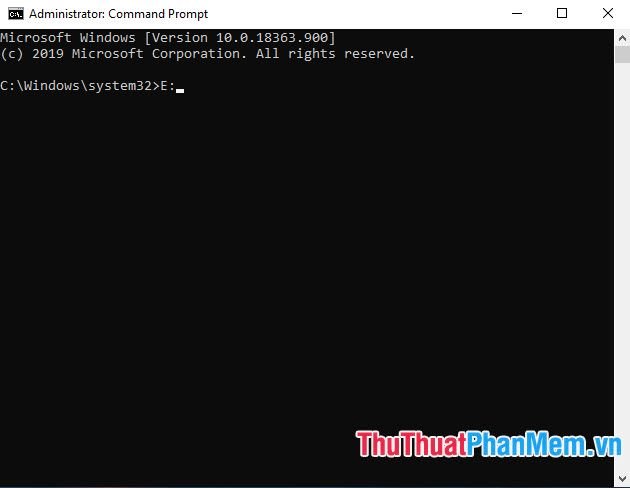 Chạy CMD và chuyển đến ổ đĩa USB
Bước 2: Sau khi đã vào đúng ổ đĩa USB, bạn hãy nhập lệnh sau và nhấn Enter: attrib -s -h -a . /s /d.
 Thực hiện lệnh attrib để khôi phục file ẩn
Hãy cùng phân tích ý nghĩa của từng tham số trong lệnh này để hiểu rõ hơn về cách nó hoạt động:
-s: Gỡ bỏ thuộc tính “System” (hệ thống) khỏi các tệp tin và thư mục. Virus thường đánh dấu các tệp tin của chúng là tệp tin hệ thống để chúng không hiển thị theo mặc định.-h: Gỡ bỏ thuộc tính “Hidden” (ẩn) khỏi các tệp tin và thư mục. Đây là thuộc tính chính khiến dữ liệu của bạn không hiển thị.-a: Gỡ bỏ thuộc tính “Archive” (lưu trữ), giúp đảm bảo tệp tin được hiển thị bình thường..: Áp dụng lệnh này cho tất cả các tệp tin và thư mục trong ổ đĩa hiện tại (ký tự đại diện cho mọi tên tệp và mọi phần mở rộng)./s: Áp dụng lệnh cho tất cả các tệp tin và thư mục con trong thư mục hiện tại và tất cả các thư mục con khác bên trong./d: Áp dụng lệnh cho cả các thư mục (directories) chứ không chỉ tệp tin.
Quá trình này có thể mất vài phút tùy thuộc vào dung lượng và số lượng tệp tin trên USB của bạn. Sau khi lệnh thực hiện xong, hãy kiểm tra lại USB trong File Explorer. Các tệp tin và thư mục đã bị ẩn giờ đây sẽ xuất hiện trở lại.
Các giải pháp bổ sung khi USB vẫn không hiển thị
Nếu sau khi thử các phương pháp trên mà máy tính nhận USB nhưng không hiển thị ổ đĩa vẫn tiếp diễn, có thể vấn đề nằm ở những khía cạnh khác của hệ thống hoặc chính thiết bị USB. Dưới đây là một số giải pháp bổ sung, thể hiện kiến thức chuyên sâu về khắc phục sự cố máy tính, giúp bạn chẩn đoán và xử lý triệt để hơn.
Kiểm tra Driver USB trong Device Manager
Driver lỗi thời hoặc hỏng hóc là nguyên nhân phổ biến gây ra các sự cố về thiết bị ngoại vi. Bạn có thể kiểm tra và cập nhật driver USB thông qua Device Manager. Nhấn Windows + X và chọn Device Manager. Tìm đến mục “Universal Serial Bus controllers”. Nếu thấy bất kỳ thiết bị nào có dấu chấm than màu vàng hoặc mũi tên hướng xuống, đó là dấu hiệu của sự cố. Bạn có thể nhấp chuột phải vào thiết bị đó, chọn “Update driver” để cập nhật, hoặc “Uninstall device” và sau đó khởi động lại máy tính để Windows tự động cài đặt lại driver. Đôi khi, việc cài đặt lại driver là đủ để khắc phục lỗi không nhận diện USB.
Kiểm tra phân vùng ổ đĩa bằng Disk Management
Một USB không được gán ký tự ổ đĩa hoặc có phân vùng bị lỗi sẽ không hiển thị trong File Explorer, dù máy tính vẫn nhận diện được sự tồn tại của nó. Để kiểm tra, nhấn Windows + X và chọn Disk Management. Tìm USB của bạn trong danh sách các ổ đĩa. Nếu USB không có ký tự ổ đĩa (ví dụ: E:, F:), nhấp chuột phải vào phân vùng USB và chọn “Change Drive Letter and Paths…” để gán một ký tự mới. Trong trường hợp USB hiển thị là “Unallocated” (Chưa phân bổ) hoặc “RAW” (không định dạng), và bạn không quan trọng dữ liệu bên trong, bạn có thể nhấp chuột phải vào đó và chọn “Format” để định dạng lại về NTFS hoặc FAT32. Lưu ý rằng việc định dạng sẽ xóa toàn bộ dữ liệu.
Thử cổng USB khác hoặc máy tính khác
Để loại trừ khả năng lỗi từ cổng USB trên máy tính hoặc lỗi vật lý của chính chiếc USB, hãy thử cắm USB vào một cổng USB khác trên cùng máy tính. Nếu vẫn không được, hãy thử cắm USB đó vào một máy tính khác. Nếu USB hoạt động bình thường trên máy tính khác, điều này cho thấy vấn đề nằm ở máy tính của bạn (có thể là cổng USB bị hỏng hoặc lỗi hệ thống liên quan đến USB). Ngược lại, nếu USB vẫn không hiển thị trên máy tính khác, rất có thể chiếc USB của bạn đã bị hỏng vật lý và cần được thay thế.
Sử dụng phần mềm diệt virus
Mặc dù các bước điều chỉnh hiển thị file ẩn hoặc lệnh CMD có thể giúp khôi phục các tệp bị ẩn do virus, nhưng bản thân virus vẫn còn tồn tại trên USB. Để đảm bảo an toàn và ngăn chặn tái phát, bạn nên sử dụng một phần mềm diệt virus uy tín để quét toàn bộ USB sau khi đã khôi phục được dữ liệu. Việc này giúp loại bỏ hoàn toàn mối đe dọa và bảo vệ dữ liệu của bạn trong tương lai. Đối với những thiết bị lưu trữ như USB, việc trang bị cho mình một phần mềm diệt virus mạnh mẽ là điều cần thiết.
Sử dụng các hướng dẫn chi tiết và chuyên sâu từ maytinhgiaphat.vn này, bạn có thể tự tin khắc phục vấn đề máy tính nhận USB nhưng không hiển thị ổ đĩa một cách hiệu quả. Từ việc kiểm tra hiển thị tệp ẩn, sử dụng lệnh CMD mạnh mẽ, cho đến chẩn đoán lỗi driver hay phân vùng, mọi giải pháp đều được trình bày rõ ràng để bạn dễ dàng áp dụng. Điều quan trọng là xác định đúng nguyên nhân để có hướng xử lý phù hợp, đảm bảo dữ liệu của bạn luôn an toàn.