


Máy Tính
Khắc phục lỗi máy tính tự khởi động lại đột ngột
Th8
Tình trạng máy tính tự khởi động lại đột ngột khi đang sử dụng là một vấn đề phổ biến, gây ra không ít phiền toái và làm gián đoạn công việc của người dùng. Dù bạn đang thực hiện tác vụ đơn giản hay xử lý các công việc phức tạp, hiện tượng này có thể xuất hiện bất ngờ, khiến bạn mất dữ liệu chưa kịp lưu và lo lắng về sức khỏe của thiết bị. Bài viết này sẽ đi sâu phân tích các nguyên nhân cốt lõi và cung cấp hướng dẫn chi tiết từng bước để bạn có thể tự kiểm tra, chẩn đoán và khắc phục hiệu quả sự cố này, giúp máy tính hoạt động ổn định trở lại.
Những nguyên nhân chính gây lỗi máy tính tự khởi động lại
Hiện tượng máy tính tự khởi động lại có thể bắt nguồn từ nhiều yếu tố khác nhau, từ những vấn đề nhỏ như kết nối lỏng lẻo đến các lỗi nghiêm trọng hơn liên quan đến phần cứng hoặc phần mềm. Việc xác định đúng nguyên nhân là bước đầu tiên và quan trọng nhất để đưa ra giải pháp khắc phục phù hợp.
Nhiệt độ quá cao (Quá nhiệt)
Một trong những lý do phổ biến nhất khiến máy tính tự khởi động lại là do quá nhiệt. Khi các linh kiện bên trong máy tính, đặc biệt là CPU và GPU, hoạt động ở cường độ cao trong thời gian dài mà không được tản nhiệt tốt, nhiệt độ sẽ tăng vượt ngưỡng an toàn. Để bảo vệ các linh kiện khỏi hư hỏng, hệ thống sẽ tự động tắt máy hoặc khởi động lại để giảm nhiệt. Điều này thường xảy ra khi bạn mở nhiều chương trình nặng, chơi game đồ họa cao hoặc khi hệ thống tản nhiệt bị bám bụi, quạt không hoạt động hiệu quả.
Nguồn điện không ổn định hoặc lỗi bộ nguồn (PSU)
Nguồn điện là huyết mạch của máy tính. Nếu nguồn điện cung cấp không ổn định, chập chờn hoặc bộ nguồn (PSU) bị lỗi, nó không thể cung cấp đủ năng lượng cho các linh kiện, dẫn đến việc máy tính tự khởi động lại giữa chừng. Dây cáp nguồn bị lỏng, ổ cắm điện bị hỏng, hoặc bộ nguồn đã cũ, kém chất lượng đều có thể là thủ phạm. Trong một số trường hợp, ngay cả việc vô tình va chạm vào dây nguồn cũng có thể gây mất kết nối tạm thời và khiến máy tắt đột ngột.
Lỗi phần cứng hoặc kết nối linh kiện lỏng lẻo
Các linh kiện bên trong máy tính cần được kết nối chặt chẽ và hoạt động đồng bộ. Nếu RAM, card đồ họa, ổ cứng, hoặc các dây cáp kết nối (như cáp SATA, cáp nguồn cho card đồ họa) bị lỏng, bám bụi, hoặc bị hỏng, tín hiệu truyền tải sẽ không ổn định, gây ra các lỗi hệ thống và dẫn đến việc máy tính tự khởi động lại. Đôi khi, sau một thời gian dài sử dụng, bụi bẩn tích tụ dày đặc trên bo mạch chủ và các chân cắm cũng làm giảm hiệu quả tiếp xúc, ảnh hưởng đến hoạt động của linh kiện.
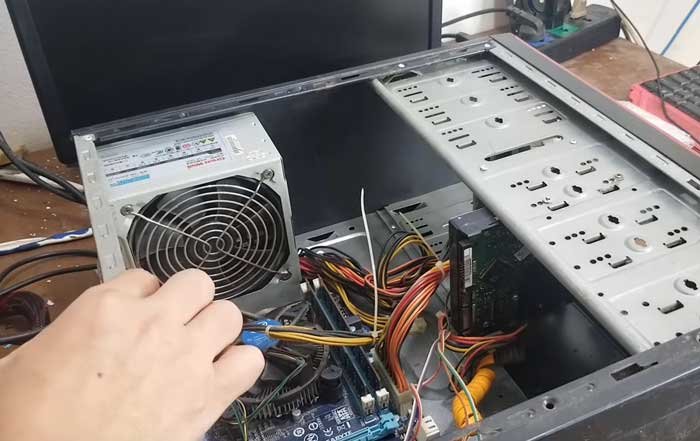
 Kiểm tra phần cứng máy tính để khắc phục lỗi tự khởi động lại
Xung đột phần mềm hoặc lỗi hệ điều hành
Không chỉ phần cứng, phần mềm cũng có thể là nguyên nhân khiến máy tính tự khởi động lại. Xung đột giữa các chương trình ứng dụng, lỗi trong driver của thiết bị, hoặc các tệp hệ thống bị hỏng có thể gây ra lỗi màn hình xanh (BSOD) và khiến máy tự khởi động lại để khắc phục. Các phần mềm độc hại (virus, malware) cũng có thể làm gián đoạn hoạt động bình thường của hệ thống, dẫn đến hiện tượng này. Cập nhật hệ điều hành hoặc driver không tương thích cũng là một khả năng.
Lỗi ổ cứng hoặc bộ nhớ RAM
Ổ cứng chứa hệ điều hành và dữ liệu của bạn, trong khi RAM là nơi lưu trữ tạm thời các dữ liệu đang được xử lý. Nếu ổ cứng bị lỗi (bad sector, sắp hỏng) hoặc RAM có vấn đề, hệ thống sẽ gặp khó khăn trong việc truy xuất dữ liệu hoặc thực hiện các tác vụ, dẫn đến treo máy và sau đó là máy tính tự khởi động lại. Các lỗi này có thể được phát hiện thông qua các công cụ kiểm tra sức khỏe ổ cứng hoặc RAM chuyên dụng.
Hướng dẫn các bước xử lý lỗi máy tính tự khởi động lại
Để khắc phục tình trạng máy tính tự khởi động lại, bạn cần thực hiện một quy trình kiểm tra và xử lý có hệ thống. Các bước dưới đây sẽ giúp bạn xác định và giải quyết vấn đề một cách hiệu quả, từ những kiểm tra đơn giản đến các thao tác chuyên sâu hơn.
Kiểm tra và đảm bảo các kết nối vật lý
Bước đầu tiên và đơn giản nhất là kiểm tra tất cả các kết nối vật lý của máy tính. Hãy chắc chắn rằng dây nguồn, cáp tín hiệu màn hình, và các thiết bị ngoại vi khác (chuột, bàn phím) được cắm chặt vào đúng cổng. Đối với máy tính để bàn, bạn cũng cần kiểm tra các dây cáp bên trong thùng máy như dây nguồn cấp cho bo mạch chủ, ổ cứng, card đồ họa và các dây cáp dữ liệu. Đôi khi, chỉ cần cắm lại các dây này một cách chắc chắn là đủ để khắc phục lỗi.
Giám sát nhiệt độ và vệ sinh hệ thống tản nhiệt
Sử dụng phần mềm chuyên dụng (như HWMonitor, Core Temp, MSI Afterburner) để theo dõi nhiệt độ của CPU, GPU và ổ cứng khi máy đang hoạt động. Nếu nhiệt độ vượt quá 80-90°C khi chạy các tác vụ nặng, khả năng cao máy bị quá nhiệt. Lúc này, bạn cần vệ sinh bụi bẩn bám trên quạt tản nhiệt, cánh quạt CPU/GPU, và các khe thông gió. Nếu cần thiết, hãy thay keo tản nhiệt cho CPU và GPU để đảm bảo hiệu quả tản nhiệt tối ưu. Việc giữ cho hệ thống luôn mát mẻ là rất quan trọng để ngăn chặn máy tính tự khởi động lại do quá nhiệt.
Kiểm tra sức khỏe linh kiện và tối ưu hóa phần mềm
Sử dụng các công cụ chẩn đoán chuyên dụng để kiểm tra từng linh kiện. Đối với RAM, bạn có thể dùng MemTest86 để kiểm tra lỗi bộ nhớ. Đối với ổ cứng, các công cụ như CrystalDiskInfo hoặc HD Tune Pro sẽ giúp kiểm tra tình trạng sức khỏe và phát hiện bad sector. Về phần mềm, hãy đảm bảo hệ điều hành và driver của tất cả các linh kiện đều được cập nhật phiên bản mới nhất và tương thích. Quét virus toàn bộ hệ thống bằng phần mềm diệt virus đáng tin cậy. Nếu vấn đề vẫn tiếp diễn sau khi cập nhật, hãy thử gỡ bỏ các phần mềm mới cài đặt gần đây hoặc các chương trình có thể gây xung đột.
Tháo lắp và cắm lại linh kiện
Đây là một bước quan trọng, đặc biệt khi nghi ngờ kết nối linh kiện bị lỏng hoặc bám bụi. Hãy tắt nguồn hoàn toàn máy tính, rút tất cả dây cáp, và mở thùng máy. Nhẹ nhàng tháo từng linh kiện như RAM, card đồ họa. Dùng cục tẩy mềm hoặc vải khô sạch để lau chùi các chân tiếp xúc mạ vàng, sau đó dùng cọ mềm hoặc bình khí nén để loại bỏ bụi bẩn trên khe cắm và bo mạch chủ. Cắm lại các linh kiện một cách chắc chắn vào đúng vị trí của chúng. Việc này giúp cải thiện tiếp xúc điện và thường khắc phục được nhiều lỗi phát sinh từ bụi bẩn hoặc kết nối kém.
Nếu bạn gặp khó khăn trong quá trình tự kiểm tra hoặc sau khi thực hiện các bước trên mà máy tính tự khởi động lại vẫn tái diễn, việc tìm đến các chuyên gia tại maytinhgiaphat.vn là một giải pháp tối ưu. Với đội ngũ kỹ thuật viên giàu kinh nghiệm và trang thiết bị hiện đại, chúng tôi sẽ giúp bạn chẩn đoán chính xác nguyên nhân và đưa ra giải pháp khắc phục triệt để, đảm bảo máy tính của bạn hoạt động ổn định và bền bỉ.
Kết luận
Việc máy tính tự khởi động lại là một dấu hiệu cảnh báo cần được quan tâm để tránh những hư hỏng nghiêm trọng hơn cho thiết bị. Bằng cách hiểu rõ các nguyên nhân tiềm ẩn và áp dụng đúng quy trình kiểm tra, khắc phục từ nhiệt độ, nguồn điện, đến các vấn đề phần cứng và phần mềm, bạn hoàn toàn có thể tự xử lý nhiều trường hợp. Tuy nhiên, nếu vấn đề phức tạp hoặc nằm ngoài khả năng của bạn, đừng ngần ngại tìm kiếm sự hỗ trợ từ các chuyên gia để đảm bảo máy tính của bạn luôn hoạt động trơn tru và hiệu quả.