


Máy Tính
Khắc Phục Lỗi Máy Tính Tự Vào BIOS Win 10 Hiệu Quả Nhất

Th8
Khi máy tính chạy hệ điều hành Windows 10 của bạn đột nhiên tự vào BIOS mỗi khi khởi động, đây có thể là một trải nghiệm khó chịu và gây hoang mang, đặc biệt nếu bạn không quen thuộc với các thiết lập hệ thống. Tình trạng này không chỉ làm gián đoạn quá trình làm việc mà còn báo hiệu rằng có thể có vấn đề tiềm ẩn bên trong máy tính của bạn. Bài viết này từ maytinhgiaphat.vn sẽ cung cấp cho bạn cái nhìn sâu sắc về nguyên nhân và hướng dẫn chi tiết cách khắc phục lỗi máy tính tự vào BIOS Win 10 một cách hiệu quả và đáng tin cậy. Mục tiêu của chúng tôi là giúp bạn tự tin xử lý sự cố này, đưa máy tính trở lại trạng thái hoạt động bình thường một cách nhanh chóng.
Hiểu Rõ Về BIOS và Lỗi Tự Động Truy Cập BIOS Trên Windows 10
Trước khi đi sâu vào các giải pháp, việc hiểu rõ về BIOS (Basic Input/Output System) là rất quan trọng. BIOS là một chương trình firmware nhỏ, được lưu trữ trên chip nhớ ROM của bo mạch chủ, đóng vai trò như cầu nối đầu tiên giữa phần cứng và hệ điều hành. Nhiệm vụ chính của nó là kiểm tra và khởi tạo các thành phần phần cứng cơ bản như bộ xử lý, bộ nhớ RAM, ổ đĩa và card đồ họa trước khi hệ điều hành được tải. BIOS cũng cung cấp một giao diện cho phép người dùng tùy chỉnh các cài đặt phần cứng cơ bản, chẳng hạn như thứ tự khởi động (boot order), chế độ hoạt động của ổ đĩa, và các thông số hiệu năng khác.
Khi lỗi máy tính tự vào BIOS Win 10 xảy ra, điều đó có nghĩa là thay vì tải hệ điều hành Windows như bình thường, máy tính lại hiển thị trực tiếp giao diện cài đặt của BIOS. Tình trạng này cho thấy quá trình khởi động chuẩn đã không diễn ra thành công, và hệ thống cần người dùng kiểm tra hoặc điều chỉnh các thiết lập bên trong BIOS để có thể tiếp tục khởi động vào Windows. Đây là một tín hiệu cho thấy có vấn đề nghiêm trọng ảnh hưởng đến khả năng nhận diện hoặc tải hệ điều hành của máy tính.
 Khắc Phục Lỗi Máy Tính Tự Vào BIOS Win 10 Hiệu Quả Nhất
Các Nguyên Nhân Phổ Biến Dẫn Đến Lỗi Máy Tính Tự Vào BIOS Win 10
Có nhiều lý do khiến máy tính của bạn gặp phải tình trạng khó chịu này. Việc xác định đúng nguyên nhân gốc rễ sẽ giúp bạn áp dụng phương pháp khắc phục phù hợp và hiệu quả nhất. Dưới đây là những nguyên nhân phổ biến nhất gây ra lỗi máy tính tự vào BIOS Win 10:
Sự Cố Kết Nối Giữa Các Linh Kiện Phần Cứng
Một trong những nguyên nhân hàng đầu khiến máy tính tự vào BIOS là do sự cố kết nối của các linh kiện phần cứng. Nếu gần đây bạn có tháo lắp, nâng cấp, hoặc di chuyển máy tính, các kết nối bên trong có thể bị lỏng lẻo. Chẳng hạn, dây cáp kết nối ổ cứng (HDD/SSD) với bo mạch chủ, hoặc các thanh RAM không được cắm chặt vào khe. Khi một linh kiện quan trọng không được nhận diện đúng cách, hệ thống BIOS sẽ không thể tìm thấy thiết bị khởi động chính (thường là ổ cứng chứa Windows), và thay vì báo lỗi nghiêm trọng, nó sẽ tự động chuyển vào giao diện BIOS để người dùng kiểm tra lại các thiết lập phần cứng.
 Lỗi máy tính tự vào BIOS Win 10 là gì
Hệ Điều Hành Windows 10 Gặp Sự Cố
Các vấn đề liên quan đến hệ điều hành cũng là một nguyên nhân phổ biến. Các tệp hệ thống quan trọng của Windows 10 có thể bị hỏng, thiếu sót hoặc bị lỗi do virus, phần mềm độc hại, tắt máy đột ngột, hoặc do việc cài đặt các phần mềm không tương thích. Khi các tệp khởi động chính của Windows bị lỗi, BIOS sẽ không thể tải được hệ điều hành, buộc máy tính phải tự động chuyển sang chế độ cấu hình BIOS để người dùng có thể can thiệp. Việc sử dụng các bản Windows “crack” hoặc không chính chủ cũng thường xuyên dẫn đến tình trạng này do tính ổn định và bảo mật không được đảm bảo, dễ phát sinh lỗi hệ thống.
 Lỗi máy tính tự động vào BIOS Win 10
Cấu Hình Chế Độ Khởi Động (Boot) Trong BIOS Không Chính Xác
Việc tùy chỉnh hoặc thay đổi không đúng các thiết lập khởi động trong BIOS cũng có thể gây ra lỗi máy tính tự vào BIOS Win 10. Ví dụ, nếu thứ tự ưu tiên khởi động được đặt sai (ví dụ, máy tính ưu tiên khởi động từ USB hoặc ổ đĩa mạng mà không có), hoặc nếu chế độ khởi động (Legacy/UEFI) không khớp với cách Windows được cài đặt trên ổ đĩa. Khi BIOS không thể tìm thấy ổ đĩa có thể khởi động Windows theo cấu hình đã đặt, nó sẽ đưa bạn trở lại giao diện cài đặt để yêu cầu chỉnh sửa. Điều này thường xảy ra sau khi người dùng cố gắng cài đặt lại Windows, nâng cấp ổ cứng, hoặc thay đổi các thiết lập mà không hiểu rõ.
 Nguyên nhân lỗi máy tính tự vào BIOS Win 10
Các Linh Kiện Máy Tính Win 10 Bị Hỏng Hóc
Một nguyên nhân nghiêm trọng hơn là do các linh kiện phần cứng bên trong máy tính bị hỏng. Bộ nhớ RAM, ổ cứng (SSD/HDD), card đồ họa, hoặc thậm chí là bo mạch chủ có thể gặp sự cố sau một thời gian dài sử dụng hoặc do va đập, điện áp không ổn định. Khi một linh kiện thiết yếu bị hỏng, BIOS có thể không vượt qua được quá trình tự kiểm tra ban đầu (POST – Power-On Self-Test) hoặc không thể nhận diện được các thiết bị cần thiết để khởi động hệ điều hành, dẫn đến việc tự vào BIOS hoặc hiển thị các mã lỗi. Trong những trường hợp này, việc kiểm tra và thay thế linh kiện bị lỗi là điều cần thiết để khắc phục triệt để.
 Lỗi hệ điều hành làm máy tính hiện BIOS
Hướng Dẫn Chi Tiết Cách Khắc Phục Lỗi Máy Tính Tự Vào BIOS Win 10
Sau khi đã hiểu rõ các nguyên nhân, giờ là lúc chúng ta đi vào các giải pháp cụ thể để khắc phục lỗi máy tính tự vào BIOS Win 10. Hãy thử từng phương pháp một theo thứ tự được đề xuất để tìm ra cách giải quyết phù hợp nhất cho tình huống của bạn.
Vệ Sinh Bo Mạch và Kiểm Tra Kết Nối Linh Kiện
Bụi bẩn tích tụ lâu ngày trên bo mạch chủ và các cổng kết nối có thể gây ra chập chờn hoặc mất kết nối, dẫn đến lỗi khởi động. Việc vệ sinh định kỳ là một bước quan trọng không chỉ để khắc phục lỗi mà còn để duy trì tuổi thọ cho máy tính của bạn.
Để khắc phục, bạn nên thực hiện các bước sau:
- Bước 1: Chuẩn bị an toàn. Tắt hoàn toàn máy tính và rút tất cả các dây nguồn, cáp kết nối (USB, HDMI, Ethernet,…) để đảm bảo an toàn tuyệt đối.
- Bước 2: Mở vỏ máy tính. Tháo vỏ máy tính để tiếp cận các linh kiện bên trong. Hãy cẩn thận và thực hiện ở nơi khô ráo, sạch sẽ.
- Bước 3: Vệ sinh bụi bẩn. Sử dụng bình khí nén (loại chuyên dụng cho thiết bị điện tử) để thổi sạch bụi bẩn từ bo mạch chủ, quạt tản nhiệt, khe RAM, và các cổng kết nối khác. Tránh sử dụng miệng thổi hoặc máy hút bụi thông thường vì có thể gây tĩnh điện hoặc làm hỏng linh kiện.
- Bước 4: Kiểm tra và cắm lại các linh kiện. Kiểm tra kỹ lưỡng các kết nối của ổ cứng (cáp SATA và cáp nguồn), RAM (tháo ra và cắm lại chắc chắn vào khe), và các card mở rộng khác (như card đồ họa). Đảm bảo mọi thứ đều được cắm khít và đúng vị trí. Đối với RAM, bạn có thể thử lần lượt từng thanh hoặc đổi khe cắm để kiểm tra xem có thanh nào bị lỗi hay khe cắm bị hỏng không.
Sau khi vệ sinh và kiểm tra lại tất cả các kết nối, lắp lại vỏ máy và khởi động lại để xem lỗi máy tính tự vào BIOS Win 10 đã được khắc phục hay chưa.
 Lỗi máy tính tự vào BIOS
Tắt Tính Năng Secure Boot
Secure Boot là một tính năng bảo mật của UEFI (giao diện firmware kế nhiệm BIOS) được thiết kế để ngăn chặn phần mềm độc hại hoặc không xác thực khởi động cùng hệ thống. Tuy nhiên, đôi khi tính năng này có thể gây xung đột với một số hệ điều hành cũ hơn hoặc các driver không được chứng thực, dẫn đến việc máy tính liên tục tự vào BIOS vì không thể xác thực quá trình khởi động.
Để khắc phục, bạn có thể thử tắt Secure Boot theo các bước sau:
- Bước 1: Truy cập BIOS. Khởi động máy tính và nhấn phím tắt để vào BIOS (thường là F2, Del, F10, F12 tùy theo nhà sản xuất).
- Bước 2: Tìm mục Security. Trong giao diện BIOS, điều hướng đến tab “Security” hoặc “Boot” (tùy từng BIOS).
- Bước 3: Vô hiệu hóa Secure Boot Control. Tìm mục “Secure Boot Control” hoặc “Secure Boot” và đặt trạng thái của nó thành Disabled.
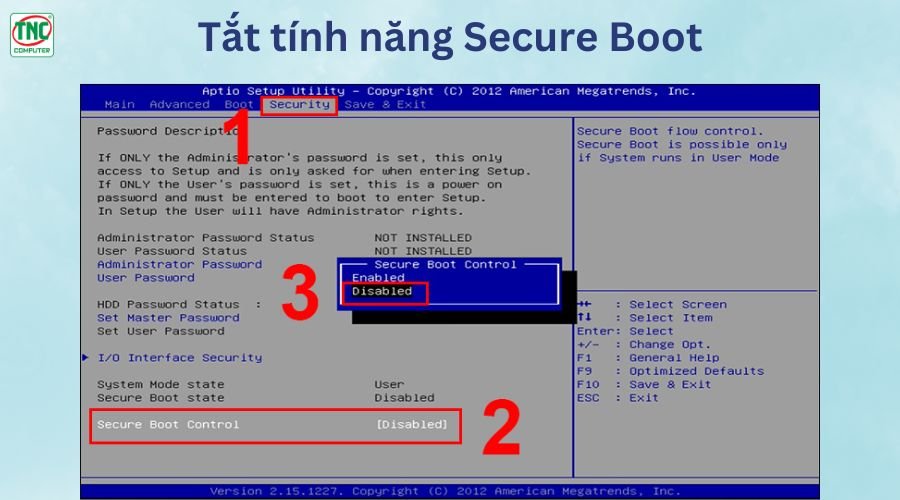 Tắt Secure Boot để chặn lỗi máy tính tự vào BIOS Win 10
- Bước 4: Lưu và thoát. Sau khi thay đổi, tìm đến tab “Save & Exit” hoặc nhấn phím F10 (thường là phím tắt để lưu cài đặt và thoát). Chọn “Save Changes and Exit” hoặc “Yes” để xác nhận lưu thay đổi và khởi động lại máy tính. Điều này sẽ giúp các thao tác vừa thực hiện được lưu lại và máy tính sẽ thoát khỏi BIOS.
 Chọn Yes để lưu thao tác tắt Secure Boot
Tắt Tính Năng Fast Boot
Fast Boot (hay Fast Startup trong Windows) là một tính năng được thiết kế để giảm thời gian khởi động máy tính bằng cách lưu trạng thái hệ điều hành vào một tệp tin trên ổ đĩa khi bạn tắt máy. Khi khởi động lại, Windows sẽ tải lại trạng thái này thay vì khởi động hoàn toàn từ đầu, giúp quá trình nhanh hơn. Tuy nhiên, trên một số hệ thống cũ hoặc khi có sự cố phần cứng, Fast Boot có thể gây ra xung đột, khiến máy tính không thể khởi động bình thường và tự vào BIOS. Điều này đặc biệt đúng với các hệ thống đã sử dụng thời gian dài, nơi các linh kiện có thể đã hao mòn và không đáp ứng kịp tốc độ khởi động nhanh của tính năng này, dẫn đến quá tải và phát sinh lỗi.
Để vô hiệu hóa Fast Boot, bạn thực hiện như sau:
- Bước 1: Truy cập BIOS. Tương tự như Secure Boot, bạn cần vào giao diện BIOS.
- Bước 2: Tìm và tắt Fast Boot. Trong BIOS, tìm mục “Fast Boot” (thường nằm trong tab “Boot” hoặc “Advanced”) và chuyển trạng thái của nó sang Disabled.
 Khắc phục lỗi máy tính tự vào BIOS Win 10 bằng cách tắt tính năng Fast Boot
- Bước 3: Lưu cài đặt và khởi động lại. Chọn “Save & Exit” hoặc nhấn F10 để lưu các thay đổi và khởi động lại máy tính.
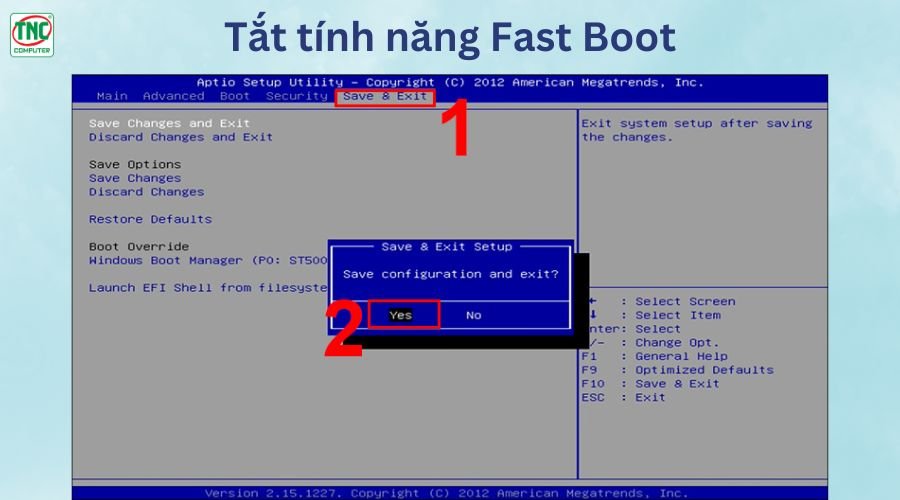 Tắt Fast Boot
Kích Hoạt Tính Năng Launch CSM (Compatibility Support Module)
Launch CSM là một tính năng trong UEFI BIOS cho phép máy tính tương thích với các hệ điều hành cũ hơn hoặc các thiết bị ngoại vi không hỗ trợ chuẩn UEFI hiện đại. Khi được bật, CSM cung cấp một lớp tương thích, giúp các hệ điều hành và phần mềm cũ có thể giao tiếp với phần cứng mới theo cách mà chúng đã được thiết kế để hoạt động với BIOS truyền thống. Nếu hệ điều hành Windows 10 của bạn được cài đặt ở chế độ Legacy (chứ không phải UEFI), việc tắt CSM có thể khiến BIOS không thể nhận diện được phân vùng khởi động, dẫn đến tình trạng lỗi máy tính tự vào BIOS Win 10.
Để kích hoạt Launch CSM và khắc phục lỗi:
- Bước 1: Truy cập BIOS và điều hướng đến tab Boot. Vào BIOS và tìm đến tab “Boot” hoặc “Startup”.
- Bước 2: Tìm và bật Launch CSM. Trong tab Boot, tìm mục “Launch CSM” hoặc “CSM Support” và đặt trạng thái của nó thành Enabled.
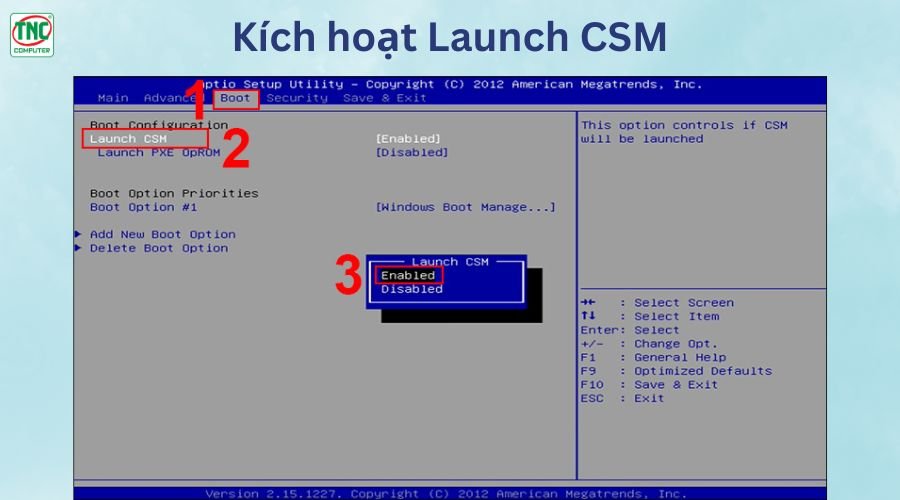 Khắc phục lỗi máy tính tự vào BIOS Win 10 bằng cách kích hoạt Launch CSM
- Bước 3: Lưu cài đặt và khởi động lại. Lưu lại các cài đặt đã thay đổi bằng cách chọn “Save & Exit” hoặc nhấn F10, sau đó chọn “Yes” để xác nhận và khởi động lại máy tính.
 Chọn Yes để kích hoạt Launch CSM
Chạy Công Cụ Sửa Lỗi Windows Repair
Nếu các giải pháp liên quan đến BIOS không hiệu quả, vấn đề có thể nằm ở chính hệ điều hành Windows 10. Chạy Windows Repair là quá trình sử dụng các công cụ tích hợp sẵn trong Windows để khắc phục các sự cố hệ thống, bao gồm lỗi khởi động, tệp tin bị hỏng hoặc thiếu, và các vấn đề khác ảnh hưởng đến hiệu suất và ổn định. Công cụ này giúp bạn sửa chữa các lỗi mà không cần phải cài đặt lại toàn bộ hệ điều hành.
Thực hiện các bước sau để chạy công cụ sửa lỗi:
- Bước 1: Mở thanh tìm kiếm. Trên bàn phím, nhấn tổ hợp phím Window + S để mở thanh tìm kiếm của Windows.
 Mở thanh tìm kiếm bằng window + S
- Bước 2: Tìm “Change advanced startup options”. Trong thanh tìm kiếm, nhập “Change advanced startup options” và nhấn Enter.

- Bước 3: Khởi động lại vào chế độ Recovery. Trong cửa sổ “Recovery” hiện ra, tìm mục “Advanced startup” và chọn “Restart now”. Máy tính sẽ khởi động lại và đưa bạn vào màn hình tùy chọn nâng cao.
- Bước 4: Chọn Troubleshoot và Advanced options. Sau khi máy tính khởi động lại, màn hình “Choose an option” sẽ xuất hiện. Chọn “Troubleshoot” (Khắc phục sự cố) -> “Advanced options” (Tùy chọn nâng cao).
 Tiến hành chạy công cụ sửa lỗi để khắc phục lỗi máy tính tự vào BIOS Win 10
- Bước 5: Chạy Startup Repair. Trong phần “Advanced options”, chọn “Startup Repair” (Sửa lỗi khởi động). Công cụ này sẽ tự động quét và sửa chữa các vấn đề liên quan đến khởi động Windows. Quá trình này có thể mất một chút thời gian.
 Khắc phục nhanh lỗi máy tính tự vào BIOS Win 10
Reset Windows Về Trạng Thái Ban Đầu
Nếu tất cả các giải pháp trên không khắc phục được lỗi máy tính tự vào BIOS Win 10, việc reset Windows về trạng thái ban đầu có thể là lựa chọn cuối cùng trước khi nghĩ đến việc cài đặt lại hoàn toàn. Quá trình này sẽ khôi phục Windows về cài đặt gốc, loại bỏ các lỗi hệ thống tích tụ theo thời gian và đưa BIOS về cấu hình mặc định, giúp máy tính hoạt động ổn định trở lại.
Bạn có thể thực hiện theo các bước sau:
- Bước 1: Truy cập cài đặt Recovery. Mở “Settings” (Cài đặt) -> “Update & Security” (Cập nhật & Bảo mật) -> “Recovery” (Khôi phục).
- Bước 2: Chọn “Reset this PC”. Trong mục “Reset this PC”, chọn “Get started”.
- Bước 3: Lựa chọn giữ lại tệp hoặc xóa tất cả. Bạn sẽ có hai tùy chọn: “Keep my files” (Giữ lại tệp của tôi) – giúp giữ lại dữ liệu cá nhân nhưng xóa ứng dụng và cài đặt; hoặc “Remove everything” (Xóa mọi thứ) – sẽ xóa sạch tất cả dữ liệu, ứng dụng và cài đặt, đưa máy về trạng thái như mới.
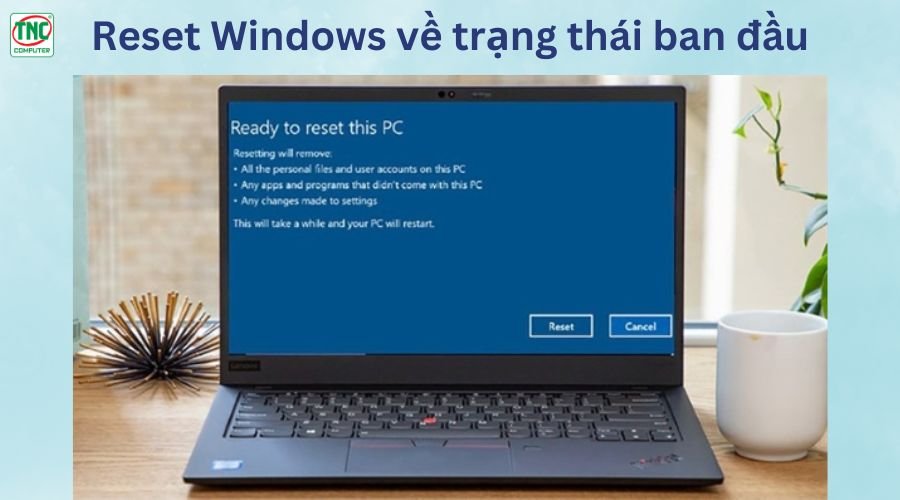 Reset Windows và khôi phục BIOS về mặc định
Lưu ý quan trọng: Bất kể lựa chọn nào, hãy đảm bảo bạn đã sao lưu tất cả dữ liệu quan trọng sang một thiết bị lưu trữ ngoài trước khi thực hiện reset để tránh mất mát dữ liệu không mong muốn.
Sửa Chữa hoặc Thay Thế Phần Cứng
Trong những trường hợp phức tạp hơn, lỗi máy tính tự vào BIOS Win 10 có thể là dấu hiệu của một linh kiện phần cứng đã bị hỏng hóc nghiêm trọng. Ram lỗi, ổ cứng bị bad sector, card đồ họa không hoạt động ổn định, hoặc thậm chí là bo mạch chủ bị chập chờn đều có thể là nguyên nhân. Khi đã thử tất cả các phương pháp phần mềm và cài đặt mà vẫn không thành công, đây là lúc bạn cần nghĩ đến việc kiểm tra phần cứng chuyên sâu.
Việc tự kiểm tra và sửa chữa phần cứng đòi hỏi kiến thức chuyên môn và dụng cụ chuyên dụng. Do đó, cách tốt nhất là mang máy tính của bạn đến các trung tâm sửa chữa uy tín. Tại đây, đội ngũ kỹ thuật viên giàu kinh nghiệm sẽ sử dụng các thiết bị chẩn đoán hiện đại để xác định chính xác linh kiện bị lỗi và đưa ra phương án sửa chữa hoặc thay thế phù hợp.
Nếu bạn đang tìm kiếm một địa chỉ đáng tin cậy để kiểm tra và sửa chữa máy tính tại TP. Hồ Chí Minh, maytinhgiaphat.vn là một trong những lựa chọn hàng đầu. Với đội ngũ kỹ thuật viên chuyên nghiệp, giàu kinh nghiệm trong lĩnh vực máy tính và linh kiện, cùng trang thiết bị hiện đại, chúng tôi cam kết mang đến dịch vụ sửa chữa vượt trội, đảm bảo máy tính của bạn hoạt động trở lại ổn định và bền bỉ. Chúng tôi luôn ưu tiên sự hài lòng và tin tưởng của khách hàng, đảm bảo mọi quy trình đều minh bạch và hiệu quả.
 Sửa chữa thay thế phần cứng máy tính
Qua bài viết này, maytinhgiaphat.vn đã cung cấp một cái nhìn toàn diện về nguyên nhân và các giải pháp chi tiết để khắc phục lỗi máy tính tự vào BIOS Win 10. Từ những vấn đề đơn giản như bụi bẩn, lỏng kết nối, đến các thiết lập BIOS phức tạp hay lỗi hệ điều hành, hy vọng bạn đã có đủ thông tin để tự mình chẩn đoán và sửa chữa. Việc hiểu rõ bản chất của BIOS và các thao tác khắc phục sẽ giúp bạn tự tin hơn khi đối mặt với những sự cố máy tính tương tự. Nếu đã thử hết các cách trên mà vẫn không thành công, đừng ngần ngại tìm đến sự hỗ trợ từ các chuyên gia để đảm bảo máy tính của bạn được xử lý một cách an toàn và hiệu quả nhất.