


Máy Tính
Khắc phục lỗi ngày tháng trên máy tính bị ngược Win 10
Th8
Tình trạng ngày tháng trên máy tính bị ngược là một vấn đề thường gặp, đặc biệt trên hệ điều hành Windows 10, gây không ít phiền toái cho người dùng. Thay vì hiển thị định dạng ngày/tháng/năm quen thuộc, máy tính lại sắp xếp theo thứ tự khác lạ, ảnh hưởng đến trải nghiệm sử dụng và thậm chí gây lỗi trong các ứng dụng như Excel. Bài viết này sẽ hướng dẫn chi tiết cách điều chỉnh định dạng ngày giờ và múi giờ trên Windows 10, giúp bạn nhanh chóng đưa hệ thống về trạng thái hiển thị chuẩn xác nhất.
Nguyên nhân và tác động khi ngày tháng trên máy tính bị ngược
Việc ngày tháng trên máy tính bị ngược thường xuất phát từ việc cài đặt định dạng khu vực (Region Format) không chính xác hoặc múi giờ chưa được thiết lập đúng. Ví dụ, nếu định dạng hệ thống bị đặt theo kiểu Mỹ (MM/DD/YYYY) thay vì kiểu Việt Nam (DD/MM/YYYY), bạn sẽ thấy ngày và tháng bị đảo lộn. Tình trạng này không chỉ gây khó chịu về mặt trực quan mà còn ảnh hưởng đáng kể đến hoạt động của một số phần mềm, đặc biệt là các ứng dụng bảng tính như Microsoft Excel, nơi việc nhập liệu và tính toán ngày tháng đòi hỏi sự chuẩn xác về định dạng. Ngoài ra, nó cũng có thể gây ra lỗi khi truy cập một số trang web hoặc phần mềm yêu cầu đồng bộ thời gian.
Hướng dẫn chi tiết cách khắc phục định dạng ngày tháng bị ngược trên Windows 10
Việc điều chỉnh định dạng ngày tháng trên máy tính Windows 10 là một quá trình tương đối đơn giản. Bạn chỉ cần thực hiện theo các bước sau để thiết lập lại hiển thị ngày/giờ sao cho phù hợp với nhu cầu và chuẩn quốc tế của Việt Nam. Để đảm bảo tính chính xác và hiệu quả, hãy làm theo hướng dẫn từng bước mà maytinhgiaphat.vn cung cấp dưới đây.
Điều chỉnh định dạng ngày giờ trên thanh Taskbar
Đây là bước đầu tiên và thường là giải pháp nhanh chóng nhất để thay đổi cách hiển thị ngày giờ mặc định trên thanh Taskbar của Windows 10. Nó cho phép bạn lựa chọn các định dạng có sẵn mà hệ thống cung cấp.
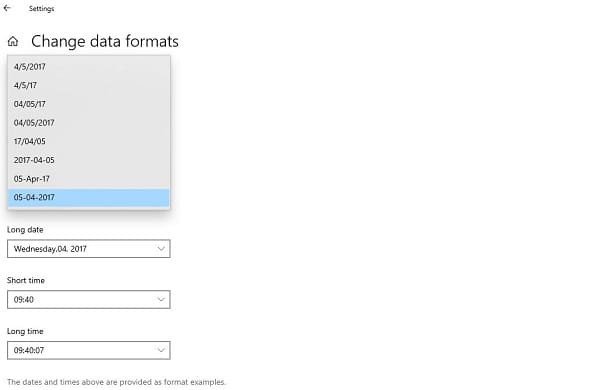
Để thực hiện, bạn hãy nhấn vào biểu tượng tìm kiếm trên thanh Taskbar, sau đó gõ từ khóa “change the date” và chọn vào Change the date and time format từ kết quả tìm kiếm. Khi cửa sổ cài đặt xuất hiện, bạn có thể dễ dàng tùy chỉnh định dạng hiển thị ngày, tháng, năm và giờ tại các mục như “Short date”, “Long date”, “Short time”, và “Long time”. Hãy chọn các tùy chọn phù hợp để ngày tháng hiển thị theo đúng mong muốn của bạn.
 Tùy chỉnh định dạng ngày tháng trên máy tính bị ngược Win 10
Cài đặt hiển thị ngày tháng năm chuẩn dd/MM/yyyy
Nếu việc điều chỉnh định dạng trên thanh Taskbar không mang lại kết quả như mong muốn hoặc bạn cần một định dạng cụ thể hơn như dd/MM/yyyy, bạn cần truy cập vào Control Panel để tinh chỉnh sâu hơn các cài đặt khu vực. Đây là phương pháp hiệu quả để đảm bảo toàn bộ hệ thống áp dụng định dạng ngày tháng chuẩn, khắc phục triệt để tình trạng ngày tháng trên máy tính bị ngược.
Bạn hãy bắt đầu bằng cách tiếp tục nhấn vào biểu tượng tìm kiếm (kính lúp) trên thanh Taskbar, sau đó gõ “Control Panel” và chọn mở ứng dụng này. Trong Control Panel, bạn tìm và nhấn chọn “Clock and Region” để truy cập các cài đặt liên quan đến thời gian và khu vực. Tiếp theo, hãy nhấn vào mục “Region”. Tại tab “Formats” trong cửa sổ Region, ở dòng “Format”, bạn hãy chọn “Vietnamese (Vietnam)”. Đồng thời, tại các mục “Short date” và “Long date”, hãy đảm bảo rằng chúng được chuyển thành định dạng “dd/MM/yyyy (Ngày/tháng/năm)”. Sau khi hoàn tất các lựa chọn, nhấn “OK” để lưu thay đổi và đóng cửa sổ.
 Cài đặt hiển thị ngày tháng năm khắc phục lỗi ngày tháng trên máy tính bị ngược
Thiết lập múi giờ phù hợp trên Windows 10
Bên cạnh việc điều chỉnh định dạng ngày tháng, việc đặt múi giờ chính xác cũng rất quan trọng để đảm bảo máy tính của bạn hiển thị thời gian chuẩn xác và đồng bộ với các dịch vụ trực tuyến. Múi giờ không đúng có thể dẫn đến các vấn đề về hiển thị giờ giấc và ảnh hưởng đến hoạt động của một số ứng dụng hoặc dịch vụ yêu cầu đồng bộ thời gian.
Để điều chỉnh múi giờ, bạn hãy nhấn vào nút “Start”, chọn “Settings”, sau đó chọn “Time & Language”. Trong mục “Date & Time”, bạn sẽ thấy phần “Time zone”. Tại đây, hãy chọn đúng múi giờ nơi bạn đang sinh sống. Đối với người dùng ở Việt Nam, giá trị cần chọn là “UTC+7 Bangkok, Hanoi, Jakarta”. Để đảm bảo thời gian luôn được cập nhật tự động và chính xác, hãy kiểm tra và đảm bảo rằng mục “Set time automatically” đang ở chế độ “ON”. Điều này giúp máy tính tự động đồng bộ thời gian với máy chủ, tránh tình trạng sai lệch giờ sau này.
Việc khắc phục tình trạng ngày tháng trên máy tính bị ngược trên Windows 10 thực sự rất đơn giản và nhanh chóng. Chỉ với vài bước thiết lập lại định dạng và múi giờ, bạn đã có thể đưa hệ thống máy tính của mình về trạng thái hoạt động tối ưu, loại bỏ những phiền toái không đáng có. Đừng để một lỗi nhỏ làm gián đoạn công việc hay trải nghiệm giải trí của bạn. Hãy áp dụng ngay những hướng dẫn trên để máy tính luôn hiển thị thông tin thời gian chính xác nhất!