


Máy In
Khắc phục máy in Ricoh bị mờ nhanh chóng

Th5
Máy in Ricoh nổi tiếng với độ bền cao và chất lượng bản in sắc nét, phục vụ hiệu quả cho cả nhu cầu in ấn và photocopy. Tuy nhiên, trong quá trình sử dụng, không ít người dùng gặp phải tình trạng bản in hoặc bản sao bị mờ, ảnh hưởng đến tính chuyên nghiệp và hiệu quả công việc. Lỗi máy in Ricoh bị mờ có thể xuất hiện một phần hoặc toàn bộ trang, gây khó khăn khi đọc tài liệu. Hiểu rõ nguyên nhân và biết cách xử lý sẽ giúp bạn nhanh chóng đưa máy hoạt động trở lại bình thường, đảm bảo chất lượng bản in tối ưu.
Nguyên nhân khiến máy in Ricoh bị mờ
Tình trạng máy in Ricoh bị mờ có thể xuất phát từ nhiều yếu tố khác nhau, từ những vấn đề đơn giản đến những sự cố liên quan đến các linh kiện quan trọng bên trong máy. Việc xác định đúng nguyên nhân là bước đầu tiên và quan trọng nhất để có phương án khắc phục hiệu quả.
Mực in kém chất lượng hoặc sắp hết
Một trong những lý do phổ biến nhất khiến bản in từ máy Ricoh bị mờ là do lượng mực trong hộp sắp cạn hoặc chất lượng mực không đảm bảo. Khi mực sắp hết, lượng bột mực được cấp đến bộ phận trống không đủ để tạo nên hình ảnh đậm nét trên giấy. Điều này dẫn đến tình trạng bản in bị nhạt màu hoặc mờ không đều.
Bên cạnh đó, sử dụng loại mực không chính hãng hoặc mực kém chất lượng cũng là nguyên nhân nghiêm trọng. Mực giả, nhái thường có thành phần bột từ không đạt chuẩn, ảnh hưởng đến khả năng tích điện và bám dính của mực lên giấy. Độ bám kém khiến mực dễ bị trôi hoặc không ăn mực hoàn toàn vào sợi giấy, gây ra bản in mờ, nhòe, thậm chí làm hỏng các bộ phận khác của máy theo thời gian.
 Hộp mực máy in Ricoh
Gạt từ bị mòn hoặc mất độ đàn hồi
Gạt từ (hoặc developer blade) là một linh kiện nhỏ nhưng đóng vai trò cực kỳ quan trọng trong việc điều chỉnh lượng mực được cấp từ hộp mực lên trống máy in. Nó đảm bảo rằng chỉ một lượng mực vừa đủ và phân bố đều được chuyển đến bề mặt trống.
Theo thời gian sử dụng, gạt từ có thể bị mòn hoặc mất đi độ đàn hồi vốn có. Khi gạt từ không còn hoạt động hiệu quả, nó không thể kiểm soát chính xác lượng mực. Điều này có thể gây ra tình trạng mực được cấp quá ít (dẫn đến bản in mờ) hoặc phân bố không đều (gây mờ một phần, vệt đen, hoặc nhòe chữ). Đây là một bộ phận hao mòn tự nhiên và cần được kiểm tra, thay thế định kỳ.
 Gạt từ máy in bị mòn
Hệ thống quang học (gương, kính) bị bẩn
Đối với các máy in Ricoh đa chức năng có khả năng photocopy hoặc scan, hệ thống quang học (gồm gương phản xạ, thấu kính và kính quét) đóng vai trò thu nhận hình ảnh từ bản gốc. Ánh sáng chiếu vào bản gốc, phản xạ lại qua hệ thống gương/thấu kính và chiếu lên bộ cảm biến hình ảnh (CCD hoặc CIS), sau đó thông tin này được xử lý và truyền đến bộ phận in.
Nếu bất kỳ bộ phận nào trong hệ thống quang học này, đặc biệt là mặt kính quét hoặc các gương phản xạ, bị bám bụi bẩn, vân tay, hoặc có vết xước, ánh sáng sẽ bị cản trở hoặc biến dạng. Điều này làm cho hình ảnh được thu nhận không đầy đủ hoặc bị nhòe, dẫn đến bản sao hoặc bản in (khi in từ chức năng copy) bị mờ, thiếu chi tiết. Việc vệ sinh định kỳ hệ thống quang học là cần thiết để duy trì chất lượng bản sao/in.
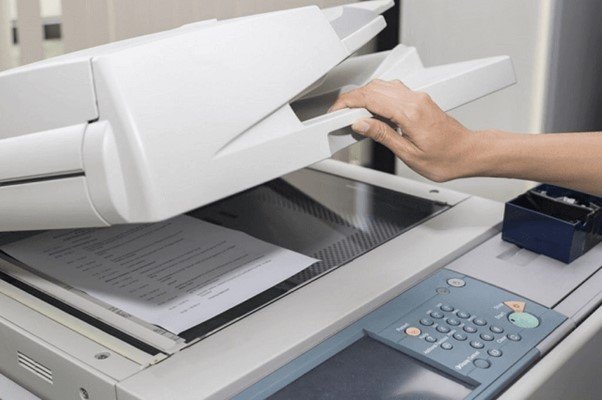 Hệ thống gương phản xạ trong máy photocopy
Trục từ (Magnetic Roller) bị mòn
Trục từ là một bộ phận nằm trong cụm mực hoặc cụm phát triển (developer unit). Chức năng chính của nó là sử dụng lực từ để hút bột mực từ hộp mực hoặc khoang chứa mực (hopper) và vận chuyển đến bề mặt của trống (drum). Tại đây, bột mực được truyền sang trống theo hình ảnh cần in.
Sau một thời gian dài hoạt động, bề mặt của trục từ có thể bị mòn, làm giảm khả năng hút và giữ mực của nó. Khi trục từ bị mòn, lượng mực được cấp lên trống không đủ hoặc không đều, trực tiếp gây ra tình trạng máy in Ricoh bị mờ trên toàn bộ hoặc một phần trang giấy. Tương tự như gạt từ, trục từ cũng là linh kiện hao mòn và cần được kiểm tra, thay thế khi cần thiết.
 Trục từ của máy in bị mòn
Trống (Drum Unit) bị mòn hoặc hỏng
Trống là trái tim của quá trình in laser/copy. Nó là một ống hình trụ được phủ lớp quang dẫn đặc biệt, có khả năng nhận tích điện và tạo ra hình ảnh tĩnh điện của bản in. Bột mực sau khi được trục từ đưa đến sẽ bám vào những vùng tích điện này trên trống.
Nếu bề mặt trống bị mòn, trầy xước hoặc hỏng, khả năng tích điện của nó sẽ bị ảnh hưởng nghiêm trọng. Mực sẽ không bám đều hoặc không đúng vị trí, dẫn đến bản in bị mờ, có vệt, hoặc thậm chí là xuất hiện các đốm đen không mong muốn. Trống là một linh kiện có tuổi thọ giới hạn (thường được đo bằng số bản in) và cần được thay thế khi hết tuổi thọ hoặc bị hỏng.
Cụm sấy (Fuser Unit) gặp vấn đề
Cụm sấy có nhiệm vụ nung chảy bột mực đã bám trên giấy và ép chặt nó vào sợi giấy dưới tác dụng của nhiệt và áp lực. Đây là bước cuối cùng để mực bám vĩnh viễn lên giấy.
Nếu cụm sấy không đạt đủ nhiệt độ hoặc áp lực cần thiết, mực sẽ không được nung chảy hoàn toàn và không bám chặt vào giấy. Điều này khiến bản in trông bị mờ, dễ bị bong tróc khi chạm vào, hoặc bị nhòe. Vấn đề với cụm sấy có thể do bộ phận nhiệt, bộ điều khiển nhiệt độ, hoặc lô ép bị lỗi.
Cài đặt driver hoặc máy in không phù hợp
Trong một số trường hợp, nguyên nhân máy in Ricoh bị mờ lại nằm ở cài đặt phần mềm trên máy tính hoặc cài đặt trực tiếp trên máy in. Có thể bạn đã vô tình bật chế độ tiết kiệm mực (Toner Saving Mode) trong driver máy in hoặc trên bảng điều khiển của máy. Chế độ này giảm lượng mực sử dụng để kéo dài tuổi thọ hộp mực, nhưng lại làm bản in bị nhạt đi đáng kể.
Kiểm tra lại các tùy chọn cài đặt in trên máy tính (Print Preferences/Properties) hoặc menu cài đặt hệ thống trên máy in là một bước khắc phục đơn giản nhưng đôi khi lại rất hiệu quả.
Hướng dẫn khắc phục tình trạng máy in Ricoh bị mờ
Sau khi đã xác định được nguyên nhân khiến máy in Ricoh bị mờ, bạn có thể áp dụng các biện pháp khắc phục phù hợp. Dưới đây là các bước xử lý chi tiết cho từng trường hợp.
Đối với nguyên nhân do mực in, cách đơn giản nhất là kiểm tra lượng mực còn lại trong hộp. Nếu mực sắp hết, hãy đổ thêm mực hoặc thay hộp mực mới. Điều quan trọng là phải sử dụng loại mực in tương thích và có chất lượng tốt. Đừng vì tiết kiệm chi phí ban đầu mà sử dụng mực kém chất lượng, vì nó không chỉ làm bản in mờ, nhòe mà còn có thể gây hại cho các linh kiện nhạy cảm bên trong máy in về lâu dài.
Nếu nghi ngờ chất lượng giấy in, hãy thử sử dụng một loại giấy khác có định lượng và bề mặt phù hợp với khuyến cáo của nhà sản xuất máy in Ricoh. Giấy quá mỏng, quá nhám hoặc quá trơn đều có thể ảnh hưởng đến khả năng bám dính của mực.
Để khắc phục tình trạng gương phản xạ hoặc kính quét bị bẩn, bạn cần tiến hành vệ sinh cẩn thận. Đầu tiên, tắt máy và rút dây nguồn để đảm bảo an toàn. Sử dụng một miếng vải mềm, không xơ (như vải microfiber) và làm ẩm nhẹ với nước sạch hoặc dung dịch vệ sinh kính chuyên dụng cho thiết bị điện tử. Lau nhẹ nhàng bề mặt kính quét và các gương phản xạ bên trong máy. Cẩn thận không làm trầy xước bề mặt. Đảm bảo các bộ phận khô hoàn toàn trước khi đóng máy và bật nguồn trở lại.
 Cách khắc phục máy in Ricoh bị mờ
Trong trường hợp các linh kiện như gạt từ, trục từ, trống, hoặc cụm sấy bị mòn hoặc hư hỏng, giải pháp thường là thay thế chúng bằng linh kiện mới. Việc thay thế các bộ phận này đòi hỏi kiến thức kỹ thuật nhất định và đôi khi cần dụng cụ chuyên dụng. Nếu bạn không tự tin, tốt nhất nên liên hệ với dịch vụ sửa chữa máy in chuyên nghiệp. Đối với các vấn đề phức tạp hơn hoặc khi cần linh kiện thay thế chính hãng, bạn có thể tìm đến sự hỗ trợ từ maytinhgiaphat.vn.
Đối với vấn đề cài đặt, hãy mở cài đặt driver máy in trên máy tính của bạn. Tìm kiếm các tùy chọn liên quan đến chất lượng in, mật độ mực (density), hoặc chế độ tiết kiệm mực. Đảm bảo rằng bạn đang chọn cài đặt chất lượng in tiêu chuẩn hoặc cao hơn, và chế độ tiết kiệm mực đang tắt. Tương tự, kiểm tra các cài đặt tương tự trên bảng điều khiển của máy in Ricoh.
Kiểm tra và điều chỉnh cài đặt sau khi khắc phục lỗi in mờ
Sau khi đã thực hiện các bước kiểm tra và khắc phục dựa trên nguyên nhân nghi ngờ, việc tiếp theo là chạy thử một bản in hoặc bản sao để đánh giá kết quả. Nếu chất lượng vẫn chưa được như ý, bạn có thể cần điều chỉnh thêm một số cài đặt nâng cao trong chế độ kỹ thuật (SP-Mode) của máy in Ricoh.
Để truy cập SP-Mode, bạn thường thực hiện các bước sau: Bật máy, nhấn giữ phím Clear/Stop và đồng thời nhập mã 107, sau đó thả phím Clear/Stop. Màn hình máy sẽ hiển thị các tùy chọn trong SP-Mode.
Trong SP-Mode, có nhiều mã chức năng cho phép điều chỉnh các thông số hoạt động của máy, bao gồm cả lượng mực và điện áp liên quan. Một số mã quan trọng liên quan đến chất lượng bản in mờ bao gồm:
- 2-207 (Mã bơm mực): Mã này liên quan đến việc bơm mực từ hộp/bình chứa xuống cụm từ. Đảm bảo chức năng này hoạt động bình thường.
- 2201 (Điều chỉnh Rum – Trống): Liên quan đến việc điều chỉnh điện áp trên trống. Điện áp trống không phù hợp có thể ảnh hưởng đến quá trình tạo ảnh tĩnh điện.
- 2-2001-1 (Điều chỉnh Bias từ): Đây là thông số quan trọng điều chỉnh điện áp phân cực của trục từ. Tăng giá trị Bias từ thường làm giảm lượng mực bám vào trống (bản in nhạt hơn), giảm giá trị Bias từ làm tăng lượng mực (bản in đậm hơn). Cần điều chỉnh cẩn thận và từng bước nhỏ.
- 2-201-2 (Điều chỉnh cung cấp mực hộp từ): Mã này liên quan đến lượng mực được cung cấp từ hộp chứa sang cụm từ. Tăng giá trị này thường làm giảm lượng mực chảy ra (nhạt hơn), giảm giá trị làm tăng lượng mực (đậm hơn).
- 2209 (Chỉ số mặc định trung bình): Chỉ số này thường liên quan đến mật độ mực trung bình được cài đặt. Giá trị mặc định thường là 850. Tăng giá trị này có thể làm giảm lượng mực tổng thể.
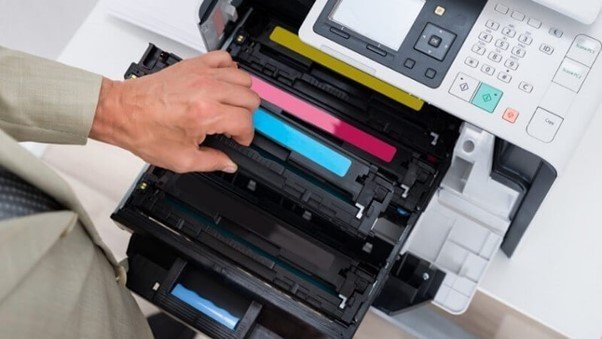 Kiểm tra chất lượng mực in sau khi sửa lỗi
Việc điều chỉnh các thông số trong SP-Mode đòi hỏi sự hiểu biết nhất định về cách hoạt động của máy in/copy. Nên tham khảo tài liệu kỹ thuật của máy hoặc tìm kiếm sự giúp đỡ từ kỹ thuật viên chuyên nghiệp khi thực hiện các điều chỉnh này, tránh làm sai lệch các cài đặt quan trọng khác của máy.
 Nguyên nhân và cách khắc phục khi máy in Ricoh bị mờ
Tình trạng máy in Ricoh bị mờ là lỗi khá phổ biến nhưng hoàn toàn có thể khắc phục được nếu xác định đúng nguyên nhân và áp dụng phương pháp xử lý phù hợp. Từ việc kiểm tra và thay thế mực in chất lượng, vệ sinh các bộ phận quang học, đến việc kiểm tra và thay thế các linh kiện hao mòn như gạt từ, trục từ, trống, hoặc cụm sấy. Đôi khi, chỉ cần điều chỉnh lại cài đặt phần mềm hoặc thông số trong chế độ kỹ thuật là đủ. Hy vọng với những thông tin chi tiết trên, bạn sẽ tự tin hơn trong việc xử lý vấn đề này, giúp máy in Ricoh của mình luôn cho ra những bản in sắc nét, phục vụ tốt nhất cho công việc hàng ngày.