


Máy Tính
Khắc phục máy tính bị lag Win 7: Hướng dẫn chi tiết
Th8
Máy tính bị lag Win 7 là một trong những vấn đề phổ biến mà nhiều người dùng gặp phải sau một thời gian sử dụng. Tình trạng này không chỉ gây khó chịu mà còn ảnh hưởng đáng kể đến hiệu suất làm việc và trải nghiệm sử dụng máy tính. Bài viết này từ maytinhgiaphat.vn sẽ cung cấp những giải pháp toàn diện và chi tiết, giúp bạn nhanh chóng lấy lại sự mượt mà cho chiếc PC chạy Windows 7 của mình, từ đó tối ưu hóa công việc và giải trí hàng ngày.
Lý do vì sao máy tính Win 7 của bạn bị lag?
Để khắc phục máy tính bị lag Win 7 một cách hiệu quả, việc đầu tiên là cần hiểu rõ nguyên nhân gây ra tình trạng này. Hiện tượng máy tính chậm, giật hoặc đơ thường xuất phát từ nhiều yếu tố khác nhau, có thể do phần mềm hoặc phần cứng. Một trong những lý do chính là hệ thống bị quá tải bởi quá nhiều chương trình đang chạy hoặc dữ liệu rác tích tụ.
Việc cài đặt quá nhiều phần mềm không cần thiết, đặc biệt là những ứng dụng chạy nền ngay khi khởi động, sẽ chiếm dụng tài nguyên hệ thống đáng kể như RAM và CPU. Bên cạnh đó, ổ cứng bị phân mảnh cũng là một thủ phạm phổ biến, khiến việc truy xuất dữ liệu trở nên chậm chạp. Ngoài ra, virus và phần mềm độc hại cũng có thể làm giảm hiệu suất máy tính một cách nghiêm trọng. Đôi khi, vấn đề còn nằm ở phần cứng không còn đáp ứng đủ yêu cầu, chẳng hạn như dung lượng RAM quá ít hoặc ổ cứng HDD đã lỗi thời.
Giải pháp tối ưu để khắc phục máy tính bị lag Win 7 hiệu quả
Sau khi đã nắm được các nguyên nhân tiềm ẩn, chúng ta sẽ đi sâu vào những giải pháp cụ thể để giải quyết tình trạng máy tính bị lag Win 7. Các phương pháp này được thiết kế để bạn có thể tự thực hiện tại nhà, giúp cải thiện đáng kể tốc độ và sự ổn định của hệ thống.
Gỡ bỏ các phần mềm không cần thiết
Khi máy tính cài đặt quá nhiều phần mềm, đặc biệt là những ứng dụng ít khi được sử dụng, chúng sẽ chiếm dụng dung lượng lưu trữ và tài nguyên hệ thống ngay cả khi không hoạt động. Điều này làm cho bộ nhớ và bộ xử lý phải làm việc nhiều hơn, dẫn đến hiệu suất giảm sút. Do đó, việc gỡ bỏ các chương trình không cần thiết là một bước quan trọng đầu tiên để giải phóng tài nguyên.
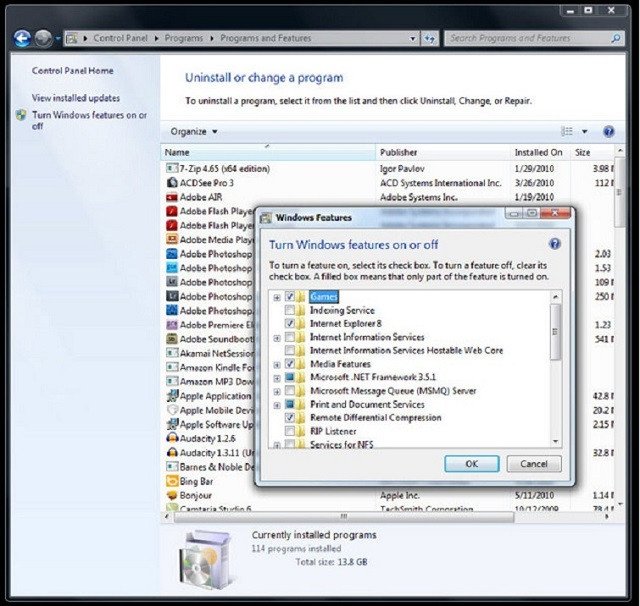
Bạn có thể dễ dàng thực hiện thao tác này thông qua Control Panel. Đầu tiên, hãy truy cập Control Panel từ menu Start. Tiếp theo, chọn mục Programs để xem danh sách toàn bộ các ứng dụng đã cài đặt trên máy. Tại đây, bạn sẽ thấy tùy chọn Uninstall a program hoặc Programs and Features. Chỉ cần nhấp chuột phải vào biểu tượng của phần mềm muốn gỡ bỏ, sau đó chọn Uninstall. Quá trình này thường diễn ra nhanh chóng, giúp giảm tải đáng kể cho hệ thống và là một cách khắc phục máy tính bị lag Win 7 đơn giản nhưng hiệu quả.
 Gỡ bỏ phần mềm không cần thiết để khắc phục máy tính bị lag Win 7
Hạn chế các chương trình khởi động cùng hệ thống (Startup)
Mỗi khi bạn khởi động máy tính, có rất nhiều chương trình mặc định hoặc do người dùng cài đặt sẽ tự động chạy ngầm. Những ứng dụng này được gọi là chương trình Startup. Việc quá nhiều chương trình Startup hoạt động đồng thời sẽ tiêu tốn một lượng lớn tài nguyên hệ thống ngay từ khi máy bắt đầu. Điều này làm kéo dài thời gian khởi động và khiến máy tính bị lag Win 7 ngay cả khi bạn chưa mở bất kỳ ứng dụng nào.
Để kiểm soát và vô hiệu hóa các chương trình này, bạn có thể sử dụng công cụ System Configuration. Hãy nhấn tổ hợp phím Windows + R, sau đó nhập msconfig vào hộp thoại Run và nhấn Enter. Trong cửa sổ System Configuration vừa xuất hiện, chuyển sang tab Startup. Tại đây, bạn sẽ thấy danh sách tất cả các ứng dụng được cấu hình để khởi động cùng Windows. Để vô hiệu hóa một chương trình, chỉ cần bỏ chọn dấu tích trước tên của nó. Sau khi lựa chọn xong, nhấn Apply rồi OK và khởi động lại máy tính để các thay đổi có hiệu lực. Hãy cẩn trọng và chỉ vô hiệu hóa những chương trình mà bạn chắc chắn không cần chạy ngay khi khởi động.
 Vô hiệu hóa các ứng dụng khởi động cùng Windows để giảm lag máy tính
Chống phân mảnh ổ đĩa cứng (Disk Defragmenter)
Ổ cứng là nơi lưu trữ tất cả các dữ liệu, chương trình và hệ điều hành của máy tính. Theo thời gian sử dụng, khi bạn cài đặt, xóa hoặc di chuyển các tệp, dữ liệu trên ổ cứng có thể bị phân tán ra nhiều vị trí khác nhau, tạo nên tình trạng phân mảnh. Điều này khiến đầu đọc của ổ cứng phải di chuyển xa hơn để thu thập đủ các mảnh dữ liệu, làm giảm đáng kể tốc độ truy xuất và dẫn đến việc máy tính bị lag Win 7. Chống phân mảnh là quá trình sắp xếp lại các mảnh dữ liệu rời rạc, giúp chúng được lưu trữ gần nhau hơn và tối ưu hóa hiệu suất đọc/ghi.
Để thực hiện chống phân mảnh, bạn mở menu Start và tìm kiếm Disk Defragmenter. Sau khi chương trình xuất hiện, hãy mở nó. Trong giao diện Disk Defragmenter, bạn sẽ thấy danh sách các ổ đĩa trên máy tính. Chọn ổ đĩa mà bạn muốn chống phân mảnh (thường là ổ C: chứa hệ điều hành). Sau đó, nhấn Analyze disk để kiểm tra mức độ phân mảnh. Nếu mức độ phân mảnh cao, hãy nhấn Defragment disk để bắt đầu quá trình sắp xếp lại dữ liệu. Bạn cũng có thể thiết lập lịch chống phân mảnh tự động thông qua tùy chọn Configure schedule để duy trì hiệu suất ổ cứng lâu dài.
 Chống phân mảnh ổ cứng giúp máy tính Win 7 hoạt động mượt mà hơn
Dọn dẹp rác hệ thống và quét virus định kỳ
Theo thời gian, hệ điều hành Windows tích lũy nhiều tệp tạm thời, dữ liệu rác, tệp cài đặt còn sót lại và các bản ghi không cần thiết. Những “rác” này không chỉ chiếm dụng dung lượng ổ đĩa mà còn có thể làm chậm quá trình hoạt động của máy tính. Tương tự, virus và phần mềm độc hại có thể chạy ngầm, tiêu tốn tài nguyên hệ thống và gây ra tình trạng máy tính bị lag Win 7 nghiêm trọng.
Việc dọn dẹp ổ đĩa định kỳ là một cách khắc phục máy tính bị lag Win 7 hiệu quả. Bạn có thể sử dụng công cụ Disk Cleanup tích hợp sẵn trong Windows bằng cách tìm kiếm “Disk Cleanup” trong menu Start, sau đó chọn ổ đĩa cần dọn dẹp và đánh dấu các loại tệp muốn xóa. Đồng thời, việc cài đặt và chạy các phần mềm diệt virus uy tín như Kaspersky, Avast, hoặc Windows Defender (nếu đã được cập nhật) là cực kỳ cần thiết để bảo vệ máy tính khỏi các mối đe dọa. Hãy đảm bảo quét toàn bộ hệ thống định kỳ và cập nhật cơ sở dữ liệu virus thường xuyên để đạt hiệu quả tốt nhất.
Nâng cấp phần cứng: Giải pháp tối ưu cho máy tính bị lag Win 7
Khi các giải pháp phần mềm không còn đủ hiệu quả, hoặc nếu máy tính của bạn đã quá cũ với cấu hình thấp, việc nâng cấp phần cứng chính là giải pháp tối ưu nhất để giải quyết triệt để tình trạng máy tính bị lag Win 7. Hai nâng cấp quan trọng nhất thường là RAM và ổ cứng. Việc bổ sung thêm RAM (ví dụ từ 2GB lên 4GB hoặc 8GB) sẽ giúp máy tính xử lý đa nhiệm mượt mà hơn, mở nhiều ứng dụng mà không bị giật lag.
Đồng thời, thay thế ổ cứng HDD truyền thống bằng ổ cứng thể rắn SSD (Solid State Drive) sẽ mang lại sự khác biệt đáng kinh ngạc về tốc độ. SSD có tốc độ đọc/ghi dữ liệu nhanh gấp nhiều lần HDD, giúp khởi động Windows, mở ứng dụng và tải tệp nhanh chóng. Nếu bạn đang tìm kiếm các giải pháp nâng cấp phần cứng chất lượng, hãy truy cập maytinhgiaphat.vn để được tư vấn và lựa chọn linh kiện phù hợp nhất với nhu cầu và ngân sách của mình. maytinhgiaphat.vn chuyên cung cấp các sản phẩm và dịch vụ sửa chữa máy tính uy tín, đảm bảo mang lại hiệu suất tối ưu cho thiết bị của bạn.
 Nâng cấp hoặc sửa chữa phần cứng để cải thiện hiệu suất máy tính
Việc áp dụng đồng thời các giải pháp trên sẽ giúp bạn cải thiện đáng kể tình trạng máy tính bị lag Win 7. Từ việc dọn dẹp hệ thống, tối ưu hóa phần mềm đến nâng cấp phần cứng, mỗi bước đều đóng góp vào việc khôi phục và nâng cao hiệu suất làm việc của máy tính. Hãy duy trì thói quen bảo trì định kỳ để đảm bảo máy tính của bạn luôn hoạt động mượt mà và ổn định. Nếu bạn cần sự hỗ trợ chuyên sâu hoặc muốn nâng cấp thiết bị, đừng ngần ngại liên hệ với các chuyên gia tại maytinhgiaphat.vn để được tư vấn và hỗ trợ tốt nhất.