


Máy Tính
Khắc Phục Máy Tính Nhận USB Nhưng Không Hiển Thị
Th8
Tình trạng máy tính nhận USB nhưng không hiển thị ổ đĩa hoặc dữ liệu là một vấn đề phổ biến, gây ra không ít phiền toái cho người dùng khi cần truy xuất thông tin quan trọng. Điều này thường khiến người dùng hoang mang và không biết cách xử lý. Bài viết này của maytinhgiaphat.vn sẽ cung cấp hướng dẫn chi tiết và dễ hiểu, giúp bạn tự khắc phục lỗi này một cách nhanh chóng, đảm bảo mọi dữ liệu của bạn được an toàn và truy cập dễ dàng trở lại.
Tại Sao Máy Tính Nhận USB Nhưng Không Hiển Thị Dữ Liệu?
Việc máy tính nhận USB nhưng không hiển thị đôi khi có nhiều biểu hiện khác nhau, từ việc USB không xuất hiện trong “This PC”, không hiện dung lượng, cho đến việc hiện dung lượng nhưng lại không thấy bất kỳ tệp tin nào. Những trường hợp này đều có thể khiến người dùng lầm tưởng rằng thiết bị của mình đã bị hỏng.
Nguyên nhân hàng đầu và phổ biến nhất dẫn đến các tình trạng này thường là do USB đã bị nhiễm virus. Các loại virus này có thể ẩn tất cả các tệp tin trong USB, thay đổi thuộc tính hệ thống của các thư mục hoặc thậm chí tạo ra các shortcut giả mạo, khiến người dùng không thể nhìn thấy hoặc truy cập dữ liệu một cách thông thường. Sau khi khôi phục được các tệp, bạn nên quét virus và format lại USB để loại bỏ hoàn toàn mối đe dọa.
Hướng Dẫn Chi Tiết Khắc Phục Lỗi Máy Tính Nhận USB Nhưng Không Hiển Thị
Khi máy tính nhận USB nhưng không hiển thị dữ liệu, việc đầu tiên cần làm là không nên quá lo lắng. Có nhiều phương pháp hiệu quả để hiển thị lại các tệp tin bị ẩn hoặc đưa ổ đĩa USB xuất hiện trở lại trong hệ thống. Dưới đây là các bước thực hiện chi tiết, giúp bạn xử lý vấn đề một cách bài bản.
Hiển Thị File Ẩn Trên My Computer Qua Disk Management
Phương pháp này giúp bạn kiểm tra và gán lại ký tự ổ đĩa cho USB, một trong những nguyên nhân khiến thiết bị không hiển thị. Việc thực hiện các bước này sẽ giúp hệ điều hành nhận diện và hiển thị ổ đĩa USB một cách chính xác.
Đầu tiên, bạn cần tìm biểu tượng My Computer (hoặc This PC trên Windows 10) trên màn hình Desktop hoặc qua menu Start. Nhấn chuột phải vào biểu tượng này và chọn “Manage” để mở cửa sổ Computer Management.
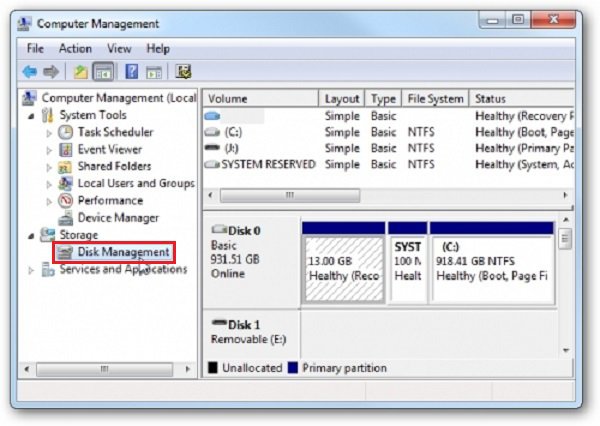
Trong cửa sổ Computer Management, bạn điều hướng đến mục “Storage” ở cột bên trái và sau đó chọn “Disk Management”. Đây là nơi bạn có thể quản lý tất cả các ổ đĩa được kết nối với máy tính, bao gồm cả USB.
Quản lý đĩa hiển thị USB chưa được nhận diện
Tại đây, bạn sẽ thấy ổ USB của mình được liệt kê (thường là một phân vùng có dung lượng tương ứng với USB của bạn, ví dụ: ổ J: như trong ví dụ gốc). Nhấn chuột phải vào phân vùng USB đó và chọn “Change Drive Letter and Paths”. Một cửa sổ mới sẽ hiện lên, yêu cầu bạn xác nhận việc thay đổi. Bạn tiếp tục nhấn “Change” để mở tùy chọn thay đổi ký tự ổ đĩa.
Tiếp theo, bạn có thể thay đổi tên của ổ đĩa USB bằng cách nhấn vào mục “Assign the following drive letter” và chọn một ký tự ổ đĩa khác. Đảm bảo rằng bạn không chọn các ký tự đã được sử dụng bởi các ổ đĩa khác trong My Computer. Hệ thống sẽ gửi một thông báo yêu cầu xác nhận việc đổi tên; hãy chọn “YES” để hoàn tất quá trình này. Sau khi thực hiện xong, bạn sẽ thấy USB hiển thị trong My Computer.
 Thay đổi ký tự ổ đĩa USB khi máy tính nhận nhưng không hiển thị
Trong trường hợp bạn chỉ muốn mở ổ đĩa USB mà không cần thực hiện các bước thay đổi ký tự rườm rà, bạn có thể nhấn chuột phải vào phân vùng USB trong bảng Disk Management và chọn “Open”. Phương pháp này tuy đơn giản nhưng không phải lúc nào cũng khắc phục được triệt để vấn đề máy tính nhận USB nhưng không hiển thị trong “This PC” một cách vĩnh viễn.
Hiện File Ẩn Trong USB Bằng Lệnh Command Prompt (CMD)
Lệnh Command Prompt (CMD) là một công cụ mạnh mẽ của Windows, cho phép bạn thao tác trực tiếp với hệ thống file. Sử dụng CMD để hiện các file ẩn là một trong những cách hiệu quả khi USB bị virus làm mất hiển thị dữ liệu.
Đầu tiên, bạn cần khởi động chương trình Command Prompt. Với Windows 7 và 10, bạn click chuột vào menu Start và gõ tìm “Command Prompt”. Với Windows 8, bạn tìm ở góc bên phải. Nếu không tìm thấy, bạn có thể vào Start, gõ “RUN” (hoặc dùng tổ hợp phím Windows + R), sau đó gõ lệnh “cmd” vào hộp thoại và nhấn “OK” hoặc “Enter”.
Tiếp theo, bạn dùng lệnh X: để chuyển tới thư mục của USB (ví dụ: nếu ổ đĩa G là USB, bạn gõ G: và nhấn Enter). Sau khi đã truy cập vào thư mục gốc của USB, bạn nhập câu lệnh sau: attrib -s -h -a /s /d rồi tiếp tục nhấn Enter.
Trong câu lệnh này, -s có chức năng loại bỏ thuộc tính hệ thống bị khóa, -h loại bỏ thuộc tính ẩn bị khóa, và /s, /d có tác dụng thay đổi thuộc tính cho tất cả file và thư mục con trong ổ USB. Sau khi lệnh được thực thi, bạn mở USB để kiểm tra xem các file của mình đã hiện lên hay chưa.
Truy Cập File Ẩn Bằng WinRAR
WinRAR không chỉ là một công cụ nén và giải nén file mà còn có khả năng hiển thị các tệp tin bị ẩn, ngay cả khi chúng không xuất hiện trong Windows Explorer. Điều này làm cho WinRAR trở thành một giải pháp hữu ích khi máy tính nhận USB nhưng không hiển thị file.
Nếu máy tính của bạn chưa có WinRAR, hãy tải về và cài đặt trước. Sau đó, mở WinRAR lên. Trong giao diện WinRAR, bạn sẽ thấy tất cả các thư mục và tệp tin, bao gồm cả những file bị ẩn, đều được hiển thị. Click vào thanh địa chỉ của WinRAR để tìm đến thư mục chứa dữ liệu trong USB của bạn.
Sau khi tìm thấy các file cần thiết, bạn có thể sao chép (copy) hoặc kéo thả chúng ra một thư mục khác trên ổ đĩa khác của máy tính để lưu trữ an toàn. Đây là một cách an toàn để lấy lại dữ liệu trước khi tiến hành các bước định dạng hoặc quét virus cho USB.
Hiển Thị File Ẩn Bằng Phần Mềm FixAttrb BKAV
Phần mềm FixAttrb của BKAV là một công cụ chuyên dụng được thiết kế để khắc phục các lỗi liên quan đến thuộc tính file, đặc biệt hiệu quả trong việc hiển thị các tệp tin bị virus ẩn đi.
Đầu tiên, bạn cần tải và cài đặt phần mềm FixAttrb BKAV. Sau khi cài đặt hoàn tất, bạn mở phần mềm lên. Trong giao diện của FixAttrb, click vào nút “Chọn thư mục” để chọn thư mục hoặc ổ đĩa USB có chứa những file mà bạn đang cần khôi phục.
Khi quá trình quét và sửa lỗi hoàn tất, một thông báo sẽ hiện ra. Bạn click vào “Có” để tiếp tục. Sau khi thấy được các file ẩn, bạn nên sao chép chúng sang một ổ đĩa khác để đảm bảo an toàn dữ liệu. Sau đó, bạn có thể tiến hành định dạng lại USB và quét virus để loại bỏ hoàn toàn các mối đe dọa. Đối với những vấn đề phức tạp hơn hoặc cần các linh kiện máy tính chính hãng, bạn có thể tham khảo thêm tại maytinhgiaphat.vn để nhận được hỗ trợ tốt nhất.
Tình trạng máy tính nhận USB nhưng không hiển thị là một vấn đề thường gặp nhưng hoàn toàn có thể khắc phục được bằng các phương pháp đơn giản mà chúng tôi đã hướng dẫn. Hy vọng với bài viết này, bạn đã trang bị thêm kiến thức hữu ích để tự mình xử lý sự cố một cách nhanh chóng và hiệu quả. Việc hiểu rõ nguyên nhân và biết cách ứng phó sẽ giúp bạn luôn chủ động trong việc bảo vệ dữ liệu và duy trì hiệu suất làm việc của máy tính.