


Máy Tính
Khám Phá Các Phần Mềm Hay Cho Máy Tính Bạn Nên Có

Th9
Chào mừng bạn đến với maytinhgiaphat.vn – chuyên trang chia sẻ kiến thức chuyên sâu về máy tính. Trong bối cảnh công nghệ phát triển không ngừng, việc sở hữu một chiếc máy tính hiệu suất cao là điều kiện tiên quyết cho công việc và giải trí. Tuy nhiên, hiệu suất đó không chỉ đến từ phần cứng mạnh mẽ mà còn phụ thuộc rất nhiều vào các phần mềm bạn cài đặt. Đặc biệt, nếu bạn đang sử dụng hệ điều hành Windows 7 ổn định và tương thích, việc lựa chọn đúng các phần mềm hay cho máy tính sẽ giúp tối ưu hóa trải nghiệm, nâng cao năng suất và bảo vệ thiết bị. Bài viết này sẽ đi sâu vào những ứng dụng được đánh giá cao và các phương pháp giúp máy tính của bạn hoạt động mượt mà hơn.
Windows 7, kể từ khi ra mắt, đã khẳng định vị thế là một trong những hệ điều hành ổn định và được yêu thích nhất. Dù các phiên bản mới hơn như Windows 10 hay 11 đã xuất hiện, số lượng người dùng Windows 7 vẫn còn rất lớn nhờ tính tương thích rộng rãi và giao diện thân thiện. Để tận dụng tối đa sức mạnh của hệ điều hành này, việc trang bị các phần mềm hay cho máy tính phù hợp là vô cùng cần thiết. Những ứng dụng dưới đây không chỉ giúp bạn làm việc hiệu quả, giải trí đỉnh cao mà còn đảm bảo an toàn và kéo dài tuổi thọ cho chiếc máy tính thân yêu của mình.
Tuyển Chọn Các Phần Mềm Hay Cho Máy Tính Windows 7
Việc lựa chọn các phần mềm hay cho máy tính phù hợp không chỉ giúp nâng cao hiệu suất làm việc mà còn tối ưu hóa trải nghiệm sử dụng. Dưới đây là danh sách những ứng dụng được cộng đồng người dùng Windows 7 đánh giá cao, từ công cụ tối ưu hệ thống đến các tiện ích đa phương tiện và bảo mật, đảm bảo bạn có một bộ công cụ toàn diện cho mọi nhu cầu.
EnhanceMySe7en Free – Chẩn đoán sức khỏe và tối ưu hệ điều hành
Mặc dù Windows 7 được đánh giá là dễ sử dụng hơn các phiên bản tiền nhiệm như Windows Vista hay XP, nhưng các công cụ chẩn đoán sự cố và bảo trì hệ thống tích hợp sẵn vẫn còn khá phức tạp đối với người dùng phổ thông. EnhanceMySe7en Free ra đời như một giải pháp tuyệt vời dành cho những ai muốn tự mình thực hiện các tác vụ bảo trì máy tính ở mức cơ bản nhưng hiệu quả. Đây thực sự là một trong các phần mềm hay cho máy tính để giữ cho hệ thống luôn trong trạng thái tốt nhất.
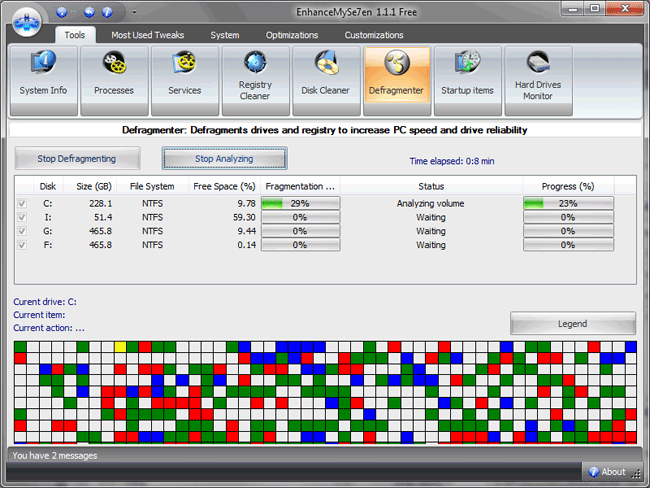
Công cụ miễn phí này vượt trội trong việc giúp người dùng kiểm soát các chương trình khởi động cùng Windows, cho phép bạn tinh chỉnh những ứng dụng nào được phép chạy để giảm thời gian khởi động. Đồng thời, nó cung cấp khả năng giám sát hiệu năng tổng thể của hệ thống, bao gồm nhiệt độ, tình trạng sức khỏe của ổ cứng, và thậm chí là khả năng tinh chỉnh Registry – một tác vụ thường dành cho các chuyên gia. EnhanceMySe7en Free không chỉ tăng hiệu suất làm việc mà còn chăm sóc “sức khỏe” máy tính toàn diện, thể hiện sự chuyên môn hóa trong quản lý hệ thống.
 15phan-mem-hay-cho-win7-1jpg
Phần mềm này tổ chức các tính năng tùy chỉnh và cấu hình hệ thống thành năm nhóm chính, mỗi nhóm đảm nhiệm những chức năng khác nhau. Cụ thể, trong mục Information, người dùng sẽ tìm thấy tất cả các thông tin liên quan đến máy tính, bao gồm cả thông số phần cứng và phần mềm chi tiết. Mục Tool cung cấp bảy công cụ khắc phục sự cố hệ thống khác nhau, trong đó phiên bản miễn phí cho phép truy cập các công cụ như Processes, Services, Registry Cleaner và Startup Item, giúp tối ưu hóa hệ thống tương tự như các phần mềm dọn dẹp máy tính thông thường. Ngoài ra, mục System chứa các tùy chỉnh về tường lửa và Control Panel của Windows, trong khi mục Optimizations bao gồm các công cụ tối ưu hóa hệ thống bằng cách tinh chỉnh giao diện và lược bỏ các ứng dụng khởi động không cần thiết. Cuối cùng, mục Customizations giúp bạn thay đổi các thiết lập của từng phần trong Windows, bao gồm cả những tùy chỉnh vốn được ẩn đi, mang lại khả năng tùy biến sâu rộng cho người dùng.
Standalone Stack – Thêm lựa chọn khi tạo shortcut
Windows 7 mang đến một giao diện đẹp mắt và nhiều tính năng cải tiến, nhưng đôi khi việc quản lý các shortcut trên màn hình desktop hoặc thanh Taskbar vẫn có thể trở nên lộn xộn. Standalone Stack là một trong các phần mềm hay cho máy tính giúp giải quyết vấn đề này một cách thanh lịch và hiệu quả. Ứng dụng này cho phép bạn tạo các shortcut đặc biệt trên desktop hoặc ghim vào thanh Taskbar, khi nhấp đúp, chúng sẽ hiển thị nhiều lựa chọn hơn dưới dạng một menu dạng quạt hoặc hàng, giúp bạn truy cập nhanh các ứng dụng hoặc thư mục liên quan mà không làm chiếm dụng không gian màn hình.
Tiện ích này không chỉ giúp màn hình nền trở nên gọn gàng hơn mà còn tăng cường hiệu quả công việc bằng cách nhóm các ứng dụng hoặc tài liệu liên quan vào một vị trí duy nhất. Điều này đặc biệt hữu ích cho những người dùng thường xuyên làm việc với nhiều dự án hoặc cần truy cập nhanh đến một bộ công cụ nhất định. Với Standalone Stack, bạn có thể dễ dàng đặt các shortcut lên thanh Taskbar và sử dụng chúng ngay từ đó, giảm thiểu sự lộn xộn trên màn hình nền. Standalone Stack hoàn toàn miễn phí, làm cho nó trở thành một lựa chọn hấp dẫn cho bất kỳ ai muốn tối ưu hóa không gian làm việc của mình.
 15phan-mem-hay-cho-win7-2
Để sử dụng, người dùng chỉ cần tải chương trình về máy và giải nén, sau đó chạy trực tiếp file Standalonestack2.exe để khởi động. Tại giao diện chính, bạn có thể đặt tên cho biểu tượng của mình trong mục New Stack và lựa chọn kiểu bung menu, ví dụ như dạng quạt hoặc hàng. Ngoài ra, người dùng còn có thể tùy chỉnh màu sắc, độ nghiêng, và tốc độ mở menu trong các mục Fan Settings và Grid Settings để phù hợp với sở thích cá nhân. Sau khi hoàn tất các thiết lập, quay lại thẻ New Stack và nhấn Create Stack để tạo shortcut mới, sẵn sàng cho việc sử dụng hiệu quả và thẩm mỹ hơn trên hệ thống của bạn.
LogonStudio Vista – Thay đổi màn hình đăng nhập
Màn hình đăng nhập Windows là điều đầu tiên bạn nhìn thấy khi khởi động máy tính, và việc cá nhân hóa nó có thể mang lại một trải nghiệm thú vị và độc đáo. Mặc dù LogonStudio Vista được thiết kế ban đầu cho Windows Vista, nó vẫn hoạt động cực kỳ ổn định và hiệu quả trên Windows 7. Đây là một trong các phần mềm hay cho máy tính giúp bạn thay đổi và tùy chỉnh màn hình đăng nhập mặc định của hệ điều hành, biến nó thành một bức tranh phản ánh cá tính của riêng bạn.
Với LogonStudio, bạn không còn bị giới hạn bởi hình nền đăng nhập tiêu chuẩn của Windows. Bạn có thể dễ dàng tải xuống vô số mẫu hình ảnh đẹp mắt từ Internet để làm màn hình “Welcome” cho máy tính của mình, hoặc sử dụng những bức ảnh cá nhân để tạo nên một không gian riêng tư và độc đáo. Chương trình cung cấp các tùy chọn linh hoạt, cho phép bạn lựa chọn một hình ảnh đã có sẵn trong máy tính, tự tạo một thiết kế mới hoàn toàn, hoặc thậm chí tải về các màn hình đăng nhập được làm sẵn từ các website liên quan thông qua chính ứng dụng này. Sau đó, LogonStudio sẽ hướng dẫn Windows cách sử dụng hình ảnh đăng nhập mới này một cách dễ dàng.
 LogonStudio-Vista_1
Khả năng tùy biến màn hình đăng nhập không chỉ dừng lại ở việc thay đổi hình ảnh nền. Người dùng có thể khám phá thêm các tùy chọn khác như điều chỉnh bố cục, font chữ, hoặc thêm các yếu tố đồ họa nhỏ để làm cho màn hình đăng nhập thực sự nổi bật. Đối với những ai yêu thích cá nhân hóa và muốn máy tính của mình mang đậm dấu ấn riêng từ khoảnh khắc khởi động, LogonStudio Vista là một công cụ không thể bỏ qua, góp phần vào danh sách các phần mềm hay cho máy tính giúp tối ưu hóa trải nghiệm người dùng.
Bộ công cụ SysInternals (Process Explorer, AutoRuns, TCPView)
Đối với các chuyên viên máy tính và những người dùng nâng cao, việc kiểm soát và xử lý các vấn đề của Windows đòi hỏi những công cụ mạnh mẽ và chi tiết. Bộ công cụ Sysinternals, được phát triển bởi Microsoft, chính là một kho tàng các tiện ích siêu nhỏ nhưng vô cùng hữu ích. Đây là một tập hợp các phần mềm hay cho máy tính mà mọi người dùng Windows, đặc biệt là Windows 7, nên tìm hiểu và sử dụng để hiểu rõ hơn về hoạt động bên trong của hệ thống.
Trong số rất nhiều tiện ích mà Sysinternals Suite cung cấp, ba công cụ nổi bật và được sử dụng rộng rãi nhất là Process Explorer, AutoRuns và TCPView. Mỗi công cụ này giải quyết một khía cạnh quan trọng trong việc giám sát và quản lý hệ điều hành, giúp người dùng có cái nhìn sâu sắc hơn về các tiến trình, ứng dụng khởi động và kết nối mạng đang diễn ra trên máy tính của mình. Việc thành thạo những công cụ này sẽ giúp bạn chẩn đoán và khắc phục sự cố hiệu quả hơn, đảm bảo hệ thống luôn hoạt động ổn định và an toàn.
 15phan-mem-hay-cho-win7-4
Process Explorer là một công cụ giám sát tiến trình tiên tiến, cung cấp cái nhìn chi tiết hơn Task Manager mặc định của Windows. Nó hiển thị tất cả các tiến trình đang chạy trong hệ thống, bao gồm cả các DLL được tải và các handle mở, giúp người dùng dễ dàng xác định nguyên nhân gây ra sự chậm trễ hoặc lỗi. AutoRuns là lựa chọn tối ưu để quản lý các chương trình khởi động cùng Windows. Không chỉ hiển thị những ứng dụng trong msconfig, AutoRuns còn liệt kê mọi thứ được tải khi hệ thống khởi động, từ các driver, service, đến các thành phần của trình duyệt, giúp người dùng vô hiệu hóa những mục không cần thiết để tăng tốc độ khởi động và cải thiện hiệu suất. Cuối cùng, TCPView cho phép người dùng theo dõi các kết nối mạng đang hoạt động trên máy tính một cách chi tiết, hiển thị ứng dụng nào đang sử dụng kết nối, địa chỉ IP từ xa và cổng kết nối. Đây là công cụ đắc lực để phát hiện các hoạt động mạng đáng ngờ hoặc xác định ứng dụng nào đang chiếm dụng băng thông, từ đó tăng cường bảo mật và quản lý tài nguyên mạng hiệu quả.
Notepad++ – Ứng dụng hỗ trợ lập trình viên và người dùng nâng cao
Notepad, trình soạn thảo văn bản tích hợp sẵn trong Windows, thường được xem là khá cơ bản và hạn chế. Tuy nhiên, đối với những người làm việc với code, văn bản thuần túy hoặc cần các tính năng mạnh mẽ hơn, Notepad++ chính là một sự thay thế hoàn hảo và là một trong những phần mềm hay cho máy tính không thể thiếu. Notepad++ biến trình soạn thảo văn bản đơn giản thành một công cụ biên soạn code chuyên nghiệp, hỗ trợ đa dạng ngôn ngữ lập trình và mang lại trải nghiệm làm việc hiệu quả hơn rất nhiều.
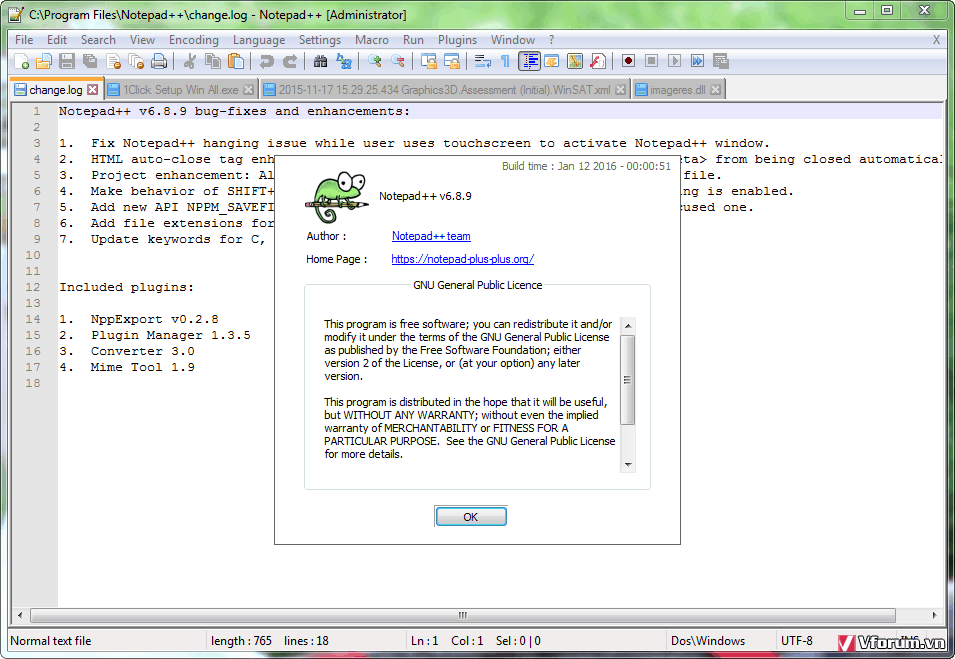
Notepad++ là một trình biên tập và chỉnh sửa mã nguồn mạnh mẽ, được hỗ trợ trên nền tảng Windows. Nó hoạt động hiệu quả với nhiều ngôn ngữ lập trình cơ bản như ASP, PHP, Java, C#, Python, JSP và nhiều ngôn ngữ khác. Đặc biệt, công cụ này là lựa chọn lý tưởng cho những người mới bắt đầu học lập trình vì nó giải quyết được những khó khăn về cấu hình máy tính khi chạy các môi trường phát triển phức tạp. Hơn nữa, các tính năng của Notepad++ có thể được mở rộng linh hoạt thông qua hệ thống plugin phong phú, cho phép người dùng tùy chỉnh và bổ sung các chức năng theo nhu cầu cụ thể của mình.
 15phan-mem-hay-cho-win7-5
Với giao diện tab giúp quản lý nhiều tài liệu cùng lúc, tính năng tô sáng cú pháp (syntax highlighting) cho hơn 50 ngôn ngữ, và khả năng tự động hoàn thành mã (auto-completion), Notepad++ giúp việc viết và đọc code trở nên dễ dàng hơn. Ngoài ra, nó còn hỗ trợ tìm kiếm và thay thế nâng cao bằng biểu thức chính quy (regular expressions), so sánh file, ghi macro và tích hợp nhiều công cụ hữu ích khác. Khả năng mở rộng bằng plugin cũng là một điểm cộng lớn, cho phép người dùng tùy chỉnh Notepad++ theo nhu cầu cụ thể của mình. Đối với sinh viên, lập trình viên, hoặc bất kỳ ai thường xuyên làm việc với các tệp tin văn bản lớn và phức tạp, Notepad++ là một công cụ không thể thiếu.
FastCopy – Giải pháp copy file siêu tốc
Việc sao chép tập tin trên Windows 7 đã có những cải thiện đáng kể so với các phiên bản trước, nhưng thực tế, tốc độ mặc định vẫn chưa tận dụng hết tài nguyên của hệ thống, đặc biệt khi xử lý các tệp tin dung lượng lớn hoặc số lượng file nhỏ. FastCopy xuất hiện như một giải pháp thay thế hoàn hảo cho tính năng copy file mặc định của Windows, mang đến khả năng sao chép siêu nhanh và đáng tin cậy. Đây là một trong các phần mềm hay cho máy tính mà bất kỳ ai cũng cần để tiết kiệm thời gian và tối ưu hóa quy trình làm việc với dữ liệu.
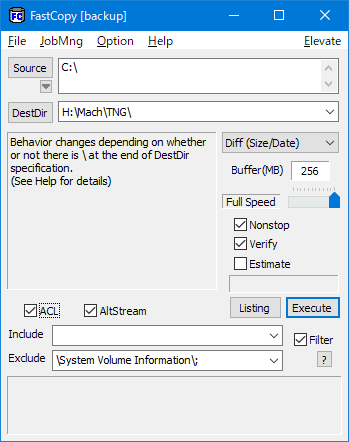
FastCopy nổi bật với khả năng tăng tốc độ sao chép file dữ liệu lên đến 4MB/giây, một con số ấn tượng đặc biệt đối với những máy tính có cấu hình yếu. Điểm đặc biệt của ứng dụng này là khả năng thực hiện sao chép dữ liệu mà không bị gián đoạn, bằng cách bỏ qua các file bị lỗi và tiếp tục quá trình copy các file kế tiếp. Điều này đảm bảo rằng công việc của bạn không bị đình trệ vì một vài file hỏng. FastCopy sử dụng thuật toán hiện đại để tối ưu hóa việc sao chép, giảm tải lên CPU và RAM, giúp máy tính vẫn duy trì được hiệu suất ổn định trong khi quá trình copy đang diễn ra.
 15phan-mem-hay-cho-win7-6
Không những thế, FastCopy còn tích hợp vào menu chuột phải của Windows, cho phép người dùng thực hiện thao tác sao chép dữ liệu nhanh chóng và dễ dàng chỉ bằng vài cú nhấp chuột. Với giao diện trực quan và thân thiện, FastCopy dễ dàng sử dụng đối với mọi người dùng, bất kể trình độ kỹ thuật. Công cụ này tương thích và hoạt động ổn định trên hầu hết các hệ điều hành, làm cho nó trở thành chiến binh mạnh mẽ được người dùng Windows thực sự tin tưởng khi cần xử lý một lượng lớn dữ liệu trên hệ thống của mình. Nếu bạn thường xuyên di chuyển hoặc sao lưu dữ liệu, FastCopy chắc chắn là một bổ sung đáng giá cho bộ các phần mềm hay cho máy tính của bạn.
Smart Defrag – Chống phân mảnh ổ đĩa hiệu quả
Ổ đĩa cứng bị phân mảnh là một trong những nguyên nhân hàng đầu khiến máy tính trở nên chậm chạp và ì ạch. Khi dữ liệu được lưu trữ và xóa liên tục, các mảnh của một tệp tin có thể nằm rải rác trên nhiều vị trí khác nhau của ổ đĩa, làm giảm tốc độ truy xuất. Smart Defrag ra đời để giải quyết vấn đề này, cung cấp giải pháp chống phân mảnh ổ cứng với những kỹ thuật hiện đại nhất, nhằm mục đích cải thiện hiệu suất máy tính và tăng tốc độ chơi game. Đây là một trong các phần mềm hay cho máy tính cần thiết để duy trì sức khỏe và tốc độ của hệ thống.
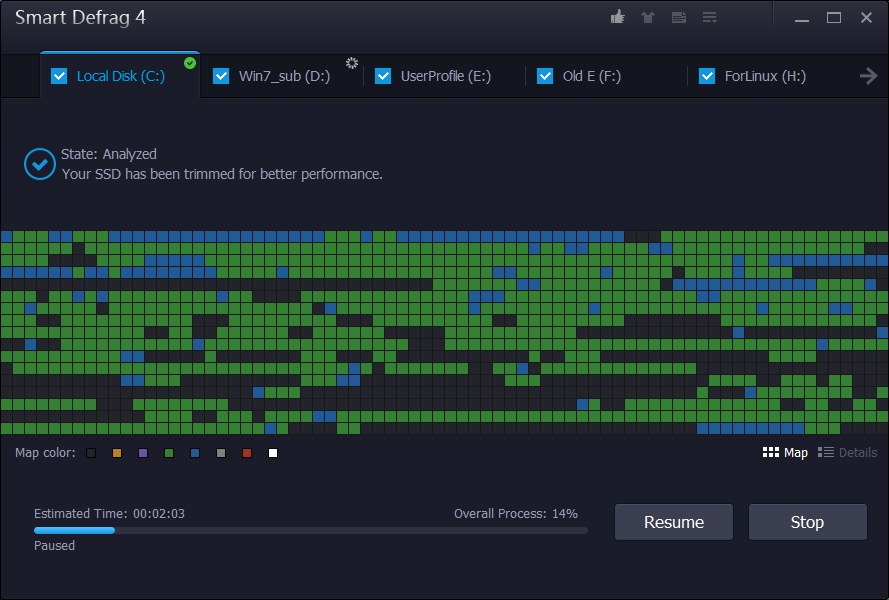
Smart Defrag không chỉ thực hiện chống phân mảnh một cách tự động và an toàn mà còn tích hợp công nghệ “Boot Time Disk Defrag” tiên tiến. Công nghệ này cho phép chống phân mảnh các tệp tin hệ thống và khởi động trong quá trình khởi động máy tính, trước khi Windows tải hoàn toàn, đảm bảo tối ưu hóa các thành phần quan trọng nhất của hệ điều hành. Việc này giúp máy tính khởi động nhanh hơn và hoạt động mượt mà hơn ngay từ đầu. Smart Defrag thực hiện quá trình chống phân mảnh một cách an toàn, không làm ảnh hưởng đến dữ liệu trên máy tính của bạn, mang lại sự yên tâm tuyệt đối cho người dùng.
 15phan-mem-hay-cho-win7-7
Người dùng có thể thiết lập chế độ tự động chống phân mảnh cho phần mềm, cho phép nó làm việc theo lịch trình đã được sắp đặt sẵn. Điều này giúp duy trì hiệu suất tối ưu mà không cần sự can thiệp thủ công thường xuyên. Ngoài ra, Smart Defrag còn cung cấp các chế độ chống phân mảnh khác nhau, tối ưu hóa cho từng loại ổ đĩa và mục đích sử dụng, ví dụ như chống phân mảnh nhanh, chống phân mảnh sâu, hoặc chống phân mảnh để tối ưu hóa game. Với giao diện trực quan và dễ sử dụng, Smart Defrag là một công cụ không thể thiếu trong bộ các phần mềm hay cho máy tính của bạn, giúp kéo dài tuổi thọ ổ cứng và cải thiện đáng kể tốc độ tổng thể của hệ thống.
Your Uninstaller – Gỡ bỏ phần mềm đã cài đặt dễ dàng và triệt để
Việc gỡ bỏ phần mềm không mong muốn hoặc bị lỗi trên máy tính thường là một quá trình rắc rối, bởi vì trình gỡ cài đặt mặc định của Windows không phải lúc nào cũng loại bỏ hết các tệp tin và mục Registry còn sót lại. Những tàn dư này có thể làm chậm hệ thống và gây ra xung đột phần mềm. Your Uninstaller xuất hiện như một công cụ hữu ích và tuyệt vời, được đánh giá cao trong việc gỡ bỏ các cài đặt phần mềm lỗi thời hoặc không cần thiết trên máy tính. Đây là một trong các phần mềm hay cho máy tính giúp bạn loại bỏ nhanh chóng những thành phần không cần thiết, giải phóng không gian cho ổ cứng và duy trì một hệ thống sạch sẽ.
Your Uninstaller không chỉ đơn thuần gỡ bỏ ứng dụng mà còn thực hiện quét toàn bộ hệ thống sau khi hoàn tất việc gỡ cài đặt, đảm bảo loại bỏ mọi tàn dư như các tệp tin tạm, khóa Registry và shortcut không còn giá trị. Bạn cũng có thể kết hợp Your Uninstaller cùng các công cụ làm sạch khác để nâng cao hiệu quả gỡ cài đặt, mang lại sự sạch sẽ tối đa cho hệ thống. Ưu điểm nổi bật của Your Uninstaller là tiến hành gỡ bỏ với tốc độ nhanh và an toàn, không để lại bất kỳ một tàn tích nào trên máy tính, giải phóng không gian ổ cứng một cách triệt để.
 your-uninstall-7.5-2013
Nếu bạn đang tìm kiếm một phần mềm gỡ bỏ cài đặt các ứng dụng ra khỏi máy tính, thì Your Uninstaller là sự lựa chọn hoàn hảo nhờ khả năng gỡ bỏ nhanh và triệt để, cho dù chương trình cần gỡ có “cứng đầu” đến mấy. Phần mềm này cung cấp nhiều chế độ gỡ bỏ khác nhau để lựa chọn, từ gỡ bỏ nhanh đến gỡ bỏ nâng cao, cho phép người dùng tìm kiếm và lựa chọn ứng dụng cần gỡ bỏ. Đồng thời, Your Uninstaller còn có khả năng loại bỏ cả những phần mềm độc hại ra khỏi hệ thống, góp phần bảo vệ máy tính của bạn khỏi các mối đe dọa tiềm ẩn. Với những tính năng vượt trội này, Your Uninstaller xứng đáng có mặt trong danh sách các phần mềm hay cho máy tính dành cho mọi người dùng Windows.
MediaCoder – Công cụ chuyển đổi tập tin media đa năng
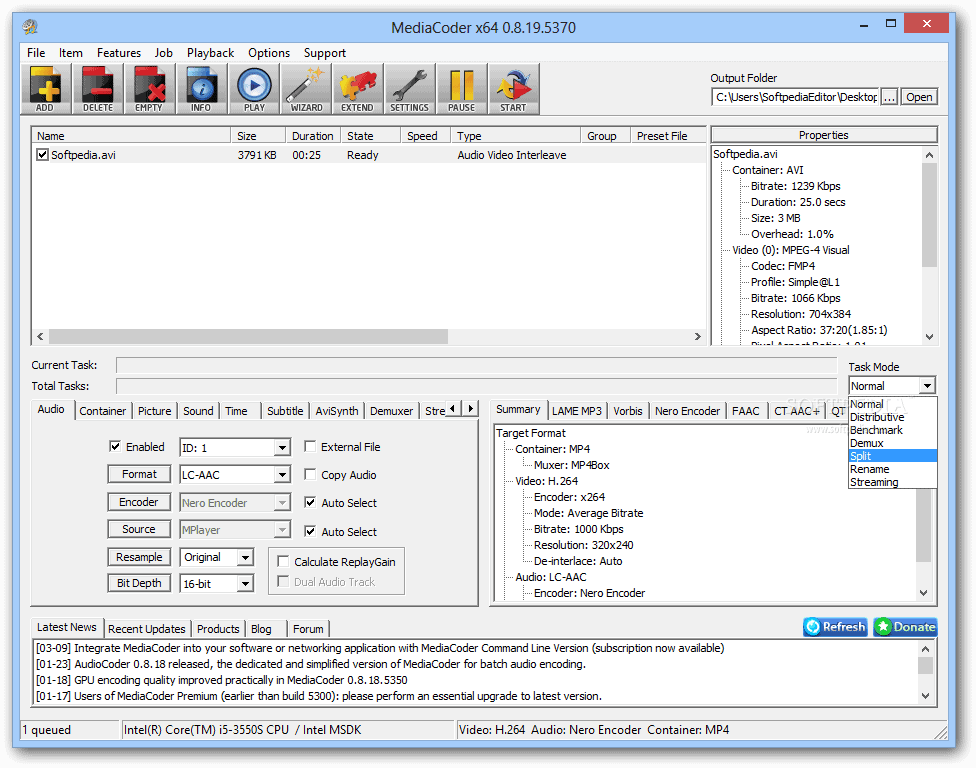
Trong thời đại đa phương tiện hiện nay, việc xử lý và chuyển đổi các định dạng video và audio là nhu cầu thiết yếu đối với nhiều người dùng. Từ việc chuyển đổi video để phát trên các thiết bị di động đến việc nén file nhạc để tiết kiệm dung lượng, một công cụ chuyển đổi mạnh mẽ là không thể thiếu. MediaCoder chính là một trong các phần mềm hay cho máy tính nổi bật, cung cấp khả năng chuyển đổi hầu hết các định dạng video và audio với tốc độ nhanh chóng, đồng thời đảm bảo chất lượng đầu ra cao cho các tập tin.
MediaCoder được thiết kế để tối ưu hóa cho các chip đa lõi, giúp giảm tải lên CPU trong quá trình chuyển đổi, cho phép máy tính vẫn hoạt động mượt mà các tác vụ khác. Phần mềm này đi kèm với nhiều tham số và tùy chọn cấu hình để tạo ra các tập tin tương thích với nhiều thiết bị cầm tay khác nhau, từ smartphone đến máy nghe nhạc, đảm bảo rằng nội dung của bạn có thể phát được ở bất cứ đâu. Sự linh hoạt này làm cho MediaCoder trở thành một công cụ cực kỳ mạnh mẽ cho cả người dùng phổ thông lẫn các chuyên gia truyền thông.
 15phan-mem-hay-cho-win7-9
MediaCoder hỗ trợ rất nhiều định dạng Video và Audio, bao gồm các tập tin đầu vào phổ biến như MP3, OGG/Vorbis, AAC, MusePack, WMA, RealAudio, FLAC, WavPack, APE/APL, WAV, AVI (Xvid/DivX/H.264), MPEG1/2/4, MOV, WMV/ASF, RMVB, MP4, MKV. Về các tập tin đầu ra, nó cũng hỗ trợ rộng rãi các định dạng như MP3, OGG/Vorbis, AAC, AAC+/Parametric Stereo, MusePack, WMA, AVI, MPEG 1/2, Matroska, MP4. Ngoài ra, chương trình còn cho phép chuyển đổi từ các đĩa CD, VCD và DVD, cũng như xử lý các giao thức truyền tải trực tuyến như HTTP, FTP, RTSP, UDP. Với khả năng tương thích và đa dạng tính năng như vậy, MediaCoder thực sự là một giải pháp toàn diện cho mọi nhu cầu chuyển đổi media, xứng đáng là một trong những phần mềm hay cho máy tính mà bạn nên cài đặt.
Paragon Backup & Recovery 2014 Free – Tiện ích sao lưu hệ điều hành
Trong quá trình sử dụng máy tính, rủi ro mất mát dữ liệu hoặc lỗi hệ điều hành là điều không ai mong muốn nhưng lại rất dễ xảy ra. Từ các cuộc tấn công virus, lỗi phần mềm đến sai sót của người dùng, bất kỳ sự cố nào cũng có thể dẫn đến hậu quả nghiêm trọng. Do đó, việc có một kế hoạch sao lưu và khôi phục dữ liệu hiệu quả là vô cùng quan trọng. Paragon Backup & Recovery Free Edition là một trong các phần mềm hay cho máy tính giúp bạn tự tạo bản sao lưu các phân vùng cụ thể hoặc sao lưu toàn bộ ổ đĩa cứng, và khôi phục chúng một cách dễ dàng khi có sự cố xảy ra đối với máy tính.
Paragon Backup & Recovery Free Edition cho phép bạn tự tạo các bản sao lưu các phân vùng hoặc sao lưu toàn bộ dữ liệu trong ổ đĩa cứng. Khi hệ thống máy tính xảy ra sự cố như treo máy hoặc không thể truy cập được do một số nguyên nhân (máy tính bị virus/các phần mềm độc hại tấn công, lỗi thao tác người dùng), bạn có thể dựa trên những bản sao lưu này để phục hồi lại các dữ liệu quan trọng một cách nhanh chóng. Điều này đảm bảo rằng công việc và thông tin cá nhân của bạn luôn được bảo vệ, giảm thiểu tối đa thiệt hại khi có sự cố.
 15phan-mem-hay-cho-win7-10
Trong quá trình làm việc, Paragon Backup & Recovery Free Edition sẽ hiển thị đầy đủ các thông tin liên quan đến ổ đĩa cứng cũng như các bản ghi khởi động MBR bên trong đó. Nó cũng cung cấp nhiều tính năng giúp bạn quản lý các phân vùng trong hệ thống dễ dàng hơn, bao gồm định dạng, xóa, ẩn các phân vùng. Đặc biệt, tính năng “Recovery Media Builder” được tích hợp sẵn trong Paragon Backup & Recovery Free Edition nhằm tạo ra môi trường khôi phục dữ liệu. Bạn có thể lưu trữ những dữ liệu vừa được phục hồi này trên các ổ đĩa khác trên máy tính hoặc trên các thiết bị lưu trữ ngoài như USB, ổ đĩa Flash, mang lại sự linh hoạt tối đa. Với khả năng bảo vệ dữ liệu mạnh mẽ, Paragon Backup & Recovery xứng đáng là một trong những phần mềm hay cho máy tính thiết yếu cho mọi người dùng.
Photoshop CS2 – Ứng dụng chỉnh sửa ảnh miễn phí từ Adobe
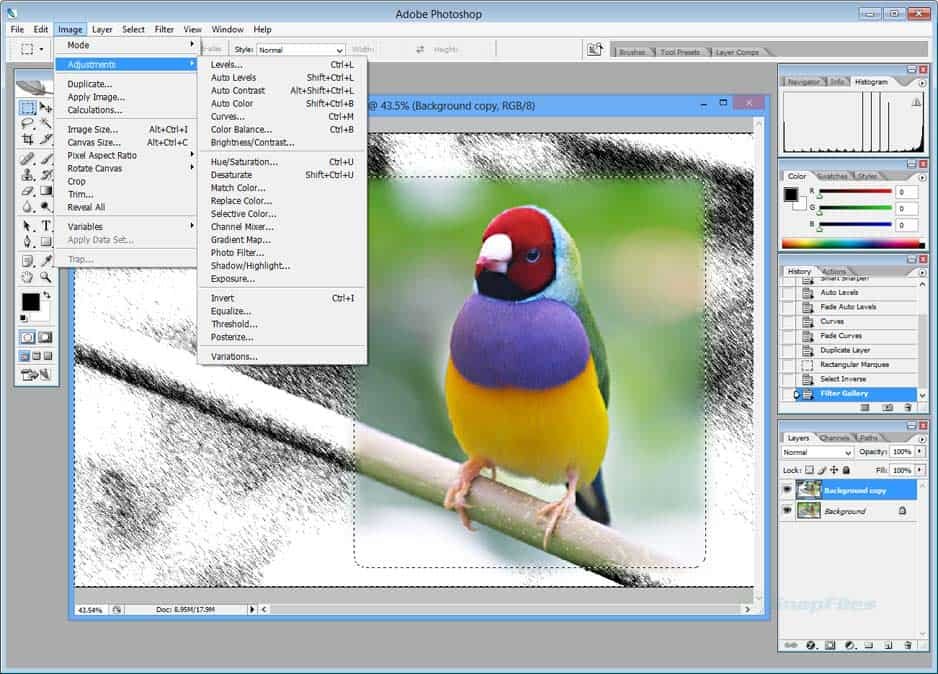
Adobe Photoshop là một cái tên không còn xa lạ trong giới đồ họa và chỉnh sửa ảnh. Tuy nhiên, phiên bản mới nhất của Photoshop thường đi kèm với chi phí khá cao và yêu cầu cấu hình máy tính mạnh mẽ. Đối với những người dùng có máy tính cấu hình không quá cao hoặc muốn sử dụng một phiên bản nhẹ nhàng hơn mà vẫn đầy đủ tính năng cơ bản, Photoshop CS2 là một lựa chọn đáng giá. Đây là một phiên bản gần giống với phần mềm Photoshop nổi tiếng, được Adobe cung cấp miễn phí và là một trong các phần mềm hay cho máy tính phục vụ nhu cầu chỉnh sửa ảnh mà bạn không nên bỏ qua.
Thông qua tiện ích này, người dùng có thể thực hiện các tác vụ đồ họa một cách dễ dàng, chẳng khác nào như khi thực hiện với các phiên bản Photoshop CS mới hơn. Ưu điểm của phiên bản này là tính gọn nhẹ nhưng khả năng xử lý cũng như những tính năng được tích hợp không hề thua kém. Vì vậy, nếu như máy tính của bạn có một cấu hình chưa được mạnh lắm thì việc lựa chọn phiên bản Photoshop CS2 là điều cần nên làm. Nó giúp bạn tiết kiệm tài nguyên hệ thống mà vẫn đáp ứng tốt các yêu cầu về chỉnh sửa ảnh.
 15phan-mem-hay-cho-win7-11
Bạn là người thường xuyên chỉnh sửa các bức ảnh cho phù hợp với nhu cầu sử dụng của mình thì Photoshop CS2 là lựa chọn hàng đầu không nên bỏ qua. Với Photoshop CS2, bạn có thể thực hiện các công việc như: lắp ghép hình ảnh, phục chế ảnh cũ, tạo ảnh nghệ thuật, hỗ trợ thiết kế trang Web. Ngoài ra, tiện ích Photoshop CS2 cũng giúp bạn loại bỏ những điểm thừa/thiếu trên hình ảnh, loại bỏ hiệu ứng mắt đỏ trong bức ảnh cũng như lồng ghép nhiều hình ảnh lại với nhau, và rất nhiều tính năng chỉnh sửa ảnh cực kỳ tiện ích khác. Mặc dù là một phiên bản cũ, nhưng các công cụ cơ bản và nâng cao vẫn đủ sức mạnh để bạn tạo ra những tác phẩm ấn tượng, khẳng định vị thế của nó trong các phần mềm hay cho máy tính chuyên nghiệp và miễn phí.
Office Online – Tạo, chỉnh sửa file dễ dàng, mọi lúc, mọi nơi
Bộ ứng dụng văn phòng Microsoft Office là công cụ không thể thiếu cho công việc và học tập. Tuy nhiên, chi phí bản quyền có thể là một rào cản đối với nhiều người dùng. Microsoft đã cung cấp một giải pháp tuyệt vời: Office Online. Office Online từ Microsoft mang đến cho bạn Word Online, Excel Online, PowerPoint Online và nhiều hơn nữa, cho phép bạn tận hưởng bộ ứng dụng văn phòng ngay trên trình duyệt web, với những tính năng tuyệt vời trong giao diện vô cùng quen thuộc. Đây là một trong các phần mềm hay cho máy tính giúp bạn làm việc năng suất mà không tốn kém.
Nếu chưa đủ khả năng mua bản quyền Microsoft Office và là một người luôn nói “không” với phần mềm lậu, trong khi bạn vẫn muốn sử dụng các công cụ quen thuộc trong bộ Microsoft Office như Word, Excel, PowerPoint, thì Microsoft Office Online sẽ là giải pháp tốt hơn cả mong đợi. Với Office Online, bạn có thể truy cập, tạo và chỉnh sửa tài liệu từ bất kỳ thiết bị nào có kết nối internet, mang lại sự linh hoạt tối đa cho công việc của mình. Các tệp tin được lưu trữ an toàn trên đám mây (OneDrive), giúp bạn không lo lắng về việc mất dữ liệu.
 15phan-mem-hay-cho-win7-12
Office Online cung cấp đầy đủ các tính năng cơ bản và nâng cao cần thiết cho hầu hết các tác vụ văn phòng hàng ngày. Bạn có thể soạn thảo văn bản phức tạp với Word Online, tạo bảng tính chuyên nghiệp với Excel Online, và thiết kế các bài thuyết trình ấn tượng với PowerPoint Online. Ngoài ra, các ứng dụng này còn hỗ trợ tính năng cộng tác thời gian thực, cho phép nhiều người cùng chỉnh sửa một tài liệu, rất tiện lợi cho các dự án nhóm. Mặc dù không có tất cả các tính năng của phiên bản desktop, Office Online vẫn là một công cụ mạnh mẽ và miễn phí, xứng đáng có mặt trong danh sách các phần mềm hay cho máy tính của bạn, đặc biệt là khi bạn cần một giải pháp linh hoạt và tiết kiệm chi phí.
Taskbar Items Pinner – Ghim chương trình lên thanh Taskbar
Thanh Taskbar của Windows 7 là một không gian lý tưởng để truy cập nhanh các ứng dụng và thư mục yêu thích. Tuy nhiên, việc ghim các mục không phải lúc nào cũng đơn giản, đặc biệt là với các tệp tin hoặc thư mục cụ thể. Taskbar Items Pinner, được xây dựng bởi Kishan Bagaria, là một phần mềm tiện ích giúp bạn ghim chương trình, tệp tin và thư mục lên thanh Taskbar một cách dễ dàng và hiệu quả. Đây là một trong các phần mềm hay cho máy tính giúp cá nhân hóa giao diện và tăng cường năng suất làm việc.
Với Taskbar Items Pinner, bạn có thể thêm rất nhiều chương trình vào thanh tác vụ, hay chuyển folder Pictures và menu Printer thành các file, folder đơn. Điều này mang lại sự linh hoạt lớn trong việc sắp xếp các biểu tượng trên Taskbar, giúp bạn truy cập nhanh các mục thường dùng mà không cần phải điều hướng qua nhiều lớp thư mục. Ứng dụng này khai thác các tính năng ẩn của Windows để cho phép ghim các loại mục mà thông thường Windows không cho phép.
 15phan-mem-hay-cho-win7-13
Taskbar Items Pinner trích xuất ứng dụng ghim các ứng dụng tập tin lên thanh Taskbar một cách đơn giản chỉ bằng cách kéo và thả. Nếu bạn muốn loại bỏ bất kỳ một mục tin nào đã ghim, chỉ cần nhấp chuột phải vào biểu tượng trên thanh Taskbar rồi chọn “Unpin this program from taskbar”, tương tự như cách gỡ bỏ ứng dụng thông thường. Tính năng nổi bật của Taskbar Items Pinner bao gồm khả năng ghim chương trình, ghim ứng dụng và kéo chương trình lên thanh Taskbar một cách trực quan. Với công cụ này, việc tùy chỉnh và tối ưu hóa thanh Taskbar của bạn sẽ trở nên dễ dàng hơn bao giờ hết, góp phần làm cho nó trở thành một trong các phần mềm hay cho máy tính mà người dùng Windows 7 nên có.
Microsoft Security Essentials – Diệt virus trên máy tính hiệu quả
Trong thế giới số hóa hiện nay, việc bảo vệ máy tính khỏi các mối đe dọa từ virus, phần mềm độc hại và các cuộc tấn công mạng là vô cùng quan trọng. Một phần mềm diệt virus đáng tin cậy không chỉ bảo vệ dữ liệu mà còn đảm bảo hiệu suất hoạt động ổn định của hệ thống. Microsoft Security Essentials (MSE) là một trong những phần mềm hay cho máy tính và được đánh giá cao, cung cấp giải pháp diệt virus thông minh, đem lại hiệu quả bảo mật thông tin và dữ liệu cho máy tính của bạn, đặc biệt là trên Windows 7.
Microsoft Security Essentials được nhiều người đánh giá là phần mềm nhỏ gọn, dễ sử dụng nhất, nhưng lại có công năng diệt virus hiệu quả khiến người dùng máy tính phải bất ngờ. MSE thích hợp với mọi hệ điều hành nhưng nó phù hợp hơn với hệ điều hành Windows, do được chính Microsoft phát triển và tối ưu hóa. Sự tích hợp sâu sắc với hệ điều hành giúp MSE hoạt động mượt mà, ít gây ảnh hưởng đến hiệu suất hệ thống so với nhiều phần mềm diệt virus bên thứ ba khác.
 15phan-mem-hay-cho-win7-14
Với các tính năng nổi bật như khả năng quét nhanh, quét thông minh, MSE có khả năng nhận diện nhiều loại virus, kể cả các mẫu virus mới, nhờ vào cơ chế cập nhật liên tục từ Microsoft. Nó cũng tích hợp tính năng Dynamic Signature Service, có chức năng như một tường lửa, quản lý các kết nối, ngăn chặn những kết nối chứa mã độc từ bên ngoài cũng như kiểm tra tình trạng an toàn của các chương trình được cài đặt trên hệ thống để cảnh báo ngay lập tức cho người dùng nếu phát hiện nguy hiểm. Microsoft Security Essentials cung cấp một lớp bảo vệ cơ bản nhưng vững chắc, giúp người dùng Windows 7 yên tâm hơn khi duyệt web, tải file và làm việc trực tuyến. Vì những lý do này, nó xứng đáng là một trong các phần mềm hay cho máy tính mà bạn nên cài đặt để bảo vệ hệ thống của mình.
WizMouse – Cuộn chuột ở bất kỳ cửa sổ nào đang mở
Một trong những phiền toái nhỏ nhưng khá phổ biến khi sử dụng Windows là việc bạn phải nhấp chuột vào một cửa sổ để kích hoạt nó trước khi có thể cuộn nội dung bằng con lăn chuột. Điều này có thể làm gián đoạn luồng làm việc và giảm hiệu quả. WizMouse là một ứng dụng cuộn chuột đơn giản, dễ sử dụng, cho phép bạn thực hiện thao tác cuộn chuột, dùng con lăn chuột trên các cửa sổ Windows đang mở mà không cần nhấp chuột lên chúng. Đây là một trong các phần mềm hay cho máy tính giúp cải thiện trải nghiệm người dùng và tối ưu hóa thao tác hàng ngày.
WizMouse loại bỏ sự cần thiết phải “focus” vào một cửa sổ trước khi cuộn, cho phép bạn cuộn nội dung của cửa sổ dưới con trỏ chuột một cách mượt mà. Điều này đặc biệt hữu ích khi bạn đang làm việc với nhiều cửa sổ cùng lúc, ví dụ như đọc một tài liệu ở một cửa sổ trong khi vẫn giữ cửa sổ khác đang hoạt động để nhập liệu hoặc tham khảo. Tính năng này giúp tiết kiệm thời gian và giảm bớt các thao tác thừa, mang lại một trải nghiệm làm việc liền mạch và hiệu quả hơn.
 15phan-mem-hay-cho-win7-15
Tính năng chính của phần mềm cuộn chuột đa năng WizMouse bao gồm: cuộn chuột trong cửa sổ mà không cần phải nhấp chuột lên nó, kích hoạt con lăn chuột trong các ứng dụng không hỗ trợ con lăn (điều này mở rộng khả năng cuộn cho nhiều ứng dụng cũ hoặc ít phổ biến hơn), và tùy chọn đảo ngược chiều con lăn chuột (giống như tính năng cuộn Natural trong OS X Lion) để phù hợp với sở thích cá nhân của người dùng. Với những cải tiến nhỏ nhưng mạnh mẽ này, WizMouse chắc chắn là một bổ sung tuyệt vời vào bộ các phần mềm hay cho máy tính của bạn, giúp công việc hàng ngày trở nên thoải mái và nhanh chóng hơn.
Cách Tăng Tốc Windows 7 Hiệu Quả và Chuyên Sâu
Sau một thời gian dài sử dụng, không ít người dùng Windows 7 nhận thấy máy tính của mình ngày một chậm dần, các thao tác trở nên ì ạch và kém phản hồi. Điều này gây ra không ít khó chịu và ảnh hưởng đáng kể đến năng suất làm việc. Lúc này, bạn cần những phương pháp tăng tốc Windows 7 giúp máy tính chạy nhanh hơn, mượt mà hơn, từ đó làm việc hiệu quả hơn. Dưới đây là các cách giúp bạn “tăng tốc Win 7” nhanh chóng và hiệu quả, đảm bảo hệ thống luôn hoạt động ở trạng thái tốt nhất. Việc áp dụng những thủ thuật này cùng với việc lựa chọn các phần mềm hay cho máy tính sẽ mang lại hiệu quả tối ưu.
Quản lý Phần Mềm và Các Dịch Vụ Liên Quan
Sử dụng MSConfig để kiểm soát khởi động
Khi máy tính khởi động, rất nhiều chương trình và dịch vụ chạy nền có thể làm chậm quá trình tải hệ điều hành. Việc kiểm soát chặt chẽ những gì được phép khởi động cùng Windows là bước quan trọng để tăng tốc. Bạn nhấn tổ hợp phím “Win + R” trên bàn phím (phím “Win” nằm bên cạnh phím “Alt”) để mở hộp thoại Run.
 15phan-mem-hay-cho-win7-16
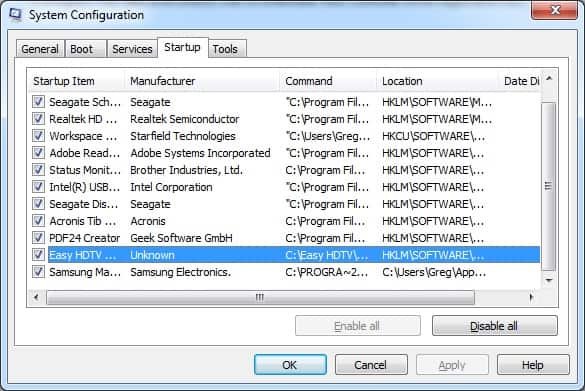
Trong hộp thoại Run, bạn gõ “msconfig” và nhấn “Enter”. Lúc này, cửa sổ MSConfig (System Configuration) sẽ xuất hiện. Trong cửa sổ này, bạn chuyển đến tab “Startup”. Tại đây, bạn sẽ thấy danh sách tất cả các chương trình được cấu hình để chạy khi Windows khởi động.
 15phan-mem-hay-cho-win7-17
Nếu bạn nhận ra chương trình nào không cần thiết phải khởi chạy khi Windows khởi động (ví dụ: các ứng dụng không dùng thường xuyên, phần mềm cập nhật không cần thiết), bạn có thể bỏ chọn trong hộp kiểm bên cạnh nó. Lưu ý rằng việc vô hiệu hóa các mục không rõ ràng có thể gây ra lỗi hệ thống, vì vậy hãy cẩn trọng và chỉ tắt những gì bạn chắc chắn. Nếu bạn sử dụng hai hoặc nhiều hệ điều hành trên một máy tính và quản lý chuỗi khởi động thông qua hệ điều hành Windows hiện hành, hãy vào tab “Boot” và nhập vào số thấp nhất bên dưới mục “Timeout”. Thời gian timeout mặc định cho Windows là 30s, việc giảm nó xuống còn 3-5s sẽ giúp bạn vào hệ điều hành nhanh hơn nếu bạn không cần nhiều thời gian để chọn OS.
Gỡ bỏ các chương trình và tính năng không cần thiết
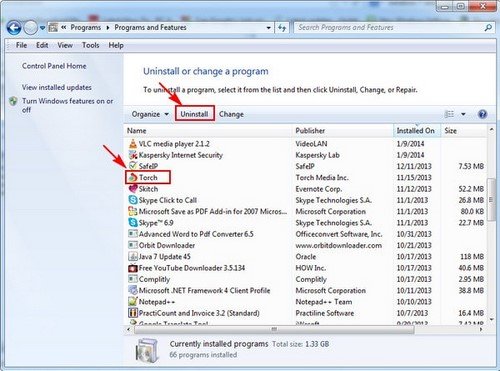
Máy tính hoặc laptop mới mua thường được cài đặt sẵn một lượng lớn phần mềm dùng thử (bloatware) hoặc các chương trình do nhà sản xuất thêm vào. Những ứng dụng này không chỉ chiếm dụng không gian lưu trữ mà còn tiêu tốn tài nguyên hệ thống, làm giảm hiệu suất tổng thể. Để gỡ bỏ cài đặt các phần mềm, chương trình, ứng dụng mà bạn không sử dụng đến, bạn truy cập Control Panel | Programs | Uninstall a program.
Tại đây, bạn sẽ thấy danh sách tất cả các phần mềm đã cài đặt trên máy tính. Hãy xem xét kỹ và gỡ bỏ những ứng dụng bạn không dùng đến. Ngoài ra, từ Control Panel | Programs | Turn Windows features on or off, bạn có thể bỏ tích bất kỳ các tính năng nào của Windows mà bạn không cần sử dụng, ví dụ như Games, Tablet PC Components, hoặc Print and Document Services nếu bạn không có nhu cầu.
 15phan-mem-hay-cho-win7-18
Việc loại bỏ các thành phần không cần thiết không chỉ giải phóng tài nguyên mà còn giảm thiểu khả năng xung đột phần mềm, giúp hệ thống hoạt động ổn định hơn. Các chuyên gia tại maytinhgiaphat.vn khuyến nghị người dùng nên định kỳ kiểm tra và dọn dẹp các ứng dụng không sử dụng để duy trì hiệu suất tốt nhất cho máy tính của mình. Việc này cùng với việc lựa chọn các phần mềm hay cho máy tính chất lượng sẽ mang lại trải nghiệm tối ưu.
Sử dụng một chương trình diệt virus hiệu quả
Virus và các phần mềm độc hại (malware) là những kẻ thù lớn nhất của hiệu suất máy tính. Chúng có thể tiêu tốn tài nguyên hệ thống, gây ra lỗi, làm hỏng dữ liệu và thậm chí đánh cắp thông tin cá nhân. Do đó, việc cài đặt và duy trì một chương trình diệt virus hiệu quả là cực kỳ quan trọng.
 15phan-mem-hay-cho-win7-19
Hãy chắc chắn rằng máy tính hoặc laptop của bạn có cài đặt một chương trình diệt virus đáng tin cậy để loại trừ virus cũng như các phần mềm độc hại, malware và spyware không thể xâm nhập và gây hại trên hệ thống của bạn. Các phần mềm diệt virus như Microsoft Security Essentials (cho Windows 7), Avast Free Antivirus, hoặc AVG Antivirus Free đều là những lựa chọn tốt, cung cấp khả năng bảo vệ theo thời gian thực và quét định kỳ để phát hiện và loại bỏ các mối đe dọa. Đảm bảo chương trình diệt virus luôn được cập nhật phiên bản mới nhất và cơ sở dữ liệu virus để có thể đối phó với những mối đe dọa mới nhất.
Vô hiệu hóa các services không cần thiết
Bên cạnh các chương trình khởi động, Windows 7 còn có rất nhiều dịch vụ (services) chạy nền mà không phải tất cả đều cần thiết cho hoạt động hàng ngày của người dùng. Một số processes và services không thực sự cần thiết, tuy nhiên theo mặc định, các processes và services này lại tự động chạy khi hệ thống của bạn mở. Đây chính là nguyên nhân “ngốn” RAM cũng như bộ vi xử lý, khiến máy tính của bạn hoạt động chậm. Do đó, bạn nên vô hiệu hóa các services này đi để giải phóng tài nguyên.
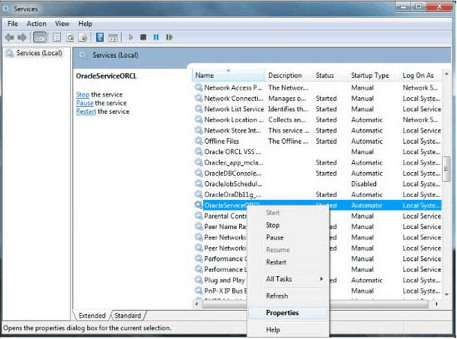
Để thực hiện, bạn click Start | nhập “services.msc” vào khung Search | nhấn Enter. Cửa sổ Services sẽ xuất hiện, hiển thị danh sách tất cả các dịch vụ đang chạy trên hệ thống của bạn.
Trong cửa sổ Services, bạn click chuột phải vào services bất kỳ mà bạn muốn thiết lập là Manual hoặc vô hiệu hóa. Trước khi thực hiện, hãy tìm hiểu kỹ chức năng của dịch vụ để tránh tắt nhầm các dịch vụ quan trọng. Nếu service đang chạy, việc đầu tiên bạn cần làm là dừng service lại bằng cách chọn “Stop”.
 15phan-mem-hay-cho-win7-21
Sau khi services đã dừng, bạn click chuột phải vào service một lần nữa rồi chọn Properties. Tại mục Startup type, bạn có thể thiết lập service là Manual nếu muốn sử dụng service sau này khi cần thiết, hoặc chọn Disable nếu không cần sử dụng đến service đó nữa. Một số dịch vụ an toàn để tắt nếu bạn không sử dụng chúng bao gồm: Diagnostic Policy Service, Print Spooler (nếu không dùng máy in), Windows Search (nếu không tìm kiếm nhiều), Secondary Logon. Sau khi hoàn tất, đóng cửa sổ lại.
Tối ưu hóa Ổ Đĩa Cứng
Kiểm tra lỗi ổ đĩa cứng định kỳ
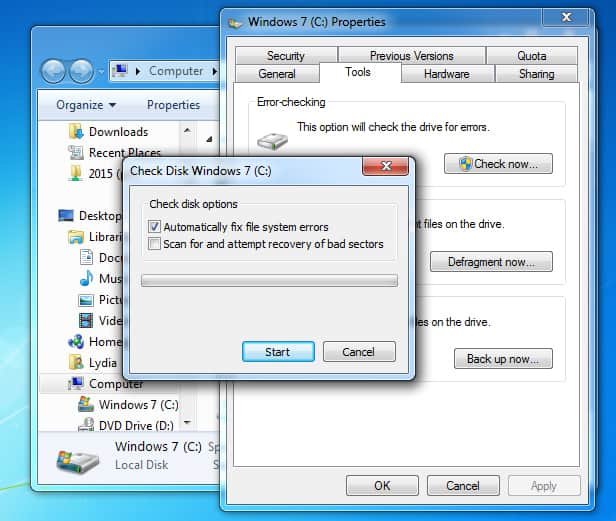
Ổ đĩa cứng là nơi lưu trữ tất cả dữ liệu và hệ điều hành của bạn. Các lỗi vật lý hoặc logic trên ổ đĩa có thể gây ra mất dữ liệu, làm chậm hệ thống và thậm chí là hỏng hóc hoàn toàn. Việc kiểm tra lỗi ổ đĩa cứng định kỳ là một bước quan trọng trong việc bảo trì máy tính và đảm bảo hoạt động ổn định. Để làm việc này, bạn kích chuột phải vào ổ C (hoặc bất kỳ ổ đĩa nào bạn muốn kiểm tra), sau đó chọn Properties để mở cửa sổ Properties, rồi chuyển sang tab Tools.
Trong tab Tools, bạn sẽ thấy mục “Error checking”. Nhấp vào “Check now…” để bắt đầu quá trình kiểm tra. Có thể bạn sẽ nhận được thông báo nói rằng Windows không thể kiểm tra ổ đĩa của bạn khi đang sử dụng vì nó là ổ đĩa hệ thống.
 15phan-mem-hay-cho-win7-22
Khi đó, bạn chọn Schedule disk check button và khởi động lại máy tính của bạn để bắt đầu quá trình kiểm tra. Hệ thống sẽ tự động quét và sửa chữa các lỗi ổ đĩa trong quá trình khởi động trước khi Windows tải hoàn toàn. Việc này giúp đảm bảo tính toàn vẹn của dữ liệu và cải thiện hiệu suất đọc/ghi của ổ đĩa, giữ cho máy tính của bạn luôn hoạt động trơn tru.
Dọn dẹp ổ đĩa cứng định kỳ
Theo thời gian, ổ đĩa cứng của bạn sẽ tích tụ rất nhiều tệp tin không cần thiết như tệp tin tạm, bộ nhớ cache của trình duyệt, tệp tin nhật ký, và các tệp tin hệ thống cũ. Những tệp tin này không chỉ chiếm dụng không gian lưu trữ quý giá mà còn có thể làm chậm quá trình truy xuất dữ liệu. Bạn cần dọn sạch các tập tin không sử dụng để giải phóng không gian và cải thiện hiệu suất.
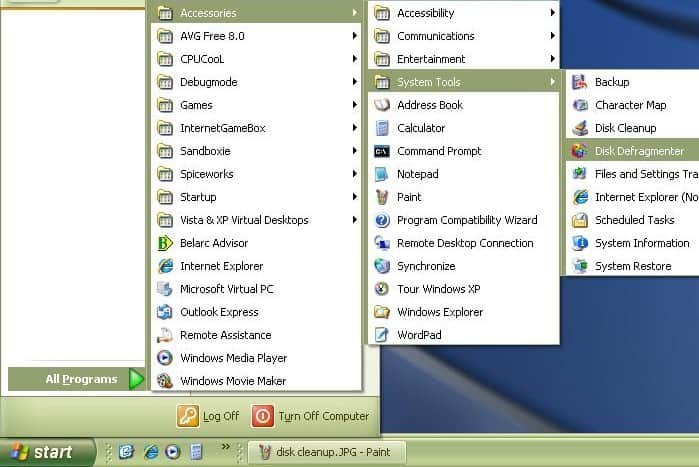
Để làm được điều này, bạn có thể sử dụng công cụ Disk Cleanup tích hợp sẵn trong Windows: Click Start | All Programs | Accessories | System Tools | Disk Cleanup.
 15phan-mem-hay-cho-win7-23
Hệ thống sẽ tính toán xem mức không gian mà bạn đã sử dụng là bao nhiêu và liệt kê các loại tệp tin có thể xóa. Trên cửa sổ Disk Cleanup, chọn các tập tin mà bạn muốn xóa ở mục Files to delete. Hãy cẩn thận kiểm tra danh sách để tránh xóa nhầm các tệp tin quan trọng.
 15phan-mem-hay-cho-win7-24
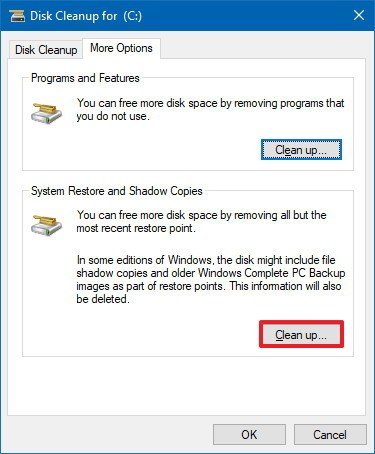
Để xóa các tệp tin “System Restore” và “Shadow copy” (chỉ khi bạn chắc chắn không cần đến các điểm khôi phục cũ), bạn chọn Clean up system files, sau đó chọn thẻ More Options.
 15phan-mem-hay-cho-win7-25
Trong mục “System Restore and Shadow Copies”, bạn có thể chọn “Clean up…” để xóa các điểm khôi phục cũ, giữ lại chỉ điểm gần nhất. Cuối cùng, click chọn OK. Nếu xuất hiện cửa sổ thông báo xác nhận, bạn click chọn Yes.
 15phan-mem-hay-cho-win7-26
Việc dọn dẹp ổ đĩa định kỳ không chỉ giải phóng dung lượng mà còn giúp các ứng dụng và hệ điều hành truy cập dữ liệu nhanh hơn, góp phần vào hiệu suất tổng thể của máy tính.
Thực hiện Disk Defragmentation (chống phân mảnh ổ đĩa)
Như đã đề cập trước đó, phân mảnh ổ đĩa là tình trạng các tệp tin bị chia nhỏ và lưu trữ rải rác trên ổ cứng, làm giảm tốc độ truy xuất. Chống phân mảnh là quá trình sắp xếp lại các mảnh tệp tin này để chúng nằm liền kề nhau, giúp đầu đọc/ghi của ổ cứng làm việc hiệu quả hơn.
Để thực hiện Disk Defragmentation, bạn click Start | All Programs | Accessories | System Tools | Disk Defragmenter.
 15phan-mem-hay-cho-win7-27
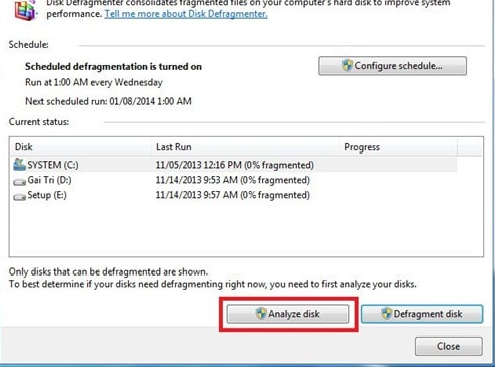
Lúc này trên màn hình sẽ xuất hiện một cửa sổ mới, tại đây bạn click chọn ổ đĩa mà bạn muốn chống phân mảnh, sau đó click chọn Analyze disk để phân tích mức độ phân mảnh hiện tại của ổ đĩa.
 3
3
Sau khi quá trình phân tích hoàn tất, nếu mức độ phân mảnh cao, bạn click chọn Defragment disk để bắt đầu quá trình chống phân mảnh. Quá trình này có thể mất khá nhiều thời gian tùy thuộc vào dung lượng ổ đĩa và mức độ phân mảnh.
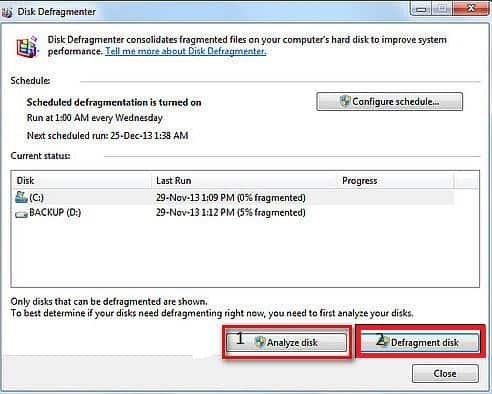
Cuối cùng, bạn có thể chọn View Report để xem chi tiết kết quả hoặc click chọn Close để đóng cửa sổ.
 15phan-mem-hay-cho-win7-29
Thực hiện chống phân mảnh định kỳ (khoảng 1-3 tháng/lần tùy theo mức độ sử dụng máy tính) là một thói quen tốt để duy trì hiệu suất ổ cứng HDD. Đối với ổ cứng SSD, việc chống phân mảnh không cần thiết và thậm chí có thể làm giảm tuổi thọ của ổ đĩa.
Tối Ưu Hóa Trải Nghiệm Sử Dụng Máy Tính Với maytinhgiaphat.vn
Việc lựa chọn các phần mềm hay cho máy tính và áp dụng các thủ thuật tối ưu hóa hệ thống là chìa khóa để duy trì hiệu suất làm việc cao và trải nghiệm người dùng mượt mà. Từ những công cụ hỗ trợ công việc, giải trí, đến các giải pháp bảo trì và bảo mật, mỗi phần mềm đều đóng góp vào sự ổn định và hiệu quả của chiếc máy tính Windows 7 của bạn. Đừng quên rằng việc thường xuyên dọn dẹp, kiểm tra và cập nhật hệ thống là vô cùng quan trọng để máy tính luôn hoạt động ở trạng thái tốt nhất.
Với những kiến thức và gợi ý từ maytinhgiaphat.vn, chúng tôi hy vọng bạn đã có thể tự làm mới chiếc máy tính của mình một cách hiệu quả và nhanh chóng. Hãy bỏ túi những thủ thuật và phần mềm máy tính cho Win 7 cực kỳ hữu dụng này và chia sẻ chúng với bạn bè nhé! Để khám phá thêm các sản phẩm, giải pháp công nghệ và nhận tư vấn chuyên sâu, hãy truy cập ngay maytinhgiaphat.vn.