


Máy Tính
Khóa Chặt Dữ Liệu: Hướng Dẫn Đặt Mật Khẩu Máy Tính Windows Từ A-Z
Th9
Bạn có đang lo lắng về việc dữ liệu cá nhân trên máy tính bị lộ? Đừng lo, bài viết này của Máy Tính Gia Phát sẽ hướng dẫn bạn cách đặt mật khẩu máy tính Windows chi tiết, từ cơ bản đến nâng cao, giúp bạn bảo vệ thông tin an toàn tuyệt đối. “Cẩn tắc vô áy náy” mà, phải không nào?
Hướng dẫn đặt mật khẩu cho máy tính Windows
Đặt mật khẩu cho máy tính chẳng khác nào khóa cửa nhà, ngăn chặn những vị khách không mời mà đến. Mặc dù có vẻ đơn giản, nhưng nhiều người vẫn chưa biết cách đặt mật khẩu hiệu quả hoặc chưa tận dụng hết các tính năng bảo mật có sẵn trên Windows. Bài viết này sẽ giúp bạn giải quyết tất cả những vấn đề đó!
Đặt Mật Khẩu Cho Máy Tính: Dễ Như Ăn Kẹo Với Mọi Phiên Bản Windows
Từ Windows 7 “huyền thoại” đến Windows 11 hiện đại, mỗi phiên bản đều có cách đặt mật khẩu riêng. Đừng lo, Gia Phát sẽ hướng dẫn bạn từng bước một, dễ hiểu như đang trò chuyện với bạn bè vậy.
Windows 7: “Ông Lão” Vẫn Còn “Gửi Vàng”
Dù đã ra mắt khá lâu nhưng Windows 7 vẫn được nhiều người tin dùng. Cách đặt mật khẩu trên hệ điều hành này cũng rất đơn giản:
- Bước 1: Click vào nút Start, sau đó chọn Control Panel.
- Bước 2: Tìm và chọn mục User Accounts.
- Bước 3: Nhấp vào Create a password for your account.
- Bước 4: Nhập mật khẩu bạn muốn (nhớ là phải “khó đoán” chút nhé!), xác nhận lại mật khẩu và cuối cùng bấm Create Password.
Xong rồi đấy! Từ giờ mỗi khi khởi động hoặc “đánh thức” máy tính từ chế độ ngủ, bạn sẽ cần nhập mật khẩu để đăng nhập.
Xem Thêm Bài Viết:
- Cách Dịch Ảnh Trên Máy Tính Hiệu Quả và Đơn Giản
- Thu mua máy in cũ Bình Thạnh uy tín, giá tốt nhất
- Cách Phát Trực Tiếp YouTube Trên Máy Tính Toàn Diện
- Cách Bỏ Giấy Vào Máy In Bill Đúng Chuẩn Từng Bước
- Máy in HP P2015: In 2 mặt như thế nào?
Windows 8/8.1: Giao Diện Mới, Vẫn Dễ Dàng Bảo Mật
Windows 8 và 8.1 có giao diện hơi khác biệt so với Windows 7, nhưng việc đặt mật khẩu vẫn “dễ như trở bàn tay”:
- Bước 1: Di chuyển chuột đến góc phải màn hình, chọn Settings và sau đó là Change PC settings.
- Bước 2: Trong cửa sổ mới, chọn Accounts rồi nhấp vào Sign-in options.
- Bước 3: Tại mục Password, bạn chỉ cần nhấn Add, nhập mật khẩu mới, xác nhận lại và bấm Next là hoàn thành.
Windows 10: “Quốc Dân” Cũng Cần Được Bảo Vệ
Hầu hết chúng ta hiện nay đều đang sử dụng Windows 10. Vậy nên, việc nắm vững cách đặt mật khẩu trên hệ điều hành này là cực kỳ quan trọng:
- Bước 1: Mở Settings từ menu Start. Bạn có thể tìm thấy biểu tượng bánh răng ở góc trái bên dưới màn hình.
- Bước 2: Tiếp theo, chọn Accounts và sau đó là Sign-in options. Giao diện này khá giống với Windows 8/8.1 đấy!
- Bước 3: Tương tự như trên, bạn nhấp vào Password, chọn Add, nhập và xác nhận mật khẩu mới rồi bấm Finish.
Windows 11: Hiện Đại Nhưng Vẫn Đơn Giản
Windows 11 mang đến giao diện hiện đại hơn, nhưng đừng lo, việc đặt mật khẩu vẫn không hề phức tạp:
- Bước 1: Mở Settings từ menu Start.
- Bước 2: Chọn Accounts và sau đó là Sign-in options. Bạn thấy quen không? Các bước gần như tương tự với Windows 10.
- Bước 3: Nhấp vào Password, chọn Add, nhập mật khẩu, xác nhận và bấm Finish để hoàn tất.
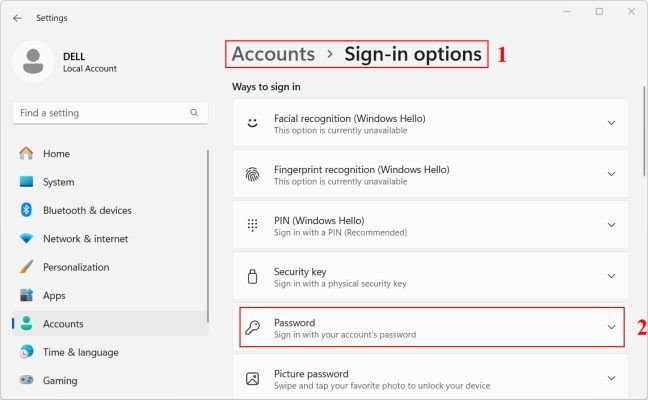 Đặt mật khẩu trên Windows 11
Nâng Cao Bảo Mật: Không Chỉ Dừng Lại Ở Mật Khẩu
Ngoài mật khẩu truyền thống, Windows còn cung cấp nhiều phương pháp bảo mật nâng cao khác. Hãy cùng khám phá nhé!
Mã PIN: Ngắn Gọn Mà Hiệu Quả
Bạn có thấy việc nhập mật khẩu dài dòng mỗi lần đăng nhập thật phiền phức? Mã PIN chính là giải pháp! Vừa nhanh gọn, vừa an toàn.
- Bạn vẫn vào Settings > Accounts > Sign-in options như các bước trên.
- Thay vì chọn Password, lần này bạn chọn PIN và nhấp vào Add.
- Nhập mã PIN (thường là 4 hoặc 6 số) và xác nhận.
Windows Hello: Đăng Nhập “Xịn Xò” Với Vân Tay & Khuôn Mặt
Nếu máy tính của bạn có cảm biến vân tay hoặc camera hồng ngoại, hãy thử trải nghiệm Windows Hello. Đăng nhập chỉ với một cái chạm hoặc nhìn vào màn hình, thật tiện lợi phải không?
- Vẫn tại Settings > Accounts > Sign-in options.
- Tìm mục Windows Hello và chọn Face (khuôn mặt) hoặc Fingerprint (vân tay) tùy theo thiết bị của bạn.
- Làm theo hướng dẫn trên màn hình để thiết lập.
Mật Khẩu Hình Ảnh: Độc Đáo Và Cá Tính
Bạn muốn một cách bảo mật “chất” hơn? Hãy thử mật khẩu hình ảnh! Thay vì gõ chữ, bạn sẽ vẽ các cử chỉ trên một bức ảnh tự chọn. Vừa an toàn, vừa thú vị.
- Bạn biết phải làm gì rồi đấy: Settings > Accounts > Sign-in options.
- Chọn Picture Password và làm theo hướng dẫn để thiết lập.
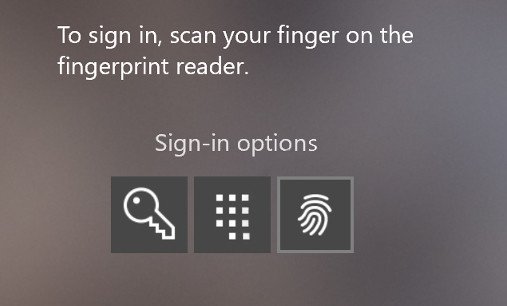 Các phương pháp bảo mật nâng cao
Bí Kíp Chọn Mật Khẩu “Bất Khả Xâm Phạm”
- Độ dài: Mật khẩu càng dài càng khó bị “bẻ khóa”. Ít nhất phải 8 ký tự nhé!
- Sự đa dạng: Kết hợp chữ hoa, chữ thường, số và ký tự đặc biệt (@, #, $, %…).
- Tính “bí mật”: Tránh dùng thông tin cá nhân dễ đoán như tên, ngày sinh, số điện thoại…
- Định kỳ thay đổi: Nên thay đổi mật khẩu 3-6 tháng một lần để đảm bảo an toàn.
- Ghi nhớ hoặc lưu trữ an toàn: Đừng để quên mật khẩu nhé! Bạn có thể ghi lại và cất giữ cẩn thận hoặc sử dụng phần mềm quản lý mật khẩu.
 Lưu ý khi đặt mật khẩu
Việc đặt mật khẩu cho máy tính Windows là bước đầu tiên và quan trọng để bảo vệ dữ liệu của bạn. Hãy áp dụng ngay những hướng dẫn trên và lựa chọn phương pháp bảo mật phù hợp với nhu cầu của mình. Đừng quên ghé thăm Máy Tính Gia Phát thường xuyên để cập nhật thêm nhiều mẹo vặt công nghệ hữu ích khác nhé!