


Máy Tính
Không Mở Được Password Máy Tính: Hướng Dẫn Chi Tiết Khắc Phục
Th9
Việc không mở được password máy tính là một trong những tình huống gây khó chịu và gián đoạn công việc nhất mà bất kỳ người dùng máy tính nào cũng có thể gặp phải. Dù bạn vô tình quên mật khẩu, nhập sai nhiều lần hay gặp phải sự cố hệ thống, khả năng truy cập vào dữ liệu và tiếp tục công việc dường như trở nên bất khả thi. Bài viết này của chúng tôi tại maytinhgiaphat.vn sẽ cung cấp cho bạn những giải pháp chi tiết và đáng tin cậy để khắc phục tình trạng này một cách hiệu quả, giúp bạn lấy lại quyền kiểm soát máy tính mà không cần cài lại hệ điều hành, từ đó tiết kiệm thời gian và bảo toàn dữ liệu quan trọng.
Trước khi đi sâu vào các phương pháp phức tạp hơn, hãy chắc chắn rằng bạn đã kiểm tra những yếu tố cơ bản nhất. Đôi khi, vấn đề chỉ đơn giản là bạn đã vô tình bật phím Caps Lock, khiến máy tính không nhận diện đúng mật khẩu do phân biệt chữ hoa và chữ thường. Đây là lỗi phổ biến nhưng thường bị bỏ qua. Sau khi kiểm tra, nếu vẫn không mở được password máy tính, hãy tiếp tục với các giải pháp dưới đây.
Giải Quyết Khi Không Mở Được Password Máy Tính Với Hệ Điều Hành Windows
Với người dùng Windows, có nhiều cách để lấy lại quyền truy cập khi bạn gặp phải tình trạng không mở được password máy tính. Chúng tôi sẽ hướng dẫn bạn hai phương pháp phổ biến và hiệu quả nhất, từ việc sử dụng tài khoản Microsoft đến công cụ chuyên nghiệp.
Cách 1: Sử Dụng Tài Khoản Microsoft để Đặt Lại Mật Khẩu
Nếu máy tính của bạn đang chạy hệ điều hành Windows 8 trở lên và bạn sử dụng tài khoản Microsoft để đăng nhập, việc đặt lại mật khẩu sẽ trở nên đơn giản hơn rất nhiều. Đây là một tính năng tiện lợi mà Microsoft cung cấp để hỗ trợ người dùng trong những trường hợp khẩn cấp như quên mật khẩu hoặc không mở được password máy tính.
Đầu tiên, bạn cần truy cập vào một thiết bị khác có kết nối internet và truy cập trang web khôi phục tài khoản Microsoft. Tại màn hình đăng nhập trên máy tính bị khóa, bạn sẽ thấy tùy chọn “Tôi không thể truy cập tài khoản của mình?” hoặc tương tự. Nhấp vào đó và làm theo hướng dẫn trên màn hình. Hệ thống sẽ yêu cầu bạn xác minh danh tính thông qua email hoặc số điện thoại đã đăng ký, sau đó cho phép bạn tạo mật khẩu mới. Sau khi hoàn tất, bạn có thể sử dụng mật khẩu mới này để đăng nhập vào máy tính của mình.
Cách 2: Phá Mật Khẩu Windows Bằng Công Cụ Hiren’s Boot
Khi phương pháp tài khoản Microsoft không khả dụng hoặc bạn đang sử dụng tài khoản cục bộ, công cụ Hiren’s Boot trở thành một giải pháp vô cùng mạnh mẽ để khắc phục tình trạng không mở được password máy tính. Hiren’s Boot là một tập hợp các công cụ hữu ích, trong đó có Password Changer, cho phép ghi đè một mật khẩu rỗng vào dữ liệu mật khẩu trên hệ thống, giúp bạn đăng nhập vào Windows mà không cần mật khẩu.
Để thực hiện cách này, bạn cần chuẩn bị một đĩa CD hoặc USB đã được tạo Hiren’s Boot. Đảm bảo rằng đĩa/USB này có thể boot được từ máy tính của bạn. Sau đó, hãy làm theo các bước dưới đây:
Bước 1: Khởi động vào Hiren’s Boot
Hãy cắm đĩa CD hoặc USB Boot vào máy tính. Khởi động lại máy và nhanh chóng nhấn các phím chức năng (thường là F2, F10, F12 hoặc Del tùy theo dòng máy) để truy cập vào Boot Option hoặc BIOS/UEFI. Trong Boot Option, chọn khởi động từ CD/USB. Thao tác này sẽ đưa bạn vào giao diện của Hiren’s Boot.
Bước 2: Truy cập công cụ đổi mật khẩu
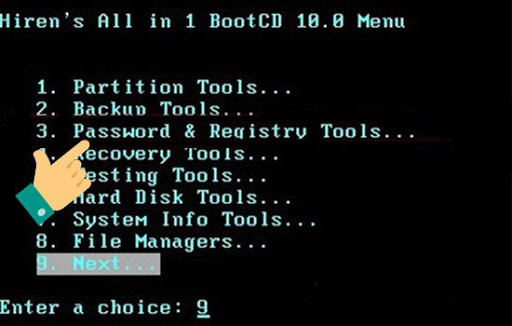
Từ màn hình Menu chính của Hiren’s Boot, di chuyển bằng phím mũi tên và chọn mục “Password & Registry Tools…”, sau đó nhấn Enter. Đây là thư mục chứa các công cụ liên quan đến quản lý mật khẩu và registry của hệ điều hành.
Menu Hiren’s Boot – Password & Registry Tools
Bước 3: Chọn công cụ Active Password Changer
Trong danh sách các công cụ, bạn hãy chọn dòng đầu tiên “Active Password Changer 3.0.420 (NT/2000/XP/2003/Vista)” và nhấn Enter. Công cụ này tương thích với nhiều phiên bản Windows và sẽ giúp bạn đặt lại mật khẩu khi không mở được password máy tính.
Bước 4: Chọn ổ đĩa logic chứa hệ điều hành
Khi công cụ khởi động, bạn sẽ thấy một màn hình yêu cầu lựa chọn. Nhập số 1 vào ô “Your Choice[ ]” để chọn “Choose Logical Drive” và nhấn Enter. Bước này quan trọng để xác định đúng phân vùng chứa cài đặt Windows của bạn.
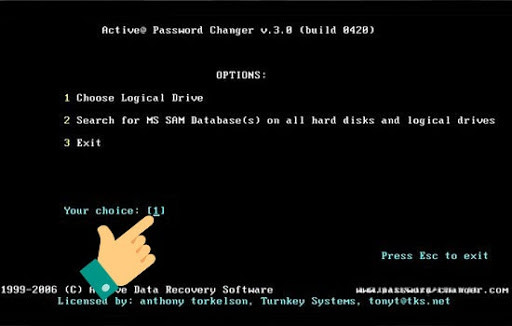 Active Password Changer – Chọn ổ đĩa logic để khắc phục lỗi không mở được password máy tính
Bước 5: Xác nhận ổ đĩa chứa Windows
Hệ thống sẽ hiển thị danh sách các ổ đĩa. Thường thì ổ đĩa chứa Windows là ổ C:, hoặc ổ đĩa mà bạn đã cài đặt hệ điều hành. Nhấn Enter để tiếp tục.
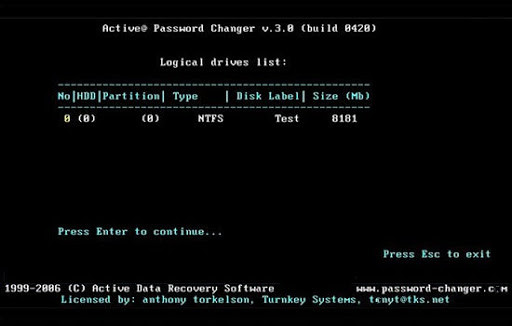 Chọn phân vùng Windows để tiến hành xử lý khi không mở được password máy tính
Bước 6: Xác nhận vị trí file SAM
Công cụ sẽ tự động tìm kiếm file SAM (Security Account Manager) chứa thông tin mật khẩu người dùng. Nhấn Enter một lần nữa để xác nhận và cho phép công cụ tiếp tục quá trình.
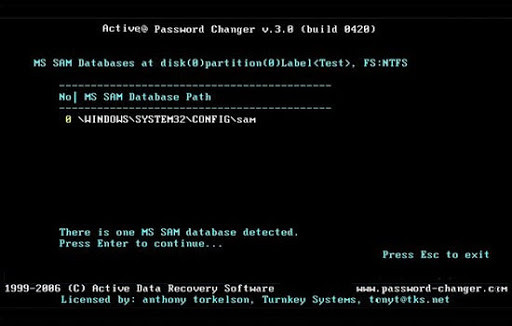 Xác nhận vị trí file SAM để tiếp tục quá trình phá mật khẩu
Bước 7: Lựa chọn tài khoản cần gỡ mật khẩu
Một danh sách các tài khoản người dùng trên máy tính của bạn sẽ xuất hiện. Di chuyển bằng phím mũi tên để chọn tài khoản mà bạn đang gặp vấn đề không mở được password máy tính, sau đó nhấn Enter.
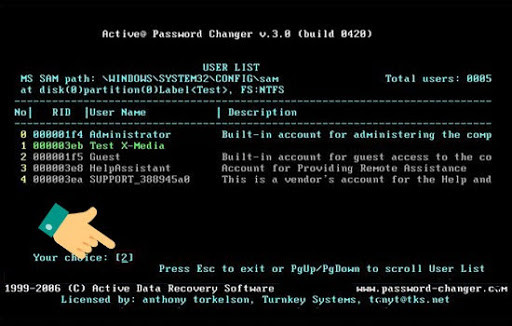 Chọn tài khoản người dùng cần gỡ bỏ mật khẩu để đăng nhập
Bước 8: Xác nhận gỡ bỏ mật khẩu
Cuối cùng, chương trình sẽ hỏi bạn có muốn gỡ bỏ mật khẩu cho tài khoản đã chọn hay không. Nhấn phím ‘Y’ (Yes) trên bàn phím để xác nhận. Active Password Changer sẽ tiến hành gỡ bỏ mật khẩu.
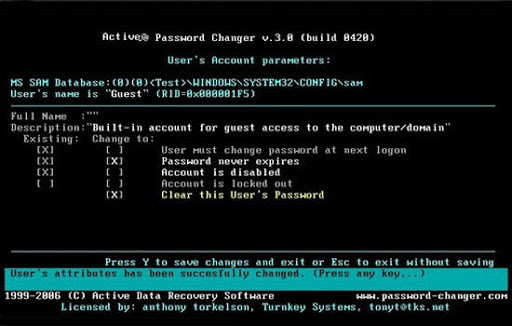 Xác nhận gỡ bỏ mật khẩu cho tài khoản người dùng đã chọn
Sau khi hoàn tất các thao tác trên, bạn hãy nhấn tổ hợp phím Ctrl + Alt + Delete để khởi động lại máy tính. Khi máy tính khởi động lại, bạn sẽ có thể đăng nhập vào tài khoản Windows mà không cần mật khẩu. Bạn có thể thiết lập mật khẩu mới sau khi đã truy cập thành công vào hệ điều hành.
Khắc Phục Khi Không Mở Được Password Máy Tính Với Hệ Điều Hành MAC OS X
Đối với người dùng máy Mac, việc không mở được password máy tính cũng có những giải pháp riêng, tận dụng chế độ Recovery Mode tích hợp sẵn. Quy trình này đòi hỏi sự chính xác nhưng hoàn toàn có thể thực hiện tại nhà.
Bước 1: Khởi động lại máy Mac của bạn
Từ màn hình đăng nhập của máy Mac, bạn sẽ thấy các tùy chọn “Sleep” (chế độ ngủ), “Restart” (khởi động lại) và “Shut Down” (tắt máy). Hãy chọn “Restart” để bắt đầu quá trình.
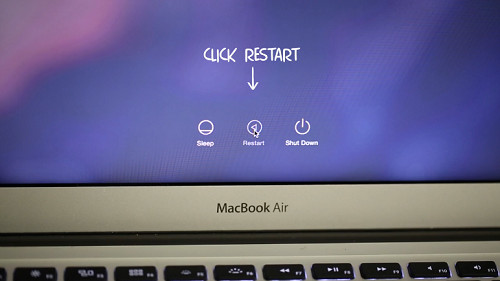 Khởi động lại máy Mac để khắc phục không mở được password máy tính
Bước 2: Truy cập vào chế độ Recovery Mode
Ngay khi máy Mac bắt đầu khởi động lại và màn hình chuyển sang màu xám, hãy nhanh chóng nhấn và giữ đồng thời tổ hợp phím Command + R. Bạn cần giữ nguyên hai phím này cho đến khi logo Apple xuất hiện cùng với thanh công cụ hiển thị quá trình hệ thống truy xuất vào chế độ Recovery Mode. Đây là bước cực kỳ quan trọng để truy cập vào các công cụ khôi phục của macOS.
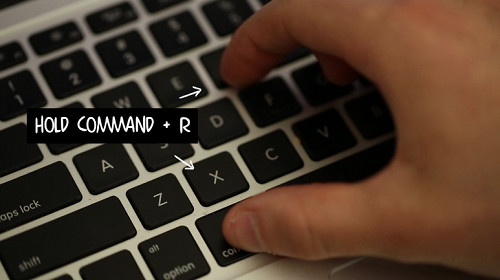 Sử dụng tổ hợp Command + R để truy cập Recovery Mode khi không mở được password máy tính
Bước 3: Mở ứng dụng Terminal
Khi đã vào chế độ Recovery Mode, bạn sẽ thấy một cửa sổ tiện ích macOS Utilities. Trên thanh trình đơn ở phía trên màn hình, hãy nhấp vào thẻ “Utilities”, sau đó chọn “Terminal” từ danh sách thả xuống để khởi chạy ứng dụng dòng lệnh Terminal.
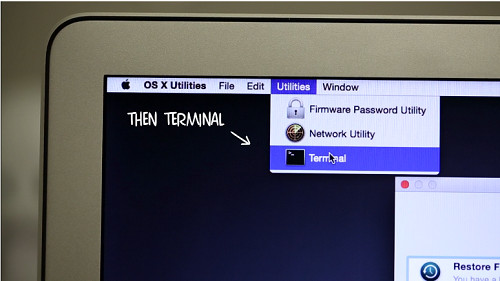 Mở Terminal từ menu Utilities trong Recovery Mode
Bước 4: Nhập lệnh “resetpassword”
Trong cửa sổ chương trình Terminal, hãy gõ chính xác dòng lệnh “resetpassword” (không có dấu ngoặc kép) và nhấn Enter. Lệnh này sẽ kích hoạt tiện ích đặt lại mật khẩu ẩn của macOS, một giải pháp hiệu quả cho tình huống không mở được password máy tính.
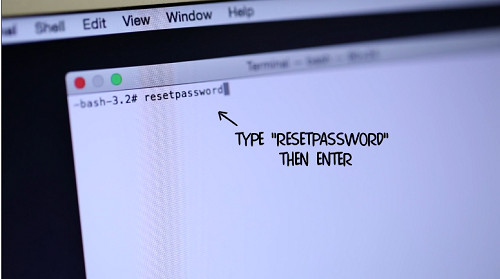 Nhập lệnh ‘resetpassword’ vào Terminal để thiết lập lại mật khẩu
Bước 5: Thiết lập mật khẩu mới
Sau khi nhập lệnh, bạn có thể đóng cửa sổ Terminal. Một cửa sổ ứng dụng “Reset Password Utility” sẽ xuất hiện trên màn hình máy tính. Tại đây, bạn cần chọn tài khoản người dùng mà bạn muốn đặt lại mật khẩu. Bạn có thể chọn thiết lập một mật khẩu mới hoặc để trống nếu không muốn đặt mật khẩu. Nếu bạn đặt mật khẩu mới, hãy xác nhận lại và sau đó nhấp vào “Save” để hoàn thành công việc.
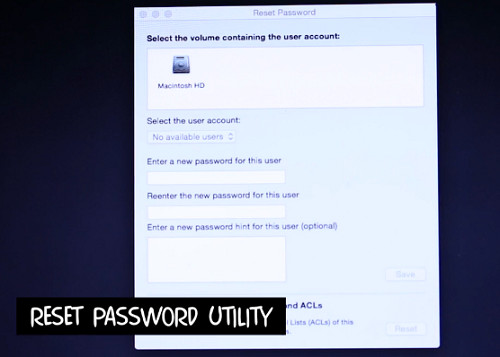 Cửa sổ Reset Password Utility để tạo mật khẩu mới cho máy Mac
Bước 6: Khởi động lại máy để hoàn tất
Cuối cùng, bạn chỉ cần khởi động lại máy tính Mac của mình. Để đăng nhập vào máy, hãy sử dụng tài khoản cũ cùng với mật khẩu mới mà bạn vừa thiết lập (hoặc đăng nhập mà không cần mật khẩu nếu bạn đã chọn để trống). Quá trình này giúp bạn khôi phục quyền truy cập mà không làm mất dữ liệu hay cần cài đặt lại hệ điều hành.
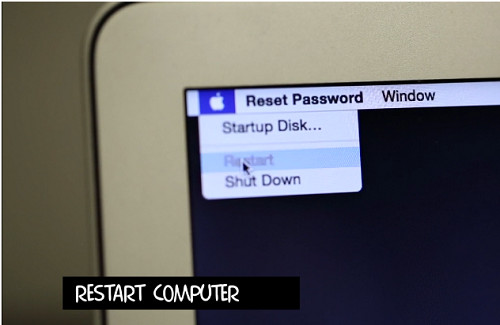 Khởi động lại máy tính Mac sau khi đặt lại mật khẩu thành công
Hy vọng những hướng dẫn chi tiết trên đã giúp bạn giải quyết triệt để vấn đề không mở được password máy tính trên cả Windows và macOS. Việc chủ động áp dụng các phương pháp này không chỉ tiết kiệm thời gian và chi phí mà còn đảm bảo dữ liệu của bạn được an toàn. Nếu bạn gặp bất kỳ khó khăn nào trong quá trình thực hiện hoặc cần tư vấn thêm về các vấn đề máy tính, đừng ngần ngại liên hệ với maytinhgiaphat.vn để được hỗ trợ chuyên nghiệp.