


Máy Tính
Kiểm Tra Card Mạng Máy Tính: Hướng Dẫn Chi Tiết
Th8
Việc kiểm tra card mạng máy tính là một bước quan trọng giúp bạn đánh giá hiệu suất kết nối Internet và khắc phục các sự cố liên quan đến mạng. Một card mạng hoạt động ổn định đảm bảo trải nghiệm trực tuyến mượt mà, từ duyệt web, xem phim đến chơi game hoặc làm việc từ xa. Bài viết này sẽ cung cấp hướng dẫn chi tiết từng bước để bạn có thể tự kiểm tra tình trạng và tốc độ của card mạng (Network Adapter) trên máy tính chạy hệ điều hành Windows một cách hiệu quả nhất, giúp bạn nắm bắt được thông tin quan trọng và đưa ra các giải pháp khắc phục kịp thời.
Tại Sao Cần Kiểm Tra Card Mạng Máy Tính?
Card mạng, hay còn gọi là Network Adapter, là thành phần cứng thiết yếu cho phép máy tính của bạn kết nối với mạng Internet hoặc các mạng cục bộ khác. Việc kiểm tra card mạng máy tính định kỳ giúp bạn xác định liệu nguyên nhân của tốc độ mạng chậm, mất kết nối hoặc các vấn đề mạng khác có nằm ở phần cứng này hay không. Thông qua việc kiểm tra, bạn có thể phát hiện các lỗi driver, cấu hình sai hoặc hạn chế về tốc độ truyền tải mà card mạng đang hỗ trợ, từ đó có hướng xử lý phù hợp để tối ưu hóa hiệu suất mạng tổng thể cho thiết bị của mình.
Hướng Dẫn Chi Tiết Kiểm Tra Tốc Độ Card Mạng Trên Windows
Việc kiểm tra tốc độ card mạng trên Windows là một quy trình đơn giản có thể thực hiện thông qua cài đặt hệ thống. Dưới đây là các bước cụ thể mà bạn có thể làm theo để xem thông tin chi tiết về tốc độ kết nối của adapter mạng.
Bước 1: Mở Cài Đặt Hệ Thống (Settings)
Để bắt đầu quá trình kiểm tra card mạng máy tính, bạn cần truy cập vào ứng dụng Settings của Windows. Bạn có thể thực hiện điều này bằng cách nhấn tổ hợp phím Windows + I hoặc nhấp vào biểu tượng Start Menu, sau đó chọn biểu tượng bánh răng cưa (Settings).
Bước 2: Truy Cập Mục Mạng và Internet (Network & Internet)
Trong cửa sổ Settings, bạn tìm và nhấn vào mục “Network & Internet”. Đây là nơi quản lý tất cả các cài đặt liên quan đến kết nối mạng của máy tính, bao gồm cả Wi-Fi và Ethernet.
Bước 3: Chọn Tình Trạng Kết Nối (Status)
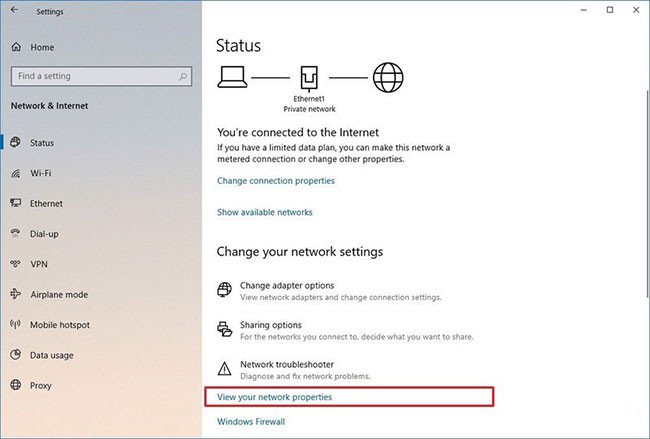
Tiếp theo, trong mục “Network & Internet”, hãy đảm bảo rằng bạn đang ở tab “Status”. Tại đây, bạn sẽ thấy tổng quan về trạng thái kết nối mạng hiện tại của mình.
Bước 4: Xem Thuộc Tính Mạng (View your network properties)
Trong phần “Change your network settings” (Thay đổi cài đặt mạng của bạn), bạn sẽ tìm thấy và chọn tùy chọn “View your network properties” (Xem các thuộc tính mạng của bạn). Hành động này sẽ mở ra một cửa sổ mới hiển thị thông tin chi tiết về tất cả các bộ điều hợp mạng được cài đặt trên máy tính của bạn.
Cửa sổ Network & Internet trong Settings trên Windows
Bước 5: Xác Định Bộ Điều Hợp Mạng Cụ Thể (Network Adapter)
Trong cửa sổ “Network Connection Details” (Chi tiết kết nối mạng), bạn cần tìm và chọn mục network adapter mà mình muốn kiểm tra, có thể là Wi-Fi Adapter hoặc Ethernet Adapter tùy thuộc vào loại kết nối bạn đang sử dụng. Mỗi adapter sẽ có một bộ thông tin riêng biệt. Việc nhận diện đúng adapter là rất quan trọng để có được thông tin chính xác khi kiểm tra card mạng máy tính.
Bước 6: Đọc Tốc Độ Liên Kết (Link Speed – Receive/Transmit)
Sau khi đã chọn đúng bộ điều hợp mạng, hãy cuộn xuống và tìm phần “Link Speed (Receive/Transmit)”. Tại đây, bạn sẽ thấy hai giá trị tốc độ, thể hiện tốc độ truyền dữ liệu (Transmit) và nhận dữ liệu (Receive) mà card mạng đang hỗ trợ. Các giá trị này thường được hiển thị bằng Mbps (Megabit mỗi giây) và là thông số quan trọng nhất để đánh giá khả năng hoạt động của card mạng.
 Thông tin Link Speed (Receive/Transmit) của card mạng
Hiểu Rõ Tốc Độ Liên Kết (Link Speed) và Tốc Độ Internet Thực Tế
Khi bạn kiểm tra card mạng máy tính và thấy thông số Link Speed, điều quan trọng là phải hiểu sự khác biệt giữa tốc độ này và tốc độ Internet thực tế mà nhà cung cấp dịch vụ (ISP) của bạn cung cấp. Link Speed là tốc độ tối đa mà card mạng của bạn có thể giao tiếp với bộ định tuyến (router) hoặc modem. Ví dụ, một Link Speed 1000 Mbps (1 Gbps) cho biết card mạng có khả năng truyền nhận dữ liệu với router ở tốc độ đó. Tuy nhiên, tốc độ Internet thực tế của bạn sẽ bị giới hạn bởi gói cước ISP và các yếu tố khác như chất lượng cáp, tín hiệu Wi-Fi và băng thông của router. Nếu tốc độ Link Speed thấp hơn nhiều so với kỳ vọng hoặc so với gói cước Internet của bạn, đó có thể là dấu hiệu cần nâng cấp card mạng hoặc kiểm tra lại thiết bị mạng khác.
Khắc Phục Khi Tốc Độ Card Mạng Thấp
Nếu sau khi kiểm tra card mạng máy tính, bạn phát hiện tốc độ liên kết thấp hơn mong muốn, có một số biện pháp bạn có thể thực hiện để cải thiện. Đầu tiên, hãy thử cập nhật driver cho card mạng lên phiên bản mới nhất từ trang web của nhà sản xuất. Driver lỗi thời hoặc không tương thích thường là nguyên nhân gây ra hiệu suất kém.
Đối với kết nối Ethernet, đảm bảo bạn đang sử dụng cáp mạng chất lượng tốt (ví dụ, Cat5e hoặc Cat6 cho tốc độ Gigabit Ethernet) và kiểm tra xem cáp có bị hỏng hoặc gãy gập không. Đối với Wi-Fi, hãy cố gắng đặt máy tính gần router hơn hoặc đảm bảo không có vật cản lớn giữa chúng. Đôi khi, việc khởi động lại router và modem cũng có thể giúp thiết lập lại kết nối và cải thiện tốc độ. Nếu bạn cần tư vấn chuyên sâu hoặc tìm kiếm các linh kiện máy tính chất lượng, bạn có thể truy cập maytinhgiaphat.vn để được hỗ trợ.
Kết Luận
Việc kiểm tra card mạng máy tính là một kỹ năng cơ bản nhưng vô cùng cần thiết để duy trì hiệu suất mạng ổn định và giải quyết các vấn đề kết nối. Thông qua các bước đơn giản được hướng dẫn chi tiết trong bài viết, bạn có thể dễ dàng nắm bắt được tình trạng và tốc độ của card mạng, từ đó đưa ra các quyết định sáng suốt về việc tối ưu hóa hoặc nâng cấp hệ thống của mình. Hãy thường xuyên kiểm tra để đảm bảo máy tính của bạn luôn được kết nối một cách hiệu quả nhất, phục vụ tốt cho mọi nhu cầu công việc và giải trí.