


Máy Tính
Kiểm Tra Công Suất Máy Tính: Hướng Dẫn Chi Tiết & Phần Mềm

Th8
Việc kiểm tra công suất máy tính định kỳ là một bước quan trọng để đảm bảo hệ thống hoạt động ổn định và hiệu quả. Bài viết này, dành cho những ai đang sở hữu máy tính để bàn hoặc laptop và muốn theo dõi tình trạng hoạt động của bộ nguồn cũng như các linh kiện phần cứng, sẽ cung cấp thông tin chi tiết về tầm quan trọng của việc kiểm tra này và giới thiệu các phần mềm hữu ích nhất. Nắm vững thông tin này giúp người dùng chủ động phòng ngừa lỗi, tối ưu hiệu suất, và kéo dài tuổi thọ thiết bị.
Tầm Quan Trọng Của Việc Kiểm Tra Công Suất Máy Tính Bằng Phần Mềm
Bộ nguồn (PSU) là trái tim cung cấp năng lượng cho toàn bộ hệ thống máy tính, đảm bảo mọi linh kiện từ CPU, RAM, card đồ họa cho đến ổ cứng đều nhận được dòng điện ổn định và đủ mạnh. Tuy nhiên, không phải người dùng nào cũng hiểu rõ cách theo dõi và kiểm tra công suất máy tính một cách chính xác. Việc sử dụng phần mềm chuyên dụng trở thành giải pháp hiệu quả và đơn giản nhất để kiểm tra các thông số quan trọng như công suất tiêu thụ của CPU, RAM, VGA và toàn bộ hệ thống.
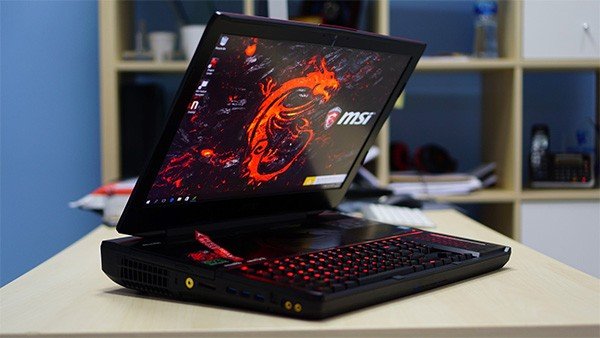 Có thể dùng phần mềm để kiểm tra hiệu năng máy tính không?alt: Kiểm tra công suất máy tính bằng phần mềm. title: Giải pháp kiểm tra công suất máy tính hiệu quả.
Khi lắp ráp hoặc mua máy tính mới, người dùng thường lựa chọn bộ nguồn dựa trên công suất danh định và uy tín của nhà sản xuất, phù hợp với cấu hình linh kiện đã chọn. Tuy nhiên, sau một thời gian dài sử dụng, công suất thực tế của bộ nguồn có thể bị suy giảm do lão hóa linh kiện hoặc điều kiện hoạt động khắc nghiệt. Điều này dẫn đến việc không cung cấp đủ nguồn điện cho các thành phần, gây ra hiện tượng giảm hiệu năng, treo máy, khởi động lại đột ngột, hoặc thậm chí là hỏng hóc linh kiện và “chết nguồn”. Để nhanh chóng phát hiện và xử lý những vấn đề tiềm ẩn này, việc theo dõi chất lượng nguồn và hiệu năng phần cứng bằng phần mềm là vô cùng cần thiết.
TOP 3 Phần Mềm Kiểm Tra Công Suất Nguồn Máy Tính Hiệu Quả Nhất
Để đảm bảo máy tính của bạn luôn hoạt động trong điều kiện tốt nhất, việc theo dõi hiệu suất và công suất tiêu thụ là không thể thiếu. Dưới đây là ba phần mềm được nhiều chuyên gia và người dùng tin tưởng để kiểm tra công suất máy tính và các thông số phần cứng liên quan.
Phần mềm CPUID HWMonitor
CPUID HWMonitor là một công cụ mạnh mẽ và miễn phí, cho phép người dùng thực hiện nhanh chóng cách kiểm tra công suất thực của nguồn máy tính và tình trạng hoạt động của từng linh kiện. Chức năng chính của phần mềm này là theo dõi thời gian thực các thông số quan trọng như điện áp (voltages), nhiệt độ (temperatures), tốc độ quạt (fan speeds), và đặc biệt là công suất tiêu thụ của các thành phần chính như CPU (bộ xử lý trung tâm), GPU (card đồ họa), và ổ cứng.
Xem Thêm Bài Viết:
- Canon LBP 253X: Đánh giá chi tiết máy in đa năng
- Cách Kết Nối Máy Tính Với Bluetooth Đơn Giản, Chi Tiết
- Bác Hồ mất ngày nào? Tìm hiểu sâu về sự kiện lịch sử 2/9/1969
- Hộp mực máy in Canon 3100b: Chọn Cartridge 312 chính hãng
- Máy tính bị treo tiếng Anh là gì và cách khắc phục hiệu quả
 Phần mềm kiểm tra công suất máy tính CPUID HWMonitoralt: Phần mềm CPUID HWMonitor giúp kiểm tra công suất máy tính. title: Hướng dẫn sử dụng CPUID HWMonitor kiểm tra công suất máy tính.
HWMonitor hiển thị dữ liệu dưới dạng cây thư mục, rất trực quan và dễ theo dõi. Người dùng có thể xem mức tiêu thụ điện năng (Power) tối đa và hiện tại của CPU, hoặc các cảm biến điện năng trên card đồ họa. Điều này cung cấp cái nhìn tổng quan về lượng điện năng mà mỗi bộ phận đang sử dụng, từ đó giúp đánh giá liệu bộ nguồn có đang hoạt động hiệu quả và có cung cấp đủ công suất cho các linh kiện hay không. Việc theo dõi liên tục giúp người dùng phát hiện sớm các dấu hiệu quá tải hoặc suy giảm hiệu suất nguồn.
Phần mềm CPU-Z
Phần mềm CPU-Z nổi tiếng là công cụ miễn phí giúp người dùng dễ dàng kiểm tra các thông tin chi tiết về cấu hình phần cứng trên hệ thống máy tính. Mặc dù không phải là phần mềm đo công suất thời gian thực như HWMonitor, CPU-Z cung cấp các thông số kỹ thuật quan trọng của CPU, Mainboard, RAM, và Card đồ họa, mà từ đó người dùng có thể ước tính được mức tiêu thụ điện năng thiết kế.
 Phần mềm kiểm tra hiệu suất máy tính CPU-Zalt: Phần mềm CPU-Z hỗ trợ kiểm tra thông số máy tính, liên quan đến công suất. title: Hướng dẫn kiểm tra công suất máy tính với CPU-Z.
Trước khi tiến hành đánh giá, bạn cần tải và cài đặt phiên bản mới nhất của CPU-Z. Giao diện ứng dụng được chia thành nhiều tab như CPU, Mainboard, Caches, Memory, SPD, Bench, Graphics và About. Đối với việc liên quan đến công suất, người dùng có thể kiểm tra thông số “Max TDP” (Thermal Design Power) hiển thị trong tab CPU. Max TDP là công suất nhiệt tối đa mà hệ thống tản nhiệt của CPU được thiết kế để xử lý. Mặc dù không phải là công suất tiêu thụ điện thực tế tại mọi thời điểm, nó cho biết mức năng lượng tối đa mà CPU có thể tiêu thụ dưới tải nặng, giúp người dùng lựa chọn bộ nguồn phù hợp và đánh giá khả năng chịu tải của hệ thống.
Phần mềm Local Cooling
Local Cooling là một công cụ độc đáo, không chỉ giúp kiểm tra công suất máy tính một cách chi tiết và chính xác mà còn hỗ trợ người dùng tiết kiệm điện năng tiêu thụ trên thiết bị. Chức năng chính của nó là theo dõi và báo cáo mức độ tiêu thụ điện của từng bộ phận riêng lẻ trong máy tính, đồng thời cung cấp các tùy chọn để tối ưu hóa việc sử dụng năng lượng.
 Phần mềm kiểm tra hiệu suất máy tính Local Coolingalt: Phần mềm Local Cooling giúp kiểm tra và tiết kiệm công suất máy tính. title: Tối ưu công suất máy tính với Local Cooling.
Khi truy cập phần mềm, người dùng chỉ cần chọn thẻ “Power” để xem toàn bộ chi tiết mức tiêu thụ điện năng của các bộ phận quan trọng như ổ cứng (HDD/SSD), CPU, card đồ họa (VGA) và màn hình, quạt hệ thống, hay các thiết bị ngoại vi khác như loa. Ngoài ra, một điểm nổi bật của Local Cooling là khả năng cho phép người dùng tùy chỉnh môi trường trên máy tính tại thẻ “General”, giúp giảm lượng điện năng tiêu thụ không cần thiết. Việc sử dụng Local Cooling không chỉ giúp bạn hiểu rõ hơn về mức tiêu thụ năng lượng của máy tính mà còn đóng góp vào việc bảo vệ môi trường và tiết kiệm chi phí điện hàng tháng, nâng cao tuổi thọ linh kiện.
Với những chia sẻ chi tiết về các phần mềm hỗ trợ kiểm tra công suất máy tính như CPUID HWMonitor, CPU-Z và Local Cooling, người dùng đã có thể dễ dàng theo dõi hiệu năng và tình trạng nguồn điện của từng linh kiện một cách nhanh chóng và chính xác. Việc duy trì một bộ nguồn ổn định và đủ công suất là yếu tố then chốt để máy tính hoạt động mượt mà, tránh các sự cố không mong muốn và kéo dài tuổi thọ của hệ thống. Đừng quên thường xuyên kiểm tra máy tính của bạn để đảm bảo hiệu suất tối ưu. Để tìm hiểu thêm về các linh kiện máy tính chất lượng hoặc cần tư vấn chuyên sâu, hãy truy cập maytinhgiaphat.vn ngay hôm nay.