


Máy Tính
Kiểm tra dung lượng RAM máy tính: Hướng dẫn chi tiết
Th8
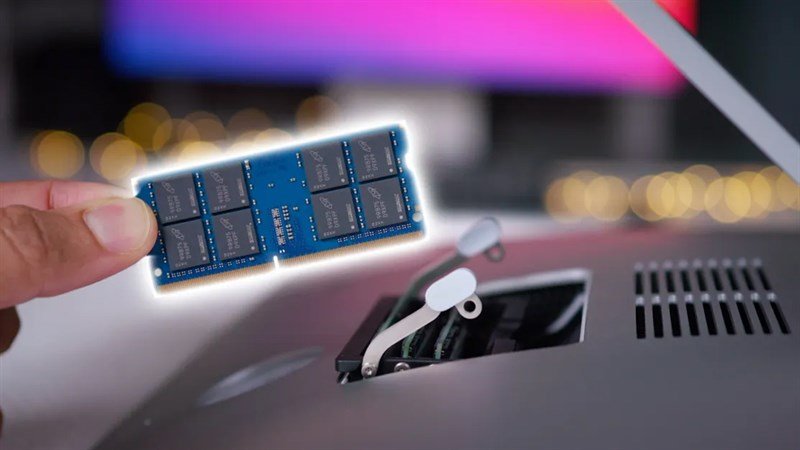
RAM, hay còn gọi là Bộ nhớ truy cập ngẫu nhiên (Random Access Memory), đóng vai trò then chốt trong hiệu suất tổng thể của máy tính. Nó là nơi lưu trữ tạm thời dữ liệu mà CPU cần truy cập nhanh chóng để chạy các ứng dụng và tác vụ đa nhiệm. Việc kiểm tra dung lượng RAM máy tính thường xuyên không chỉ giúp bạn hiểu rõ khả năng của hệ thống mà còn là bước đầu tiên để tối ưu hóa hoặc nâng cấp, đảm bảo máy luôn hoạt động mượt mà. Bài viết này từ maytinhgiaphat.vn sẽ hướng dẫn bạn những cách đơn giản và chính xác nhất để nắm bắt thông tin quan trọng này.
Tầm quan trọng của RAM đối với hiệu suất máy tính
Bộ nhớ RAM ảnh hưởng trực tiếp đến khả năng đa nhiệm và tốc độ xử lý của máy tính. Khi RAM lớn, hệ thống có thể chạy đồng thời nhiều ứng dụng nặng, mở nhiều tab trình duyệt mà không bị chậm hay giật lag. Đối với người dùng làm việc chuyên nghiệp với phần mềm đồ họa, dựng phim, hay các game thủ, dung lượng và tốc độ RAM càng cao thì trải nghiệm càng mượt mà. Đặc biệt, với các hệ thống sử dụng card đồ họa tích hợp (iGPU), việc sở hữu RAM dung lượng lớn và tốc độ cao còn giúp iGPU nhận được nhiều bộ nhớ hơn, từ đó cải thiện đáng kể hiệu năng xử lý đồ họa.
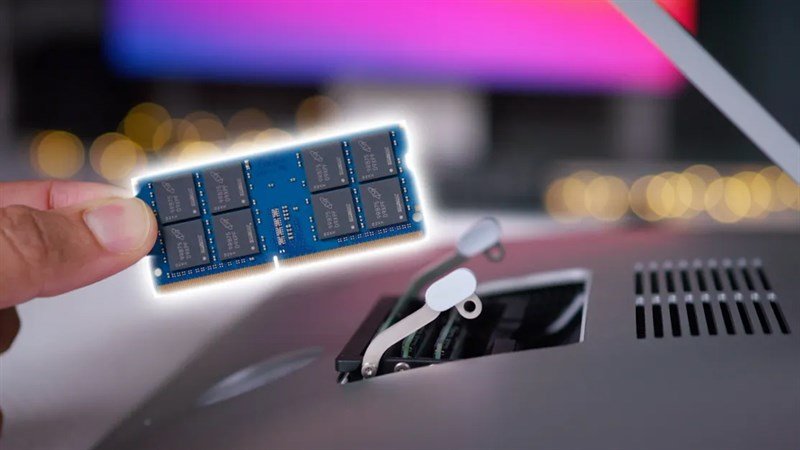 kiểm tra dung lượng RAM máy tính qua các công cụ hệ thống
Việc kiểm tra dung lượng RAM máy tính là cần thiết khi bạn nhận thấy máy tính có dấu hiệu chậm chạp, thường xuyên treo ứng dụng, hoặc khi bạn đang cân nhắc nâng cấp phần cứng. Nắm rõ thông số RAM hiện tại sẽ giúp bạn đưa ra quyết định mua sắm và tối ưu hệ thống một cách thông minh, tránh lãng phí.
Cách kiểm tra dung lượng RAM máy tính bằng Task Manager
Task Manager là một công cụ quản lý tác vụ mạnh mẽ có sẵn trên các phiên bản Windows 10 và Windows 11. Ngoài việc giúp người dùng theo dõi và quản lý các tiến trình đang chạy, công cụ này còn cung cấp cái nhìn tổng quan về hiệu suất phần cứng, bao gồm cả các thông số chi tiết của RAM. Đây là phương pháp nhanh chóng và phổ biến nhất để kiểm tra dung lượng RAM máy tính.
Để sử dụng Task Manager, bạn thực hiện theo các bước sau:
-
Bước 1: Mở Task Manager.
Nhấn tổ hợp phím Ctrl + Shift + Esc trên bàn phím để mở trực tiếp cửa sổ Task Manager. Đây là phím tắt tiện lợi giúp truy cập nhanh mà không cần qua nhiều bước. Mở Task Manager để kiểm tra RAM
 -
Bước 2: Xem thông tin RAM.
Trong cửa sổ Task Manager, bạn chọn thẻ Performance (Hiệu suất). Sau đó, tìm và chọn mục Memory (Bộ nhớ). Tại đây, bạn sẽ thấy toàn bộ thông tin về bộ nhớ RAM của máy tính, bao gồm tổng dung lượng RAM đã cài đặt (ví dụ: 16 GB), dung lượng RAM đang sử dụng, dung lượng còn trống, tốc độ Bus RAM hiện tại (ví dụ: 3200 MHz), số khe cắm RAM đang sử dụng (Slots used), và loại RAM (DDR4, DDR5…). Thông tin này rất hữu ích để đánh giá tình trạng hiện tại và kế hoạch nâng cấp.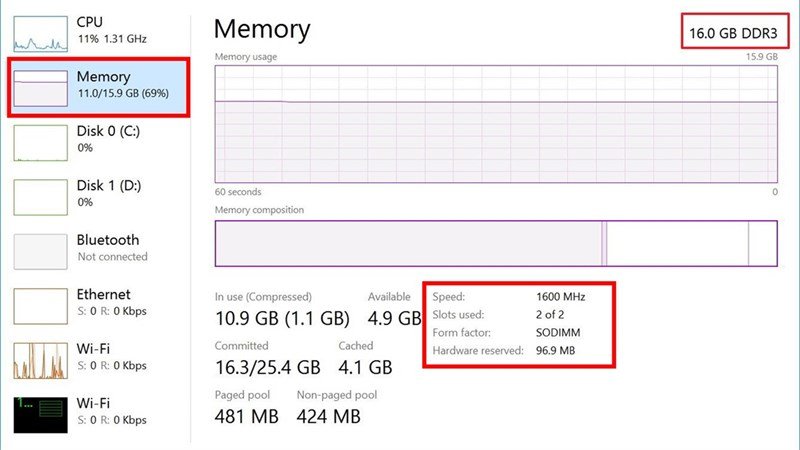 Xem thông số bộ nhớ RAM chi tiết trong Task Manager
Sử dụng System Information để xem chi tiết thông số RAM
System Information là một tiện ích tích hợp sẵn trong Windows, cung cấp cái nhìn toàn diện và chính xác về cấu hình phần cứng cũng như phần mềm của máy tính. Đây là công cụ lý tưởng nếu bạn muốn biết các thông số kỹ thuật sâu hơn về RAM mà Task Manager có thể không hiển thị đầy đủ, giúp bạn kiểm tra dung lượng RAM máy tính một cách chi tiết.
Để truy cập và xem thông tin RAM bằng System Information, bạn thực hiện như sau:
-
Bước 1: Mở System Information.
Nhấn vào nút Start Menu trên thanh tác vụ, sau đó gõ “System Information” vào thanh tìm kiếm và chọn ứng dụng tương ứng hiện ra. Truy cập System Information trên Windows
 -
Bước 2: Tìm dung lượng RAM tổng.
Trong cửa sổ System Information, bạn tìm đến dòng Installed Physical Memory (RAM). Dòng này sẽ hiển thị tổng dung lượng RAM vật lý đã được cài đặt trên máy tính của bạn, bất kể bạn đang sử dụng một hay nhiều thanh RAM. Đây là con số tổng quan nhất về khả năng bộ nhớ của hệ thống. Dung lượng RAM vật lý đã cài đặt trên máy tính
 -
Bước 3: Xem dung lượng RAM trống.
Để biết dung lượng RAM còn trống của máy, bạn tìm dòng Available Physical Memory. Thông số này cho biết lượng RAM chưa được sử dụng tại thời điểm hiện tại, rất hữu ích để đánh giá xem máy có đang bị thiếu RAM hay không khi chạy các ứng dụng. Kiểm tra dung lượng RAM còn trống qua System Information
Cách kiểm tra dung lượng RAM thông qua cài đặt hệ thống
Đối với người dùng Windows, cách đơn giản nhất để xem nhanh thông tin về dung lượng RAM là thông qua ứng dụng Cài đặt (Settings). Phương pháp này đặc biệt tiện lợi vì nó không đòi hỏi quá nhiều thao tác phức tạp hay kiến thức chuyên sâu về hệ thống. Bạn có thể dễ dàng kiểm tra dung lượng RAM máy tính chỉ với vài cú click chuột.
Thực hiện theo các bước sau để xem thông tin RAM:
-
Bước 1: Mở ứng dụng Cài đặt.
Bạn nhấp vào biểu tượng Start trên thanh tác vụ, sau đó chọn biểu tượng bánh răng cưa để mở ứng dụng Cài đặt (Settings). Mở ứng dụng Cài đặt (Settings) trên máy tính
 -
Bước 2: Xem thông tin về RAM.
Trong cửa sổ Cài đặt, chọn mục System (Hệ thống), sau đó cuộn xuống và chọn About (Giới thiệu). Tại đây, bạn sẽ thấy thông tin về thiết bị, bao gồm tổng dung lượng RAM đã cài đặt trong mục “Installed RAM”. Phương pháp này cung cấp cái nhìn tổng quan nhanh chóng và đủ cho hầu hết các nhu cầu kiểm tra cơ bản. Xem thông tin RAM trong mục About của cài đặt hệ thống
Việc kiểm tra dung lượng RAM máy tính là một bước quan trọng để bạn có thể quản lý và tối ưu hóa hiệu suất thiết bị của mình. Dù bạn là người dùng thông thường hay chuyên gia, việc nắm rõ các thông số về bộ nhớ RAM sẽ giúp bạn đưa ra những quyết định đúng đắn về việc nâng cấp hoặc điều chỉnh cách sử dụng máy tính. Hy vọng với ba phương pháp chi tiết được trình bày, bạn đã có thể dễ dàng xác định dung lượng RAM của mình và sẵn sàng cho những cải tiến tiếp theo.