


Máy In
Kiểm tra kết nối máy in: Các bước thực hiện hiệu quả
Th5
Máy in không hoạt động? Việc kiểm tra kết nối máy in là bước quan trọng đầu tiên, nhất là với máy in mạng vốn phụ thuộc vào địa chỉ IP. Bài viết này sẽ cung cấp hướng dẫn từng bước để bạn có thể nhanh chóng xác định và khắc phục sự cố, đảm bảo máy in luôn sẵn sàng cho mọi nhu cầu in ấn, giúp công việc của bạn không bị gián đoạn và đạt hiệu quả cao.
Các bước chính để kiểm tra kết nối máy in và địa chỉ IP
Để đảm bảo máy in của bạn, dù là Canon, HP, hay Samsung, có thể hoạt động trơn tru trong mạng, việc xác định chính xác các thông số kết nối là vô cùng cần thiết. Quá trình này giúp bạn nhanh chóng tìm ra nguyên nhân và giải pháp khi máy in không nhận lệnh in hoặc báo lỗi kết nối.
Đảm bảo các kết nối cơ bản và chung một mạng
Trước hết, hãy kiểm tra cáp kết nối. Nếu dùng cáp mạng (Ethernet) hoặc USB, đảm bảo chúng được cắm chắc chắn vào cả máy in và máy tính (hoặc router). Đối với máy in Wi-Fi, điều cốt yếu là máy in và máy tính phải đang kết nối cùng một mạng Wi-Fi. Việc này giúp loại trừ các lỗi kết nối vật lý hoặc sai mạng đơn giản, vốn là những nguyên nhân thường gặp gây gián đoạn quá trình in ấn.
Xác định địa chỉ IP máy in trên máy tính Windows
Để kiểm tra thông số kết nối máy in như địa chỉ IP trên Windows, bạn nhấn Start, gõ ‘Devices and Printers’ và mở mục này. Trong danh sách hiện ra, tìm máy in của bạn, đây là bước đầu để truy cập vào các cài đặt nâng cao hơn.
 Giao diện Devices and Printers trên Windows để xem danh sách máy in đã kết nối
Tiếp theo, nhấp chuột phải vào máy in đó và chọn ‘Printer properties’. Thao tác này sẽ mở ra một cửa sổ mới chứa các thông tin chi tiết và tùy chọn cấu hình cho thiết bị máy in bạn đã chọn.
Xem Thêm Bài Viết:
- Chat zalo web – đăng nhập trên máy tính: Hướng Dẫn Chi Tiết A-Z
- Phần Mềm Chặn USB Cắm Vào Máy Tính Hiệu Quả Nhất
- Không Chụp Được Màn Hình Máy Tính: Hướng Dẫn Khắc Phục Lỗi Toàn Diện
- Máy in Brother 2240d báo lỗi drum: Nguyên nhân & cách khắc phục
- Tư Vấn Mua Máy Tính Bảng Giá Rẻ: Bí Quyết Chọn Lựa Tối Ưu Cho Mọi Nhu Cầu
 Chọn Printer Properties để xem thông tin chi tiết và cấu hình máy in
Trong cửa sổ Properties, chuyển sang tab ‘Ports’. Địa chỉ IP của máy in thường sẽ được liệt kê ở cột ‘Port’ cho dòng được chọn, hoặc trong phần mô tả chi tiết của cổng đó. Ghi lại địa chỉ IP này vì nó rất quan trọng cho việc thiết lập kết nối máy in và khắc phục sự cố.
 Tab Ports trong Printer Properties hiển thị địa chỉ IP của máy in đang sử dụng
Kiểm tra và cài đặt IP trực tiếp trên máy in (nếu hỗ trợ)
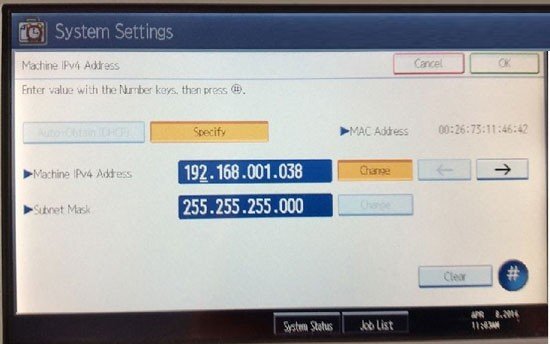
Nhiều máy in cho phép xem và cấu hình IP qua bảng điều khiển. Bạn cần vào menu Admin hoặc Cài đặt Mạng (Network) của máy in, có thể cần mật khẩu (thường là ‘12345’ nếu chưa đổi). Tại đây, bạn sẽ thấy mục TCP/IP nơi hiển thị và cho phép điều chỉnh địa chỉ IP, Subnet Mask, Gateway để đảm bảo kết nối mạng máy in chính xác và ổn định.
 Giao diện cài đặt địa chỉ IP trực tiếp trên bảng điều khiển của máy in hiện đại
Vài nét về máy in kết nối mạng từ các thương hiệu uy tín
Các hãng như Canon, HP, Samsung (nay một phần do HP quản lý) đều có các dòng máy in với tính năng kết nối mạng tốt, hỗ trợ kiểm tra kết nối máy in dễ dàng. Máy in Canon thường được đánh giá cao về chất lượng bản in sắc nét và quy trình cài đặt mạng tương đối đơn giản, thân thiện với người dùng. Về phía HP, các dòng máy in của họ thường tích hợp ứng dụng HP Smart, một công cụ mạnh mẽ cho phép người dùng dễ dàng quản lý, theo dõi trạng thái và thực hiện các thao tác kiểm tra từ thiết bị di động. Việc chọn máy in có kết nối mạng ổn định là rất quan trọng để tối ưu hóa công việc. Bạn có thể tìm hiểu thêm và nhận tư vấn tại maytinhgiaphat.vn.
Việc kiểm tra kết nối máy in và địa chỉ IP là thao tác cần thiết để đảm bảo máy hoạt động ổn định. Hy vọng các bước trên giúp bạn tự khắc phục sự cố. Nếu cần hỗ trợ thêm, Máy Tính Gia Phát tại 64 Trần Quốc Vượng, Dịch Vọng Hậu, Cầu Giấy, Hà Nội (ĐT: 0986563332) sẵn lòng giúp bạn.