


Máy Tính
Làm gì khi máy tính bị treo? Hướng dẫn khắc phục triệt để

Th8
Bạn đang băn khoăn làm gì khi máy tính bị treo hay đơ cứng, khiến mọi công việc và trải nghiệm giải trí bị gián đoạn? Đây là một trong những sự cố phổ biến nhưng cũng gây khó chịu nhất cho người dùng máy tính. Bài viết này từ maytinhgiaphat.vn sẽ cung cấp một hướng dẫn toàn diện, từ nhận diện dấu hiệu, tìm hiểu nguyên nhân đến các bước khắc phục chi tiết, giúp bạn nhanh chóng lấy lại quyền kiểm soát thiết bị. Cho dù bạn là người dùng phổ thông hay có chút kinh nghiệm, những giải pháp được chia sẻ ở đây sẽ giúp bạn tự tin xử lý tình huống máy tính bị treo một cách hiệu quả nhất.
Nhận diện các dấu hiệu máy tính bị treo
Một chiếc máy tính bị treo hay đơ có thể biểu hiện qua nhiều tình trạng khác nhau, từ nhẹ đến nặng, đôi khi gây hoang mang cho người dùng. Việc nhận biết chính xác các dấu hiệu sẽ giúp bạn xác định được mức độ nghiêm trọng và lựa chọn phương pháp xử lý phù hợp.
Đầu tiên, bạn có thể gặp tình huống chuột không di chuyển được nhưng bàn phím dường như vẫn phản hồi các lệnh. Ngược lại, có những lúc cả chuột và bàn phím đều ngừng hoạt động hoàn toàn, và tất cả các cửa sổ ứng dụng đang mở đều bị đóng băng, không thể thao tác gì thêm.
Ngoài ra, một dấu hiệu rõ ràng khác là bạn không thể đóng bất kỳ cửa sổ hoặc ứng dụng nào, dù đã thử các phím tắt thông thường. Trong trường hợp nghiêm trọng hơn, toàn bộ màn hình có thể chuyển sang màu xanh lam và hiển thị một mã lỗi phức tạp, thường được gọi là Blue Screen of Death (BSOD), cho thấy lỗi hệ thống nghiêm trọng. Đôi khi, máy tính cũng có thể bị treo đột ngột mà không rõ nguyên nhân cụ thể, nhưng may mắn thay, những trường hợp này thường dễ khắc phục.
Dấu hiệu nhận biết máy tính bị treo, đơ
Xem Thêm Bài Viết:
- Đổ mực máy in Nha Trang: Dịch vụ nhanh, giá tốt nhất
- Hướng Dẫn Cách In Văn Bản Trên Máy Tính Nhanh Chóng và Hiệu Quả
- Máy Tính Đồng Bộ HP Cũ: Lựa Chọn Tối Ưu Cho Hiệu Năng và Tiết Kiệm
- Cách Làm Máy Tính Chơi Game Mượt Hơn Win 7 Hiệu Quả
- Khám phá một số khả năng vượt trội của máy tính hiện đại
Nguyên nhân phổ biến khiến máy tính bị treo
Để biết làm gì khi máy tính bị treo một cách hiệu quả, việc hiểu rõ nguyên nhân gốc rễ là rất quan trọng. Phần lớn các trường hợp máy tính bị đơ đều liên quan đến phần mềm hoặc phần cứng của thiết bị.
Về phần mềm, nguyên nhân phổ biến nhất có thể là do một ứng dụng cụ thể không tương thích với hệ điều hành của bạn, hoặc một chương trình nào đó bị mắc kẹt trong một vòng lặp xử lý, tiêu tốn quá nhiều tài nguyên hệ thống. Các tệp hệ thống bị hỏng, đặc biệt là trình điều khiển thiết bị lỗi thời hoặc không tương thích, cũng là thủ phạm thường xuyên gây ra tình trạng đơ máy. Không thể không kể đến các phần mềm độc hại, virus hoặc ransomware, chúng có thể xâm nhập và ghi đè lên bộ nhớ hệ thống được bảo vệ, dẫn đến việc máy tính bị treo hoàn toàn.
Mặt khác, các vấn đề về phần cứng cũng đóng vai trò không nhỏ. Ổ cứng bị hỏng với các bad sector, hoặc thanh RAM bị lỗi có thể khiến máy tính không thể đọc ghi dữ liệu một cách ổn định, dẫn đến tình trạng đơ. Nếu bộ nhớ bị lỗi chứa bất kỳ mã khởi động nào của hệ điều hành, máy tính không những bị đơ mà còn có khả năng không thể khởi động được. Ngoài ra, việc hệ thống quá nóng (do tản nhiệt kém hoặc quạt bị bụi bẩn) cũng có thể làm cho các linh kiện hoạt động không ổn định và gây ra tình trạng máy tính bị treo.
Hướng dẫn các cách khắc phục máy tính bị treo hiệu quả
Khi máy tính của bạn gặp sự cố và bạn cần làm gì khi máy tính bị treo để khôi phục hoạt động, dưới đây là những phương pháp khắc phục hiệu quả mà bạn có thể áp dụng theo thứ tự ưu tiên.
1. Thử nhấn phím Esc hai lần
Trong một số trường hợp, máy tính bị treo có thể là do một hộp thoại lỗi ẩn hoặc một cửa sổ pop-up không hiển thị trên màn hình đã khóa các thao tác của bạn. Việc nhấn phím Esc hai lần có thể giúp đóng các lỗi không nhìn thấy, giải thoát bàn phím và chuột khỏi trạng thái bị khóa, cho phép bạn tiếp tục sử dụng máy tính. Phương pháp này đặc biệt hữu ích khi các phím của bạn dường như bị vô hiệu hóa nhưng hệ thống vẫn còn phản hồi nhẹ.
 Nhấn Esc hai lần khi máy tính bị treo
2. Buộc đóng các chương trình bị đơ
Nếu chỉ một ứng dụng cụ thể bị đơ, bạn có thể buộc đóng nó để giải phóng tài nguyên. Đối với người dùng Windows, hãy nhấn tổ hợp phím Ctrl + Alt + Delete và chọn “Task Manager” (Trình quản lý tác vụ). Trong Task Manager, tìm ứng dụng đang chiếm nhiều tài nguyên CPU hoặc bộ nhớ nhất (thường hiển thị trạng thái “Not Responding”), sau đó chọn “End task” (Kết thúc tác vụ). Trên máy Mac, bạn có thể nhấn Command + Option + Esc để mở cửa sổ “Force Quit Applications” (Buộc thoát ứng dụng), chọn ứng dụng bị đơ và nhấn “Force Quit”.
Việc đóng các ứng dụng gây lỗi thường giúp máy tính của bạn hoạt động bình thường trở lại. Nếu một ứng dụng cụ thể liên tục gây ra tình trạng đơ máy, bạn nên cân nhắc gỡ cài đặt và tìm kiếm phiên bản cập nhật hoặc thay thế khác.
3. Khởi động lại máy tính một cách an toàn
Khi máy tính bị đơ do các tiến trình hệ thống bị kẹt hoặc tệp được lưu trong bộ nhớ đệm gây ra sự cố, việc khởi động lại là một giải pháp hiệu quả. Nếu bạn vẫn có thể truy cập menu Start (Windows) hoặc menu Apple (Mac), hãy thực hiện khởi động lại theo cách thông thường. Điều này giúp hệ thống đóng tất cả các chương trình một cách an toàn và khởi động lại sạch sẽ.
Trong trường hợp máy tính bị đơ hoàn toàn và bạn không thể khởi động lại bằng phần mềm, bạn có thể cần phải nhấn và giữ nút nguồn trong vài giây để buộc tắt máy. Tuy nhiên, đây là phương sách cuối cùng và chỉ nên sử dụng khi không còn cách nào khác, vì việc tắt nguồn đột ngột có thể làm hỏng các tệp hệ thống quan trọng nếu chúng đang được sử dụng, dẫn đến nguy cơ mất dữ liệu hoặc lỗi hệ điều hành nghiêm trọng hơn.
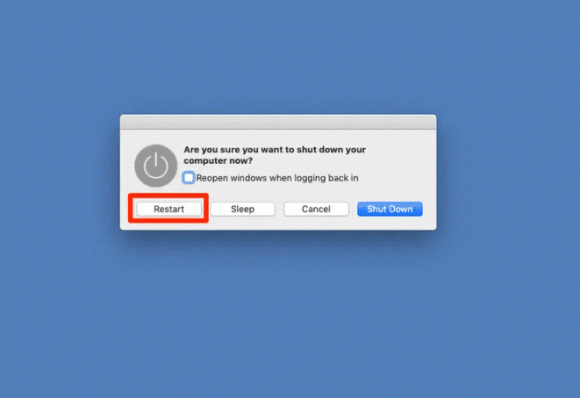 Khởi động lại máy tính khi bị treo
4. Khởi động lại ở Chế độ An toàn (Safe Mode)
Chế độ An toàn (Safe Mode trên Windows) hoặc Chế độ Khôi phục (Recovery Mode trên Mac) là các chế độ khởi động đặc biệt, chỉ tải những thành phần và trình điều khiển cần thiết nhất của hệ điều hành. Điều này giúp bạn loại trừ khả năng một phần mềm hoặc driver nào đó đang gây xung đột và làm máy tính bị treo.
Trong chế độ này, bạn có thể thử nhiều bản sửa lỗi khác nhau như đảm bảo các bản cập nhật hệ thống không bị kẹt, kiểm tra cài đặt khởi động, cập nhật tất cả trình điều khiển hệ thống lên phiên bản mới nhất, hoặc gỡ bỏ các ứng dụng vừa cài đặt mà bạn nghi ngờ là nguyên nhân gây lỗi. Nếu máy tính hoạt động ổn định trong Safe Mode, nguyên nhân có thể là do phần mềm hoặc trình điều khiển bên thứ ba.
5. Khắc phục sự cố đĩa cứng
Các lỗi liên quan đến ổ đĩa cứng có thể là nguyên nhân khiến máy tính bị treo. Đối với người dùng Windows, bạn có thể chạy lệnh DISM (Deployment Image Servicing and Management) để sửa chữa các tệp hệ thống bị hỏng. Hãy mở Command Prompt với quyền quản trị viên, gõ lệnh Dism/Online/Cleanup-Image/RestoreHealth và để lệnh chạy hoàn tất. Lệnh này sẽ kiểm tra và sửa chữa hình ảnh hệ thống Windows.
Trên máy Mac, bạn có thể sử dụng tính năng Sơ cứu (First Aid) của Tiện ích Ổ đĩa (Disk Utility). Truy cập Disk Utility từ Chế độ Khôi phục, chọn ổ đĩa của bạn và chạy Sơ cứu để kiểm tra và xác minh tình trạng ổ đĩa, sửa chữa các lỗi phát hiện được. Việc này giúp đảm bảo ổ đĩa của bạn hoạt động ổn định, tránh tình trạng máy tính bị treo.
 Khắc phục lỗi đĩa cứng khi máy tính bị treo
6. Kiểm tra và lắp lại các kết nối phần cứng
Đôi khi, các vấn đề vật lý với phần cứng như chuột bị đơ, bàn phím bị khóa, hoặc thẻ nhớ RAM bị lỏng có thể gây ra sự cố treo máy tính. Hãy thử rút phích cắm và cắm lại chuột, bàn phím của bạn. Nếu bạn đang sử dụng máy tính để bàn, hãy mở vỏ máy, tháo và lắp lại các thanh RAM, cũng như kiểm tra các cáp dữ liệu và cáp nguồn bên trong để đảm bảo chúng được kết nối chắc chắn.
Đối với máy tính xách tay, hãy đảm bảo pin máy tính xách tay của bạn vẫn trong tình trạng tốt và không bị chai phồng, vì pin lỗi có thể ảnh hưởng đến nguồn điện và gây ra sự cố không ổn định. Việc kiểm tra định kỳ các kết nối phần cứng là một bước quan trọng để duy trì sự ổn định của hệ thống.
7. Khôi phục máy tính về trạng thái tốt nhất
Nếu các phương pháp trên không hiệu quả, bạn có thể cân nhắc khôi phục hệ thống về một thời điểm trước đó khi máy tính hoạt động ổn định. Trong Windows, bạn có thể sử dụng công cụ “System Restore” (Khôi phục Hệ thống) để đưa máy tính trở lại một “điểm khôi phục” (restore point) đã tạo trước đó. Điều này giúp loại bỏ các thay đổi phần mềm hoặc driver gần đây có thể gây lỗi mà không ảnh hưởng đến các tệp cá nhân của bạn.
Trên Mac, bạn sẽ cần sử dụng các tiện ích từ Recovery Volume (phân vùng Khôi phục) để cài đặt lại macOS mà không làm mất dữ liệu người dùng, hoặc khôi phục từ bản sao lưu Time Machine nếu bạn có. Việc khôi phục hệ thống giúp giải quyết các vấn đề liên quan đến cấu hình hoặc tệp hệ thống mà không cần cài đặt lại hoàn toàn.
 Khôi phục máy tính về trạng thái ổn định
8. Thiết lập lại hệ thống máy tính
Đây là giải pháp cuối cùng khi tất cả các cách trên đều không mang lại kết quả. Việc cài đặt lại Windows hoặc khôi phục cài đặt gốc cho máy Mac sẽ xóa sạch các tệp và cài đặt hiện tại, đưa máy tính về trạng thái ban đầu như khi mới xuất xưởng. Mặc dù điều này đồng nghĩa với việc bạn phải cài đặt lại tất cả phần mềm và sao lưu dữ liệu cá nhân, nhưng đây là cách hiệu quả nhất để loại bỏ mọi lỗi phần mềm hoặc hệ điều hành tiềm ẩn, giúp máy tính hoạt động trở lại như mới. Hãy đảm bảo bạn đã sao lưu tất cả dữ liệu quan trọng trước khi tiến hành bước này.
Khi gặp tình huống máy tính bị treo, bạn không cần phải quá lo lắng. Bằng cách áp dụng từng bước khắc phục mà maytinhgiaphat.vn đã chia sẻ, từ việc nhận diện dấu hiệu đến việc xử lý các nguyên nhân tiềm ẩn về phần mềm và phần cứng, bạn hoàn toàn có thể tự mình giải quyết phần lớn các sự cố. Hãy nhớ luôn ưu tiên các giải pháp nhẹ nhàng trước khi chuyển sang các phương pháp can thiệp sâu hơn. Nếu sau khi thử tất cả, máy tính vẫn không ổn định, việc tìm đến sự hỗ trợ từ các chuyên gia kỹ thuật là lựa chọn khôn ngoan để đảm bảo thiết bị của bạn được xử lý một cách an toàn và hiệu quả nhất.