


Máy Tính
Làm Nét Ảnh Trên Máy Tính: Phần Mềm & Hướng Dẫn Chi Tiết
Th8
Trong kỷ nguyên kỹ thuật số bùng nổ, việc chụp và chia sẻ hình ảnh đã trở thành một phần không thể thiếu trong cuộc sống. Tuy nhiên, không phải lúc nào những bức ảnh chúng ta ghi lại cũng đạt được độ sắc nét như mong muốn, đặc biệt khi chụp nhanh hoặc trong điều kiện ánh sáng không lý tưởng. Những tấm ảnh làm nét ảnh trên máy tính có thể giúp bạn biến những khoảnh khắc mờ nhòe trở nên rõ ràng và ấn tượng hơn. Bài viết này sẽ giới thiệu những phần mềm hàng đầu và cách sử dụng chúng để cải thiện chất lượng ảnh ngay trên máy tính của bạn, dành cho cả người mới bắt đầu lẫn chuyên gia.
Việc làm nét ảnh trên máy tính không chỉ giúp khắc phục các lỗi kỹ thuật mà còn nâng tầm giá trị nghệ thuật cho bức hình của bạn. Để đạt được kết quả tối ưu, việc lựa chọn công cụ phù hợp và nắm vững các thao tác cơ bản là vô cùng quan trọng. Chúng ta sẽ cùng đi sâu vào các phần mềm phổ biến, từ những lựa chọn chuyên nghiệp đến các giải pháp miễn phí và thân thiện với người dùng, đảm bảo bạn có đủ thông tin để bắt đầu hành trình làm rõ ảnh của mình.
Photoshop – Công Cụ Làm Nét Ảnh Mạnh Mẽ Dành Cho Chuyên Gia
Photoshop từ lâu đã được xem là tiêu chuẩn vàng trong ngành chỉnh sửa ảnh chuyên nghiệp. Đây là phần mềm không thể thiếu đối với các nhiếp ảnh gia, nhà thiết kế đồ họa và bất kỳ ai muốn có quyền kiểm soát tuyệt đối đối với hình ảnh của mình. Với các công cụ tinh vi như Unsharp Mask và Smart Sharpen, Photoshop mang đến khả năng làm nét ảnh trên máy tính một cách chi tiết và hiệu quả, giúp bạn phục hồi và nâng cao độ sắc nét của từng chi tiết nhỏ.
Unsharp Mask hoạt động bằng cách tìm các vùng có độ tương phản cao trong ảnh và tăng cường độ tương phản ở các cạnh đó, tạo ra ảo giác về sự sắc nét. Trong khi đó, Smart Sharpen sử dụng các thuật toán tiên tiến hơn để phân tích hình ảnh và áp dụng độ sắc nét một cách thông minh, giảm thiểu hiện tượng nhiễu hạt hoặc quầng sáng không mong muốn, đặc biệt hữu ích khi xử lý ảnh có độ mờ phức tạp.
Cách Thực Hiện Làm Nét Ảnh Trên Photoshop
Để làm nét ảnh trên máy tính bằng Photoshop, bạn có thể thực hiện theo các bước sau. Đầu tiên, hãy mở bức ảnh mà bạn muốn chỉnh sửa trong Photoshop. Sau đó, điều hướng đến menu Filter, chọn Sharpen, và click vào Unsharp Mask. Một hộp thoại sẽ hiện ra với ba thanh trượt quan trọng: Amount (Mức độ làm nét), Radius (Kích thước vùng làm nét), và Threshold (Mức độ phân biệt vùng làm nét).
Bạn cần điều chỉnh các tham số này một cách cẩn thận để đạt được hiệu quả mong muốn. Amount kiểm soát cường độ làm nét, Radius xác định độ dày của vùng cạnh được làm nét, còn Threshold giúp bạn loại bỏ việc làm nét những chi tiết không cần thiết, chẳng hạn như nhiễu trên bề mặt da. Sau khi điều chỉnh xong, nhấn OK để áp dụng thay đổi. Để tải Photoshop, bạn cần truy cập trang web chính thức của Adobe và đăng ký gói dịch vụ Creative Cloud, sau đó cài đặt qua ứng dụng Adobe Creative Cloud.
Xem Thêm Bài Viết:
- Máy in phun bao bì: Giải pháp đánh dấu chuyên nghiệp
- Nên Mua Máy In Nào Dưới 2 Triệu Đáng Giá Hiện Nay
- Diệt Virus Trên Máy Tính Miễn Phí: Lựa Chọn Tối Ưu
- Đánh giá chi tiết máy in phun màu đa năng Epson L3110
- Cách Khóa Màn Hình Máy Tính Win 10 Nhanh Chóng & Hiệu Quả
GIMP – Phần Mềm Làm Nét Ảnh Miễn Phí và Mã Nguồn Mở
GIMP (GNU Image Manipulation Program) là một lựa chọn tuyệt vời cho những ai tìm kiếm một phần mềm chỉnh sửa ảnh miễn phí nhưng vẫn đầy đủ tính năng, đặc biệt là khả năng làm nét ảnh trên máy tính. Dù không có cùng giao diện và sự mượt mà như Photoshop, GIMP vẫn cung cấp một bộ công cụ mạnh mẽ, đáp ứng tốt nhu cầu của đa số người dùng, từ cơ bản đến nâng cao.
Các công cụ làm nét ảnh trong GIMP, chẳng hạn như Unsharp Mask và High Pass Filter, hoạt động tương tự như trong Photoshop. Unsharp Mask là công cụ trực quan nhất để tăng cường độ sắc nét bằng cách điều chỉnh các thông số quen thuộc. High Pass Filter thường được sử dụng trong các kỹ thuật làm nét nâng cao, giúp cô lập các chi tiết cạnh và áp dụng độ sắc nét chỉ vào những vùng đó, giữ lại chất lượng tổng thể của ảnh.
Hướng Dẫn Làm Nét Ảnh Với GIMP
Quy trình làm nét ảnh trên máy tính với GIMP khá đơn giản. Bạn chỉ cần mở bức ảnh của mình trong GIMP. Sau đó, trên thanh menu, chọn Filters, di chuột đến Enhance, và click vào Unsharp Mask. Tương tự như Photoshop, bạn sẽ thấy các thanh trượt để điều chỉnh Amount, Radius và Threshold. Hãy thử nghiệm với các giá trị khác nhau cho đến khi bức ảnh của bạn đạt được độ sắc nét mong muốn mà không bị quá gắt hay xuất hiện nhiễu.
Một mẹo nhỏ khi sử dụng GIMP là luôn sao chép lớp ảnh gốc trước khi thực hiện bất kỳ thay đổi nào. Điều này giúp bạn dễ dàng quay lại trạng thái ban đầu hoặc điều chỉnh độ trong suốt của lớp đã làm nét để pha trộn hiệu ứng một cách tự nhiên hơn. Để tải GIMP, bạn có thể truy cập trang web chính thức của họ tại https://www.gimp.org/downloads/ và tải xuống phiên bản phù hợp với hệ điều hành của mình (Windows, macOS hoặc Linux) hoàn toàn miễn phí.
Topaz Sharpen AI – Phần Mềm Chuyên Dụng Dùng AI Để Làm Nét Ảnh
Khi nói đến làm nét ảnh trên máy tính một cách tự động và thông minh, Topaz Sharpen AI là cái tên không thể bỏ qua. Được phát triển bởi Topaz Labs, phần mềm này ứng dụng trí tuệ nhân tạo (AI) để phân tích và phục hồi độ sắc nét cho ảnh bị mờ do nhiều nguyên nhân khác nhau như rung máy, lấy nét sai hoặc chuyển động. Điểm mạnh của Topaz Sharpen AI là khả năng nhận diện và xử lý các loại mờ khác nhau một cách chính xác, mang lại kết quả ấn tượng chỉ với vài cú nhấp chuột.
Phần mềm này cung cấp ba chế độ chính: Stabilize (Ổn định) cho ảnh bị rung, Sharpen (Làm nét) cho ảnh bị mờ nhẹ hoặc thiếu sắc nét, và Remove Blur (Loại bỏ mờ) cho các trường hợp mờ nặng. AI của Topaz Sharpen có thể tái tạo chi tiết bị mất một cách đáng kinh ngạc, thường tốt hơn nhiều so với các phương pháp làm nét truyền thống. Nó là giải pháp lý tưởng cho những bức ảnh quý giá nhưng không may bị nhòe.
Sử Dụng Topaz Sharpen AI Để Làm Nét Ảnh
Để sử dụng Topaz Sharpen AI, trước tiên bạn cần tải và cài đặt phần mềm từ trang web chính thức của Topaz Labs. Sau khi cài đặt, mở ứng dụng và tải bức ảnh cần làm nét ảnh trên máy tính của bạn vào. Giao diện của Topaz Sharpen AI rất trực quan, bạn chỉ cần chọn một trong ba chế độ làm nét (Stabilize, Sharpen, hoặc Remove Blur) tùy thuộc vào vấn đề của ảnh.
Phần mềm sẽ tự động phân tích và áp dụng các thuật toán AI để cải thiện độ sắc nét. Bạn có thể xem trước kết quả trong thời gian thực và điều chỉnh thêm các thanh trượt nếu cần để tinh chỉnh hiệu ứng. Topaz Sharpen AI cũng cho phép bạn xử lý hàng loạt ảnh, tiết kiệm thời gian đáng kể. Mặc dù có phiên bản dùng thử miễn phí, bạn sẽ cần mua bản quyền để sử dụng đầy đủ các tính năng và không bị giới hạn xuất ảnh.
Luminar AI – Làm Nét Ảnh Dễ Dàng Với Công Nghệ Trí Tuệ Nhân Tạo
Luminar AI là một phần mềm chỉnh sửa ảnh tiên tiến khác sử dụng công nghệ trí tuệ nhân tạo để đơn giản hóa quá trình chỉnh sửa, bao gồm cả việc làm nét ảnh trên máy tính. Được phát triển bởi Skylum, Luminar AI hướng đến việc tự động hóa các tác vụ phức tạp, giúp người dùng, kể cả những người mới bắt đầu, có thể tạo ra những bức ảnh tuyệt đẹp một cách nhanh chóng mà không cần tốn nhiều thời gian học hỏi các kỹ thuật phức tạp.
Với các công cụ như Structure AI và Detail Enhancer, Luminar AI tự động phát hiện các đối tượng trong ảnh và áp dụng độ sắc nét một cách thông minh, tăng cường chi tiết mà không làm ảnh hưởng đến các vùng khác. Structure AI đặc biệt hữu ích trong việc tăng cường cấu trúc tổng thể và độ rõ nét, trong khi Detail Enhancer tập trung vào việc làm nổi bật các chi tiết nhỏ.
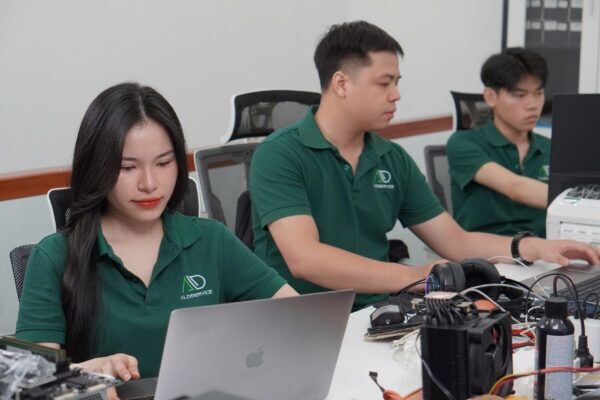 Làm nét ảnh trên máy tính với phần mềm chuyên nghiệp
Hướng Dẫn Làm Nét Ảnh Bằng Luminar AI
Để làm nét ảnh trên máy tính bằng Luminar AI, bạn chỉ cần mở bức ảnh của mình trong ứng dụng. Sau đó, điều hướng đến các công cụ AI như Structure AI hoặc Detail Enhancer trong phần “Enhance AI” hoặc “Details”. Bạn sẽ thấy các thanh trượt để điều chỉnh cường độ. Khi bạn kéo thanh trượt, Luminar AI sẽ sử dụng thuật toán thông minh để tăng cường độ sắc nét và chi tiết cho bức ảnh ngay lập tức.
Luminar AI còn có nhiều tính năng AI khác giúp tối ưu hóa tổng thể bức ảnh như Sky AI (thay thế bầu trời), Face AI (chỉnh sửa khuôn mặt) và Body AI (chỉnh sửa hình thể), tạo nên một quy trình chỉnh sửa toàn diện. Việc này giúp người dùng dễ dàng đạt được kết quả chuyên nghiệp mà không cần quá nhiều thao tác thủ công. Để tải Luminar AI, bạn có thể truy cập trang web của Skylum và tải xuống phiên bản dùng thử hoặc mua bản quyền cho Windows hoặc macOS.
Fotor – Phần Mềm Làm Nét Ảnh Trực Tuyến Tiện Lợi
Đối với những người không muốn cài đặt phần mềm nặng trên máy tính hoặc chỉ cần một giải pháp nhanh chóng để làm nét ảnh trên máy tính, Fotor là một lựa chọn tuyệt vời. Fotor là một công cụ chỉnh sửa ảnh trực tuyến dựa trên trình duyệt, cung cấp nhiều tính năng chỉnh sửa cơ bản và nâng cao, bao gồm cả khả năng làm nét ảnh chỉ trong vài bước đơn giản.
Ưu điểm lớn nhất của Fotor là sự tiện lợi. Bạn có thể truy cập nó từ bất kỳ máy tính nào có kết nối internet mà không cần tải hay cài đặt bất cứ thứ gì. Giao diện của Fotor cũng rất thân thiện với người dùng, giúp bạn dễ dàng tìm thấy các công cụ cần thiết và thực hiện các chỉnh sửa một cách nhanh chóng, phù hợp cho những tác vụ làm nét ảnh cơ bản hoặc chỉnh sửa ảnh trước khi đăng lên mạng xã hội.
Cách Làm Nét Ảnh Trực Tuyến Với Fotor
Để làm nét ảnh trên máy tính bằng Fotor, bạn chỉ cần truy cập trang web của Fotor tại https://www.fotor.com/. Sau đó, tải bức ảnh của bạn lên từ máy tính. Trong giao diện chỉnh sửa, bạn sẽ tìm thấy công cụ Sharpen (Làm nét) hoặc “Structure” trong phần điều chỉnh cơ bản. Chỉ cần kéo thanh trượt để điều chỉnh mức độ sắc nét theo ý muốn.
Bạn có thể xem trước kết quả thay đổi trong thời gian thực. Sau khi hoàn tất, bạn có thể lưu ảnh đã chỉnh sửa về máy tính hoặc chia sẻ trực tiếp lên các nền tảng mạng xã hội. Fotor cũng cung cấp phiên bản phần mềm cho máy tính để bàn nếu bạn muốn sử dụng offline hoặc cần các tính năng mạnh mẽ hơn, nhưng đối với các nhu cầu cơ bản và nhanh chóng, phiên bản online đã đủ đáp ứng.
Tổng kết: Chọn Phần Mềm Làm Nét Ảnh Trên Máy Tính Phù Hợp Nhu Cầu Của Bạn
Việc làm nét ảnh trên máy tính giờ đây đã trở nên dễ dàng hơn bao giờ hết nhờ sự hỗ trợ của đa dạng các phần mềm chuyên nghiệp và tiện lợi. Từ những công cụ mạnh mẽ dành cho dân chuyên như Photoshop và Topaz Sharpen AI, đến những lựa chọn miễn phí như GIMP hay các giải pháp thân thiện với người dùng mới như Luminar AI và Fotor, bạn hoàn toàn có thể tìm thấy phần mềm phù hợp với nhu cầu và trình độ của mình.
Mỗi phần mềm đều có những ưu điểm riêng, phục vụ các đối tượng người dùng khác nhau. Quan trọng nhất là bạn cần xác định rõ mục tiêu của mình: bạn muốn kiểm soát chi tiết tuyệt đối, hay chỉ cần một giải pháp tự động, nhanh gọn? Bất kể lựa chọn của bạn là gì, việc áp dụng các công cụ này sẽ giúp bạn nâng tầm chất lượng hình ảnh, biến những bức ảnh mờ nhòe thành tác phẩm nghệ thuật sắc nét và ấn tượng.
Nếu bạn đang tìm kiếm các giải pháp máy tính, laptop hoặc cần tư vấn về cách tối ưu hóa hiệu suất cho công việc chỉnh sửa ảnh, hãy truy cập maytinhgiaphat.vn để khám phá các sản phẩm và dịch vụ uy tín. Chúng tôi luôn sẵn lòng cung cấp thông tin chuyên sâu và hỗ trợ bạn trong mọi vấn đề liên quan đến máy tính.