


Máy In
Làm sao biết máy in đã in bao nhiêu trang? Cách xem chi tiết

Th5
Việc theo dõi và quản lý hoạt động của máy in là một phần quan trọng giúp bạn kiểm soát chi phí và đảm bảo thiết bị luôn hoạt động ổn định. Một trong những thông tin cốt yếu cần nắm bắt chính là tổng số trang mà máy in đã thực hiện. Vậy làm sao biết máy in đã in bao nhiêu trang một cách chính xác? Câu trả lời không hề phức tạp như bạn nghĩ. Tùy thuộc vào từng thương hiệu và model máy cụ thể, bạn có thể dễ dàng xem số trang in thông qua bảng điều khiển tích hợp trên máy hoặc qua phần mềm quản lý trên máy tính. Bài viết này sẽ cung cấp hướng dẫn chi tiết từng bước cho các dòng máy phổ biến.
Hướng dẫn xem các trang đã in trên máy in Brother
Thương hiệu Brother nổi tiếng với các sản phẩm máy in bền bỉ và nhiều tính năng tiện lợi cho người dùng. Hầu hết các dòng máy in của Brother đều cho phép người dùng dễ dàng kiểm tra số trang đã in trực tiếp trên thiết bị mà không cần đến các thao tác phức tạp. Điều này giúp bạn chủ động hơn trong việc theo dõi tần suất sử dụng và lên kế hoạch bảo trì phù hợp. Để tìm hiểu thêm về các sản phẩm máy in Brother hoặc nhận tư vấn về các vấn đề liên quan đến thiết bị văn phòng, bạn có thể tham khảo tại maytinhgiaphat.vn.
Máy in laser Brother HLL2321D: Kiểm tra nhanh số liệu in ấn
Đối với dòng máy in laser Brother HLL2321D, việc xem lịch sử in ấn của máy được thực hiện rất nhanh chóng. Đây là một model được nhiều văn phòng nhỏ và người dùng cá nhân ưa chuộng nhờ tính ổn định và chi phí vận hành hợp lý.
Đầu tiên, bạn cần đảm bảo máy in đang ở trạng thái sẵn sàng. Tiếp theo, trên bảng điều khiển của máy, hãy nhấn nút “Go” liên tục 3 lần. Ngay sau thao tác này, máy in sẽ tự động tiến hành in ra hai trang báo cáo. Trang báo cáo này không chỉ cung cấp thông tin về tổng số trang đã in (thường được ghi là “Page Count” hoặc “Total Prints”) mà còn có thể bao gồm các thông số khác như tình trạng drum, toner, và các cài đặt hiện tại của máy.
 Nhấn nút Go 3 lần trên máy Brother HLL2321D để xem số trang đã in và tình trạng máy
Hãy chú ý đến tờ giấy báo cáo thứ hai. Tại đây, bạn sẽ tìm thấy mục ghi rõ ràng số trang máy in đã thực hiện từ khi bắt đầu sử dụng cho đến thời điểm hiện tại. Thông tin này cực kỳ hữu ích để bạn đánh giá mức độ sử dụng, dự trù thời điểm cần thay thế vật tư tiêu hao hoặc cân nhắc nâng cấp thiết bị nếu nhu cầu in ấn tăng cao. Dòng máy này của Brother thực sự cho phép người dùng nắm bắt thông tin máy in một cách trực quan.
Xem Thêm Bài Viết:
- Hướng dẫn reset mực máy in Epson L800 chi tiết
- Cách Sử Dụng In Order That Hiệu Quả Nhất
- Khám Phá Cải Lương Hay Nhất: Tuyển Tập Tác Phẩm Đỉnh Cao 2026
- Review Màn hình Asus BE229QLB: Công Nghệ Bảo Vệ Mắt Toàn Diện
- Cách Sử Dụng Máy In Fuji Xerox 3055 Hiệu Quả Nhất
 Trang báo cáo thứ hai của Brother HLL2321D hiển thị chi tiết số trang đã in
Máy in Laser Brother HL-L2366DW Wifi: Theo dõi chi tiết hơn
Với model Brother HL-L2366DW Wifi, một dòng máy in laser có kết nối không dây tiện lợi, cách thức kiểm tra lượng trang in cũng tương tự nhưng cung cấp thêm thông tin hữu ích. Máy này thường được lựa chọn cho các môi trường làm việc chia sẻ nhờ khả năng kết nối mạng.
Để bắt đầu, bạn hãy nhấn phím “OK” trên bảng điều khiển của máy in liên tục 3 lần. Máy sẽ tự động in ra ba tờ báo cáo. So với HLL2321D, số lượng trang báo cáo nhiều hơn đồng nghĩa với việc thông tin cung cấp cũng sẽ chi tiết hơn, giúp bạn có cái nhìn toàn diện về tình trạng thiết bị.
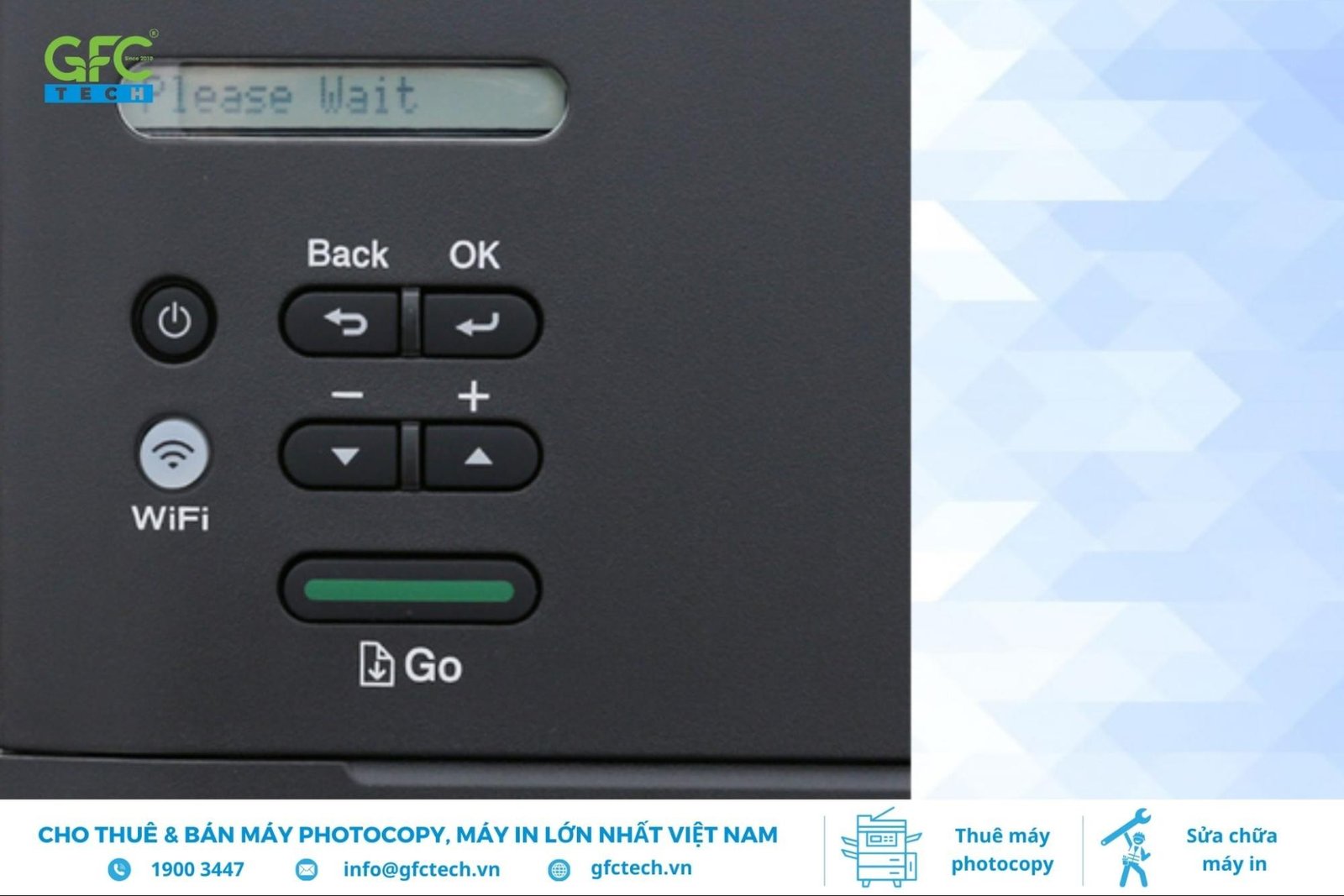 Nhấn phím OK 3 lần trên Brother HL-L2366DW để in báo cáo thông tin máy và số trang đã in
Hãy kiểm tra tờ giấy báo cáo thứ hai. Tại đây, không chỉ có tổng số trang máy đã in từ trước đến nay, mà bạn còn có thể tìm thấy thông tin ước tính về số trang còn lại mà máy có thể in được dựa trên lượng mực hiện tại. Đây là một tính năng rất giá trị, giúp bạn chủ động chuẩn bị mực thay thế, tránh tình trạng công việc bị gián đoạn. Brother HL-L2366DW thực sự mang đến khả năng quản lý máy in hiệu quả hơn.
 Báo cáo từ Brother HL-L2366DW cung cấp số trang đã in và số trang ước tính còn lại
Máy in Laser đa năng Brother DCP-L2520D: Truy cập thông tin qua menu
Máy in laser đa năng Brother DCP-L2520D, với các chức năng in, scan, copy, có quy trình xem bộ đếm trang của máy in hơi khác một chút, đòi hỏi người dùng thao tác qua hệ thống menu trên màn hình hiển thị của máy.
Đầu tiên, trên bảng điều khiển, bạn nhấn nút “Menu”. Sau đó, sử dụng các phím điều hướng (thường là mũi tên lên/xuống) để tìm đến mục “Machine Info” (Thông tin máy). Khi đã chọn “Machine Info”, tiếp tục nhấn “OK” hoặc phím chọn tương ứng. Trong menu “Machine Info”, bạn tìm và chọn “Print Setting” (Cài đặt in) hoặc một mục tương tự có chức năng in báo cáo cấu hình.
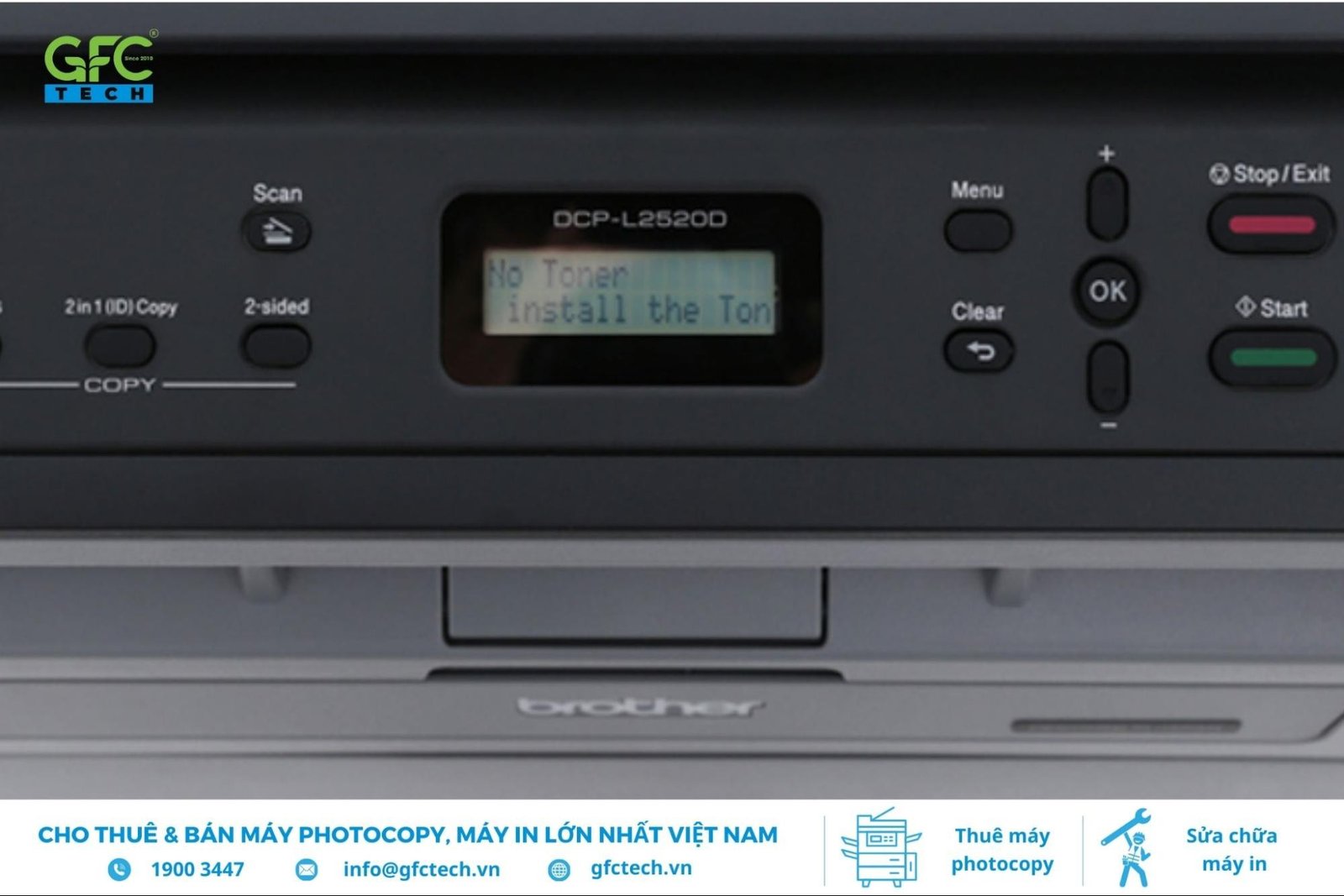 Truy cập Menu > Machine Info > Print Setting trên Brother DCP-L2520D để chuẩn bị in báo cáo
Sau khi đã vào đúng mục, bạn nhấn nút “Start”. Máy in sẽ tiến hành in ra hai tờ báo cáo. Tương tự như các dòng máy khác, hãy xem xét kỹ tờ giấy thứ hai. Trang này sẽ hiển thị tổng số trang đã được in cùng với các thông số kỹ thuật và cài đặt quan trọng khác của thiết bị. Mặc dù cần nhiều bước hơn, Brother DCP-L2520D vẫn đảm bảo người dùng có thể theo dõi lượng in ấn một cách đầy đủ.
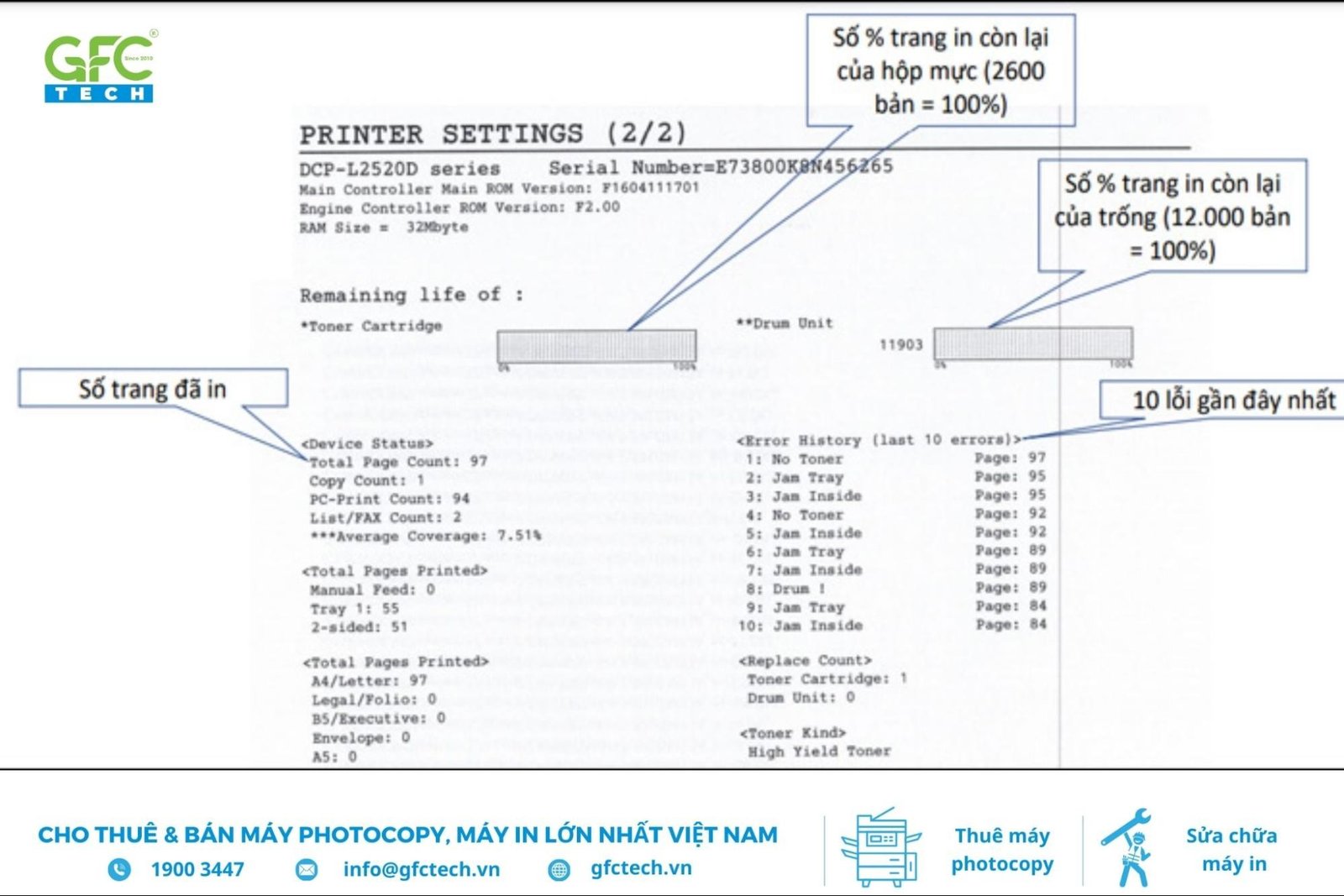 Nhấn Start trên Brother DCP-L2520D sau khi vào Print Setting để nhận báo cáo số trang in
Máy in phun màu đa năng Brother (DCP-T310, T510W, T710W Wifi): Phương pháp đặc thù
Đối với các dòng máy in phun màu đa năng phổ biến của Brother như DCP-T310, DCP-T510W Wifi, và DCP-T710W Wifi, cách kiểm tra số trang đã in có phần đặc thù hơn, đòi hỏi một chuỗi thao tác phím chính xác.
Bạn cần thực hiện nhấn các phím trên bảng điều khiển theo đúng trình tự sau: “Menu” → “Start” (hoặc Mono Start/Color Start tùy máy) → “Menu”. Sau khi hoàn tất chuỗi phím này, máy sẽ vào một chế độ dịch vụ hoặc kiểm tra đặc biệt. Tiếp theo, sử dụng phím mũi tên lên hoặc xuống để di chuyển trên màn hình hiển thị của máy cho đến khi bạn thấy số “77”. Con số này thường đại diện cho chức năng in báo cáo vòng đời hoặc thông tin bộ đếm của máy.
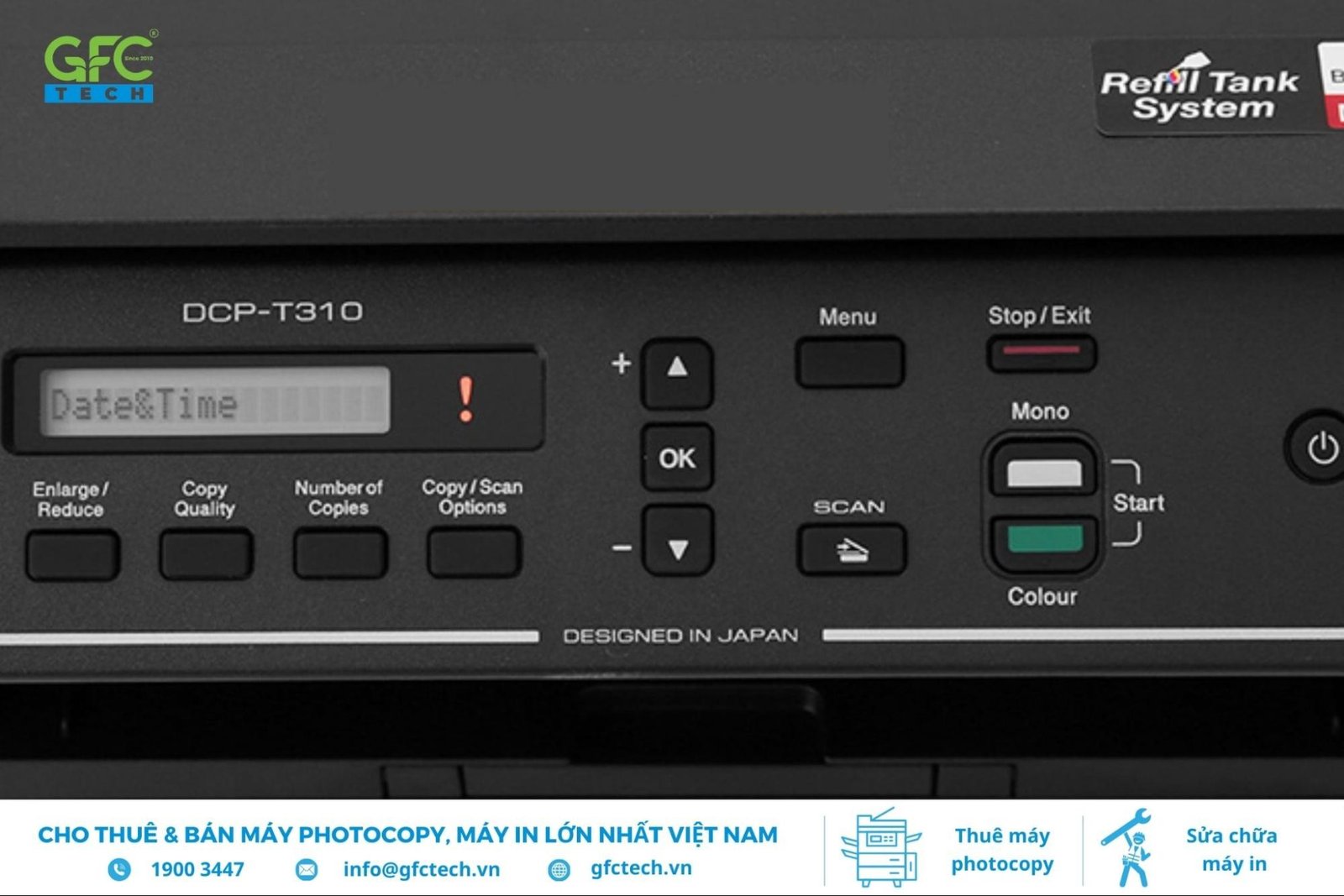 Thao tác nhấn Menu > Start > Menu và chọn số 77 trên máy in phun Brother để in báo cáo trang
Khi đã chọn đúng số 77 và nhấn “OK” (hoặc máy tự động thực hiện), thiết bị sẽ in ra một tờ báo cáo. Tờ báo cáo này sẽ chứa thông tin chi tiết về tổng số trang đã in (bao gồm cả in đen trắng và in màu nếu có), cũng như các dữ liệu quan trọng khác liên quan đến hoạt động và tuổi thọ của máy. Quy trình này tuy hơi khác biệt nhưng vẫn đảm bảo bạn biết máy in của mình đã hoạt động bao nhiêu.
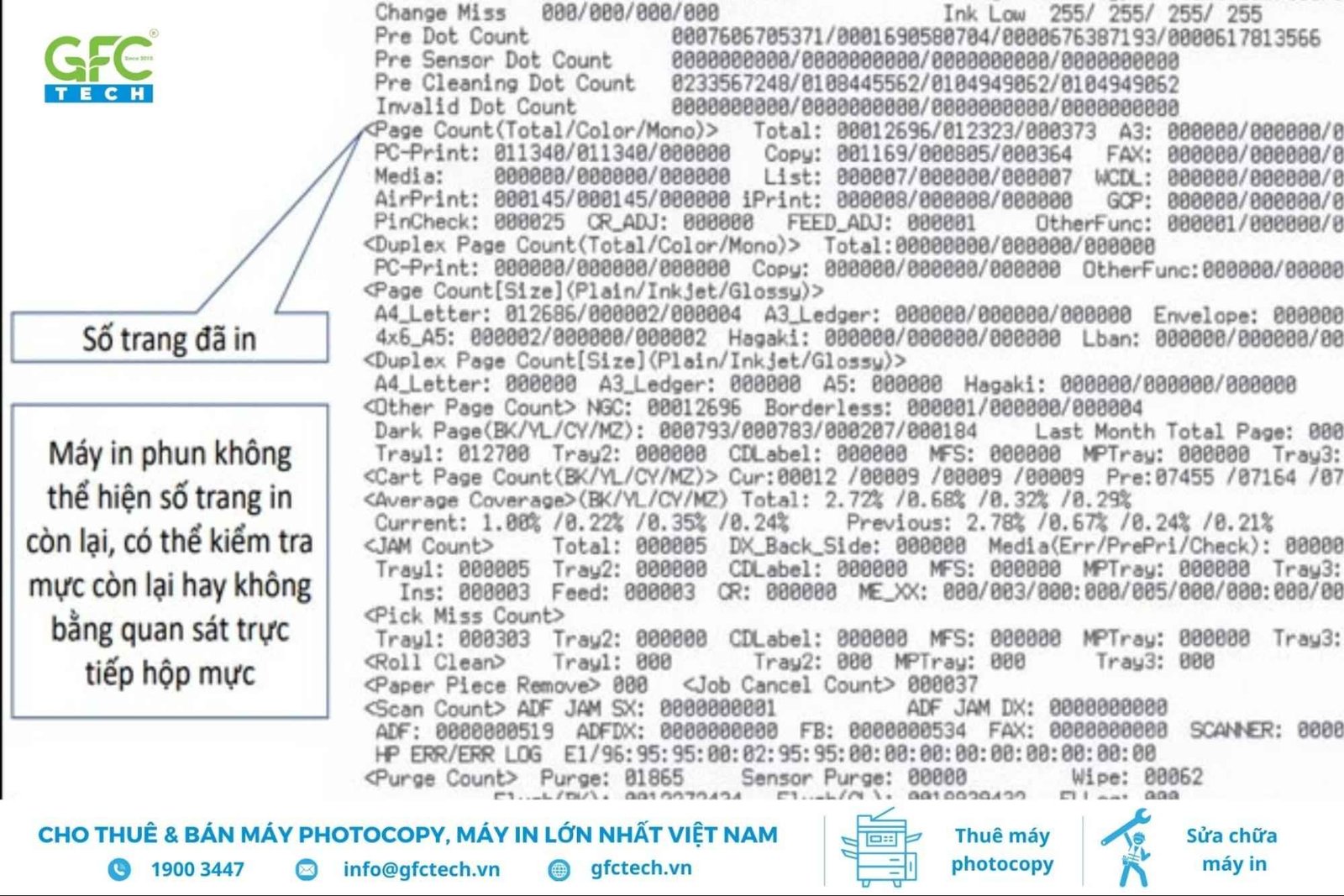 Báo cáo từ máy in phun Brother hiển thị tổng số trang đã in và thông tin thiết bị
Hướng dẫn cách xem các trang đã in trên máy in Canon
Canon là một thương hiệu máy in quen thuộc khác, cung cấp đa dạng các dòng sản phẩm từ phổ thông đến chuyên nghiệp. Việc xem số trang máy in đã thực hiện trên các thiết bị Canon cũng có những phương pháp riêng, tùy thuộc vào từng model cụ thể. Nhìn chung, Canon cố gắng mang đến sự tiện lợi cho người dùng trong việc quản lý thiết bị.
Máy in Series G (Canon PIXMA G1010, GM2070 Wifi, G3010): Thao tác đơn giản
Các dòng máy in phun thuộc Series G của Canon, ví dụ như PIXMA G1010, PIXMA GM2070 Wifi, hay PIXMA G3010, nổi tiếng với hệ thống mực liên tục dung lượng lớn. Việc kiểm tra số trang đã in trên các model này khá đơn giản.
Trước tiên, hãy đảm bảo máy in đã được bật nguồn. Sau đó, bạn tìm nút “Dừng lại” (Stop/Resume button), thường có biểu tượng hình tam giác trong vòng tròn hoặc hình vuông. Nhấn và giữ nút này trong khoảng vài giây cho đến khi đèn nguồn nhấp nháy hoặc máy có dấu hiệu phản hồi.
 Bật nguồn máy in Canon Series G và nhấn giữ nút Dừng để chuẩn bị in báo cáo
Sau khi bạn thả tay, máy in sẽ tự động in ra một bản báo cáo. Bản báo cáo này sẽ cung cấp thông tin chi tiết về tổng số trang đã được in (thường là “Total Printed Pages” hoặc “Page Counter”), cùng với các thông số hoạt động khác của máy. Dòng Canon PIXMA Series G được đánh giá cao về thao tác kiểm tra lượng trang in thân thiện với người dùng.
 Bản báo cáo từ máy in Canon Series G hiển thị chi tiết số trang đã in và thông số vận hành
Máy in Laser Canon LBP 6030W Wifi: Kiểm tra qua máy tính
Khác với một số dòng máy khác, máy in laser Canon LBP 6030W Wifi (và các model tương tự như LBP 6030) thường yêu cầu người dùng xem số trang đã in thông qua trình điều khiển hoặc phần mềm tiện ích trên máy tính đã kết nối với máy in.
Bước đầu tiên, trên máy tính của bạn, hãy tìm đến biểu tượng máy in thường nằm ở khay hệ thống (góc dưới bên phải màn hình, gần đồng hồ). Nhấp chuột phải vào biểu tượng máy in Canon LBP 6030W. Nếu không thấy, bạn có thể vào “Control Panel” (Bảng điều khiển) → “Devices and Printers” (Thiết bị và Máy in).
 Tìm và chọn máy in Canon LBP 6030W Wifi trong danh sách thiết bị kết nối trên máy tính
Trong cửa sổ thuộc tính hoặc tùy chọn của máy in, tìm đến các mục như “Options” (Tùy chọn), “Printer Properties” (Thuộc tính máy in), hoặc “Utility” (Tiện ích). Bên trong đó, sẽ có một mục liên quan đến thông tin bộ đếm, thường được đặt tên là “Counter Information” (Thông tin bộ đếm) hoặc “Page Counts”. Tại đây, bạn sẽ thấy “Total Printed Pages” (Tổng số trang đã in), hiển thị lịch sử in ấn của máy.
 Truy cập Options > Counter Information > Total Printed Pages để xem tổng số trang đã in trên Canon LBP 6030W
Để có một bản báo cáo chi tiết hơn, trong phần “Utility” hoặc một tab tương tự, bạn có thể tìm tùy chọn “Configuration Page Print” (In trang cấu hình) hoặc “Print Status Sheet”. Khi chọn mục này, máy in sẽ in ra một trang tổng hợp thông tin, bao gồm cả số lượng trang đã in. Mặc dù cần máy tính, phương pháp này cung cấp thông tin rất rõ ràng.
 Chọn Utility > Configuration Page Print trên Canon LBP 6030W để in báo cáo chi tiết và theo dõi tổng số trang in
Máy in đa năng Canon Laser MF241d: Xem trực tiếp trên màn hình
Đối với máy in đa năng Canon Laser MF241d, việc kiểm tra số trang đã in có thể được thực hiện trực tiếp trên màn hình hiển thị của máy mà không cần phải in ra bất kỳ báo cáo nào, giúp tiết kiệm giấy và mực.
Trên giao diện bảng điều khiển của máy in, bạn tìm và chọn mục “Status Monitor” (Theo dõi trạng thái). Thao tác này sẽ mở ra một bảng điều khiển ảo hoặc một menu hiển thị các thông tin về tình trạng hiện tại của thiết bị.
Tiếp theo, trong “Status Monitor”, bạn tìm đến mục “Device Information” (Thông tin thiết bị) hoặc một tùy chọn có tên tương tự. Mục này thường chứa các thông số chi tiết về hoạt động của máy in.
Cuối cùng, hãy tìm và chọn “Check Counter” (Kiểm tra bộ đếm) hoặc “Counter Check”. Tại đây, màn hình sẽ hiển thị tổng số bản in đã thực hiện bởi máy. Canon Laser MF241d mang đến sự tiện lợi tối đa khi cho phép người dùng xem trực tiếp số trang đã in. Tuy nhiên, cần lưu ý rằng thông tin này chỉ hiển thị trên màn hình và không được in ra, nếu bạn cần lưu trữ thì phải ghi chép lại.
 Chọn mục Kiểm tra máy đếm (Check Counter) trên Canon MF241d để xem tổng số bản in đã thực hiện
Một điểm quan trọng cần nhớ là thông tin này chỉ được hiển thị trên màn hình và không tự động in ra dưới dạng một bản báo cáo vật lý. Nếu bạn cần lưu lại số liệu này, hãy ghi chú lại một cách cẩn thận.
 Thông tin số trang in trên Canon MF241d chỉ hiển thị trên màn hình, không in ra báo cáo
Hướng dẫn cách xem các trang in trên máy in HP
HP là một trong những thương hiệu máy in hàng đầu thế giới, được biết đến với sự đa dạng về mẫu mã và công nghệ tiên tiến. Việc thống kê trang in trên các máy in HP thường khá đơn giản, với các nút chức năng được thiết kế trực quan giúp người dùng dễ dàng thao tác.
Máy in HP LaserJet Pro M12a: Sử dụng đèn cảnh báo thông minh
Máy in HP LaserJet Pro M12a là một lựa chọn phổ biến cho nhu cầu in ấn cơ bản, và nó được trang bị một hệ thống đèn cảnh báo khá thông minh giúp người dùng thao tác, bao gồm cả việc xem số trang máy in đã xử lý.
Trên bảng điều khiển của máy in, bạn sẽ thấy nút “Hủy” (Cancel – thường có biểu tượng dấu X hoặc số 2 như trong hình minh họa của bài gốc) và đèn cảnh báo (Attention light – thường có biểu tượng dấu chấm than hoặc số 1). Để in báo cáo thông số máy, bạn cần nhấn và giữ nút “Hủy” này.
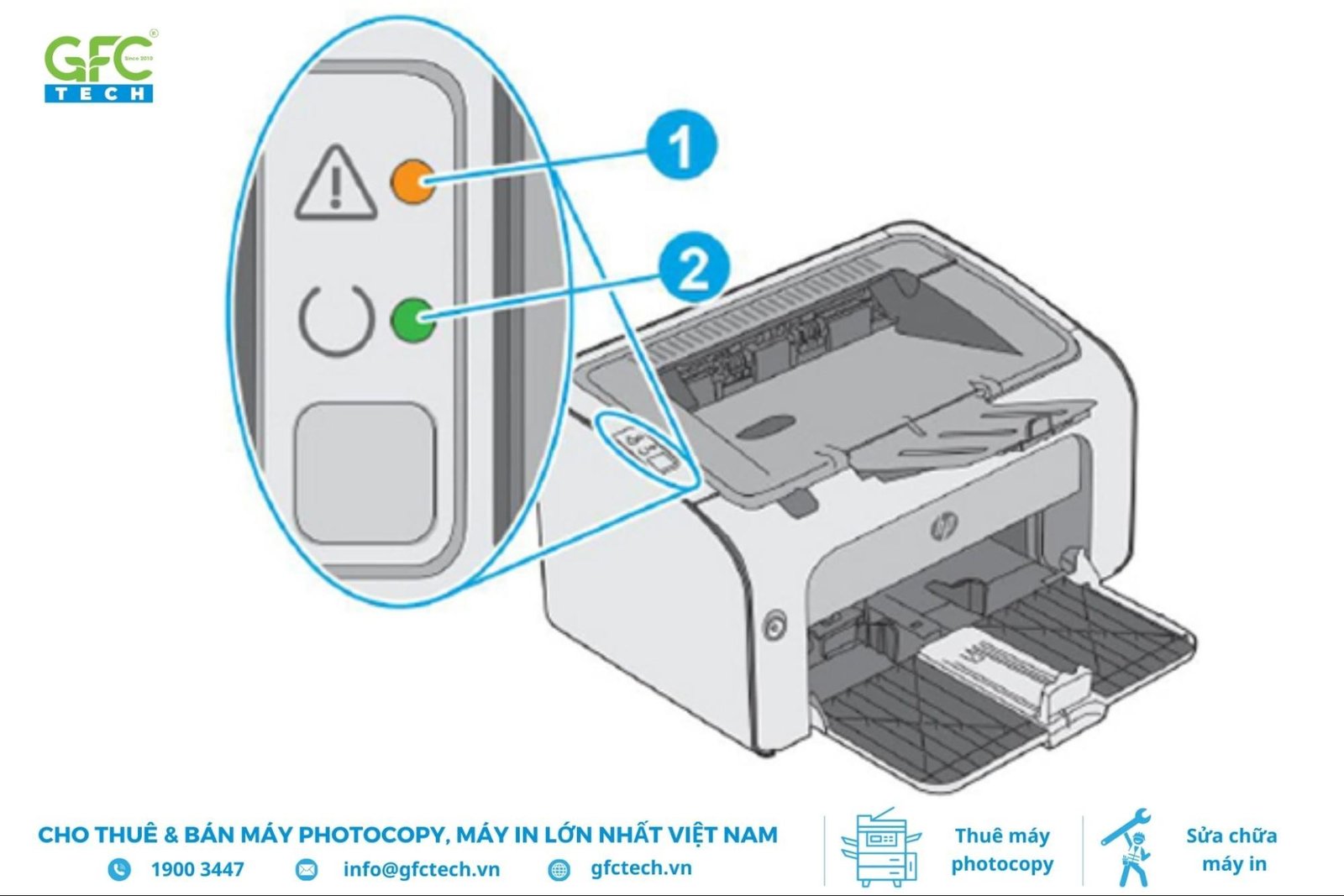 Nhấn và giữ nút Hủy (số 2) trên HP LaserJet Pro M12a cho đến khi đèn cảnh báo (số 1) nhấp nháy
Hãy giữ nút “Hủy” cho đến khi bạn thấy đèn cảnh báo bắt đầu nhấp nháy. Khi đèn đã nhấp nháy, bạn có thể thả tay ra khỏi nút “Hủy”. Ngay sau đó, máy in HP LaserJet Pro M12a sẽ tự động in ra một bản báo cáo cấu hình hoặc trang trạng thái. Trên bản báo cáo này, bạn sẽ tìm thấy thông tin chi tiết về số trang đã in (thường là “Total pages printed” hoặc “Engine cycles”), cùng các thông số kỹ thuật khác của thiết bị.
Máy in HP Neverstop Laser 1000w: Thao tác một chạm tiện lợi
Dòng máy in HP Neverstop Laser 1000w được thiết kế với mục tiêu mang lại sự tiện lợi và tiết kiệm tối đa cho người dùng, kể cả trong việc kiểm tra thông tin sử dụng máy in. Thao tác để lấy báo cáo số trang đã in trên model này cực kỳ nhanh gọn.
Bạn chỉ cần tìm nút “Tiếp tục” (Resume/Continue button) trên bảng điều khiển của máy in. Nhấn và giữ nút này trong khoảng 3 giây. Hãy chú ý đến phản hồi của máy, có thể là tiếng bíp hoặc đèn báo thay đổi trạng thái.
 Giữ nút Tiếp tục trên HP Neverstop Laser 1000w khoảng 3 giây để yêu cầu in báo cáo
Sau khi bạn thả nút “Tiếp tục”, máy HP Neverstop Laser 1000w sẽ tự động in ra một bản báo cáo chi tiết. Bản báo cáo này sẽ hiển thị đầy đủ số trang đã in từ khi máy hoạt động, cùng với các thông số kỹ thuật quan trọng khác như tình trạng mực, drum. Đúng như tên gọi, HP Neverstop giúp người dùng nhanh chóng nắm bắt số liệu in ấn.
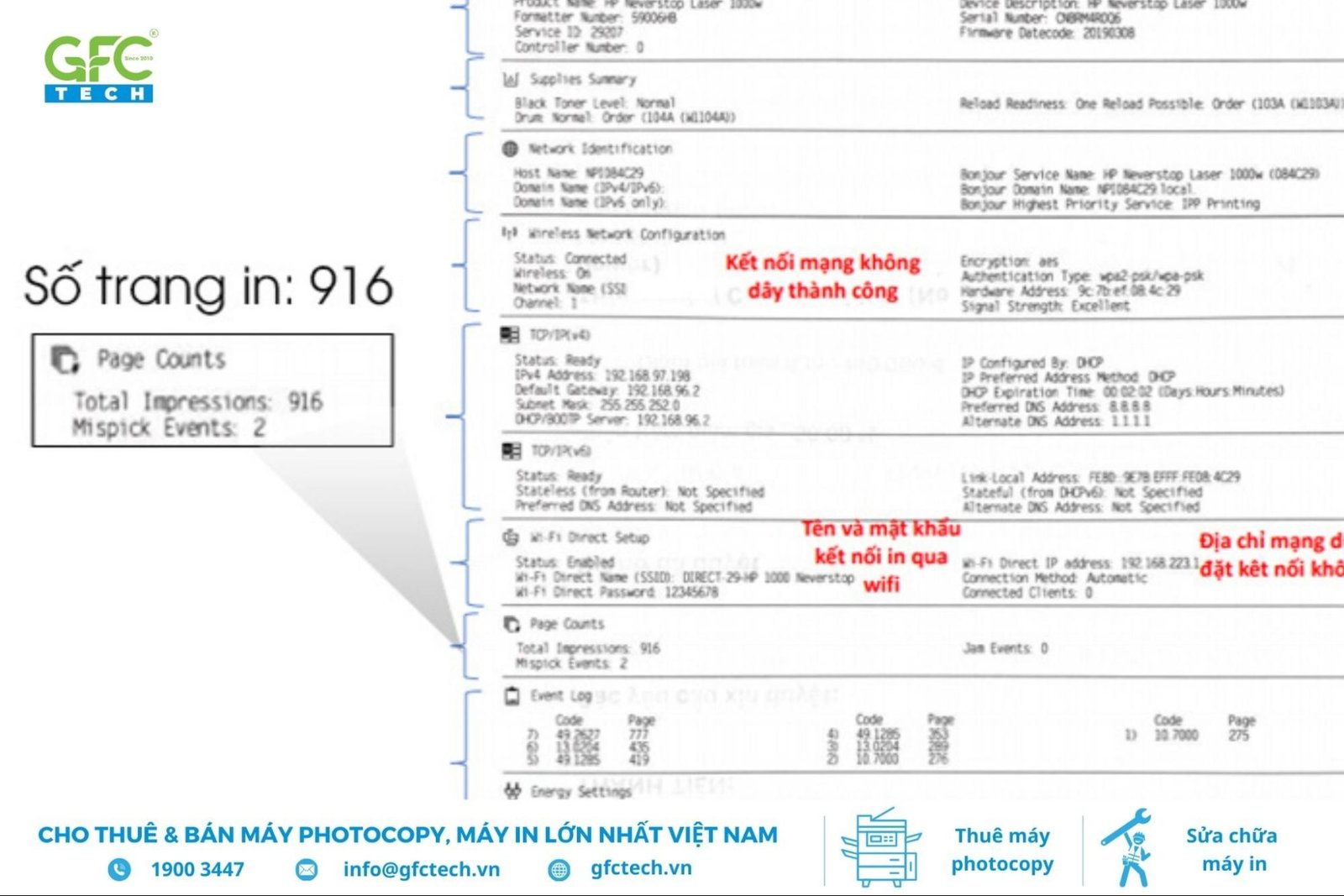 Báo cáo từ HP Neverstop Laser 1000w hiển thị chi tiết số trang đã in và các thông số kỹ thuật quan trọng
Máy in màu đa năng In Scan Copy HP Ink Tank (415 WiFi, 315, 115): Phương pháp tương tự, hiệu quả cao
Các dòng máy in phun màu đa năng HP Ink Tank như HP Ink Tank 415 WiFi, Ink Tank 315, và HP Ink Tank 115 cũng duy trì sự đơn giản trong việc cho phép người dùng theo dõi lượng bản in. Quy trình trên các model này khá tương đồng.
Bạn hãy tìm nút “Hủy” (Cancel button – thường có biểu tượng dấu X màu đỏ) trên bảng điều khiển của máy in. Nhấn và giữ nút “Hủy” này trong khoảng 3 giây.
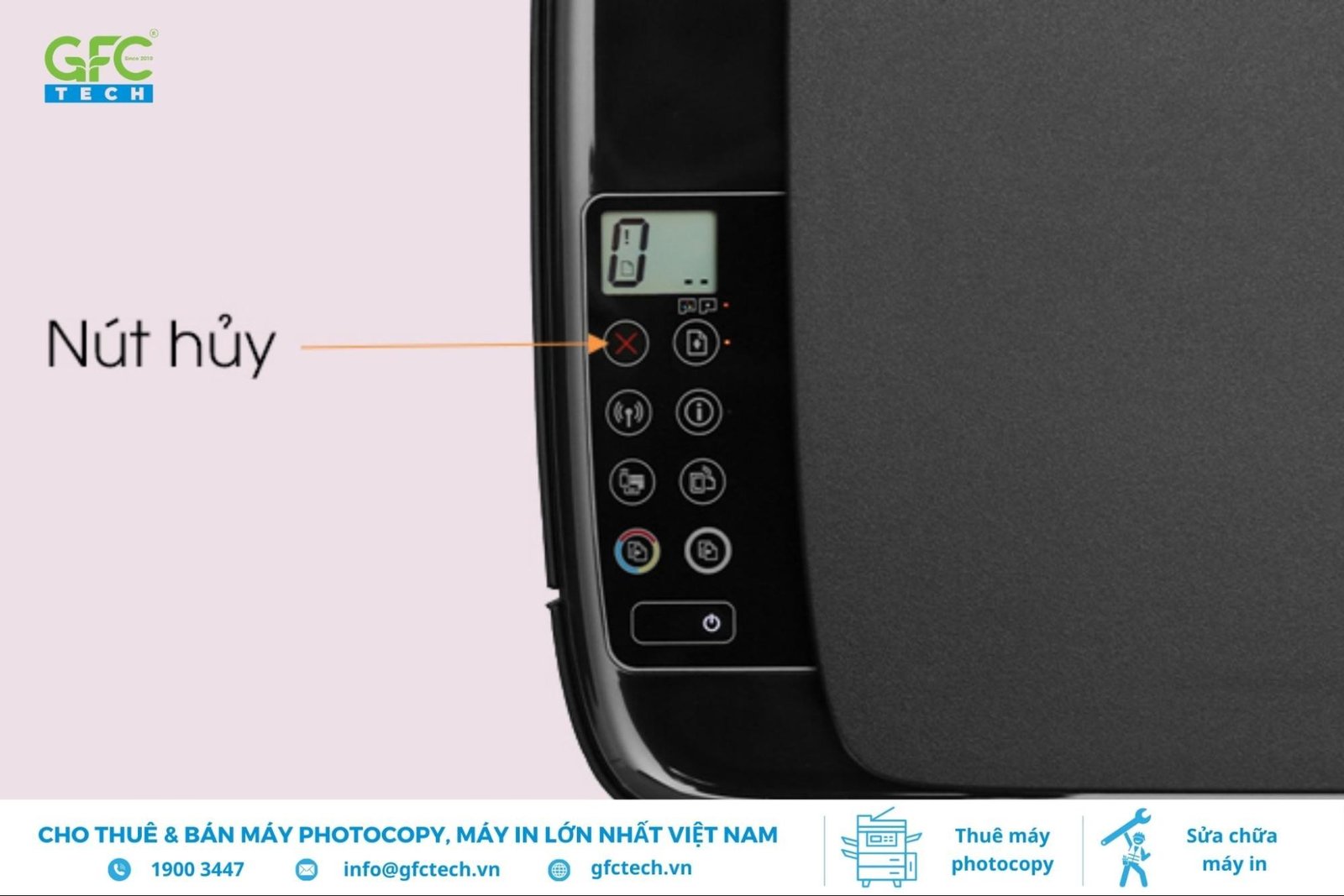 Nhấn và giữ nút Hủy trên máy in HP Ink Tank trong 3 giây để máy bắt đầu xử lý yêu cầu in báo cáo
Sau khi giữ đủ thời gian, hãy thả tay ra. Máy in sẽ bắt đầu xử lý và ngay lập tức in ra một bản báo cáo thông tin. Bản báo cáo này sẽ chứa số trang đã in (có thể phân chia theo loại tài liệu hoặc tổng cộng), cùng với các thông tin quan trọng khác về tình trạng mực, đầu phun, giúp bạn dễ dàng theo dõi và quản lý hoạt động của máy.
 Máy in HP Ink Tank sẽ nhanh chóng in báo cáo số trang đã in, hỗ trợ theo dõi tình trạng máy hiệu quả
Hy vọng rằng với những hướng dẫn chi tiết trên cho từng dòng máy in phổ biến từ Brother, Canon đến HP, vấn đề làm sao biết máy in đã in bao nhiêu trang sẽ không còn là một thắc mắc khó giải đáp đối với bạn. Việc thường xuyên kiểm tra và nắm bắt được số liệu thống kê trang in không chỉ giúp bạn quản lý tốt hơn chi phí vật tư tiêu hao như mực in, giấy in mà còn là cơ sở quan trọng để bạn lên kế hoạch bảo trì, bảo dưỡng thiết bị định kỳ, đảm bảo máy in luôn hoạt động ổn định và kéo dài tuổi thọ. Áp dụng những cách trên, bạn sẽ chủ động hơn trong việc sử dụng và chăm sóc chiếc máy in của mình.